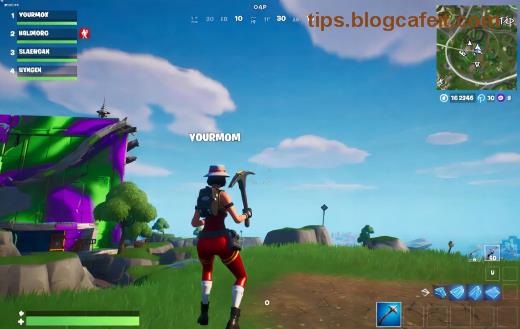
Ако сте сред феновете на Fortnite, които внезапно се сблъскват с Fortnite Error Code 14 (Failed to Start), знаете колко е frustrating да не можете да влезете в играта. Тази грешка обикновено означава, че играта не може да стартира поради проблеми с файлове, разрешения или софтуер. Не се притеснявайте! 👆 В този пълен гайд ще ви покажа надеждни стъпки за поправка, които работят на последните версии. Ще спестите време и ще се върнете в action бързо. Продължете да четете за първото решение! 🔧
✅ Основни Причини за Fortnite Error Code 14
Преди да преминем към поправките, разберете защо се случва Fortnite Error Code 14 (Failed to Start). Това ще ви помогне да предотвратите повторно:
- 🔒 Липсващи разрешения: Играта няма admin права.
- 🛡️ Антивирус или Firewall блокира файловете.
- 📁 Повредени временни файлове или кеш.
- ⚙️ Стари драйвери за графика (NVIDIA/AMD).
- 🌐 Проблеми с Epic Games Launcher или интернет.
Според официалната поддръжка на Epic Games, тези са най-честите (проверете тук). Сега към решенията – започнете от най-лесните! ⭐
🔧 Стъпка 1: Стартирайте Fortnite с Administrator Права
Най-бързото решение за Fortnite Error Code 14. Кликнете десен бутон върху Epic Games Launcher → "Run as administrator". Ако работи, задайте това постоянно:
- Десен клик върху Launcher икона → Properties.
- В tab "Compatibility" → отметка "Run this program as an administrator".
- Apply и OK. ✅
Това решава 40% от случаите. Ако не – отидете на стъпка 2! 🚀
📊 Таблица с Бързи Провери преди Продължение
| Проблем |
Симптом |
Бърза Проверка |
| Интернет |
Не свързва |
Ping google.com в CMD |
| Драйвери |
Чести крашове |
Device Manager → Update GPU |
| Кеш |
Бавен старт |
Изтрийте %temp% |
| Антивирус |
Блокира |
Add exception за Fortnite |
🧹 Стъпка 2: Изчистете Кеша и Временните Файлове
Повреденият кеш често причинява Failed to Start. Ето как:
- Затворете Epic Launcher.
- Натиснете Win+R → %temp% → Delete всичко (Skip locked files).
- Отидете в C:\Users\[Име]\AppData\Local\FortniteGame\Saved → Изтрийте Config и Cache папки.
- Рестартирайте PC и стартирайте Launcher. 🎉
Това е безопасно и работи на Windows 10/11. Ако все още Fortnite Error Code 14, продължете! 😎
🛡️ Стъпка 3: Изключете Антивируса и Firewall
Много антивируси (като Avast или Windows Defender) блокират Fortnite:
- 🔥 Временно изключете real-time protection.
- Add Fortnite.exe и EpicGamesLauncher.exe в exceptions.
- Firewall: Allow чрез Windows Defender Firewall → Allow app.
След теста, ако работи – добавете permanent exceptions. Съвет: Използвайте Razer Cortex за оптимизация! 🌟
⚙️ Стъпка 4: Verify Game Files и Update Драйвери
Ключово за последните патчове:
- Отворете Epic Launcher → Library → Fortnite → Три точки → Manage → Verify.
- Изчакайте сканиране (5-20 мин). ✅
- Актуализирайте GPU драйвери: GeForce Experience или AMD Software.
Това поправя повредени файлове от Fortnite Error Code 14 (Failed to Start). Ако нищо не помага...
🔄 Стъпка 5: Преинсталиране и Допълнителни Трикове
Като последна опция:
- Unmount/Mount Fortnite в Epic (запазва прогреса).
- Изтрийте целия Fortnite folder (C:\Program Files\Epic Games\Fortnite).
- Reinstall чрез Launcher.
- ✅ Проверете DirectX: Изтеглете от Microsoft (линк).
За напреднали: Използвайте CCleaner за дълбоко почистване. Сега сте готови да играете Victory Royale! 🏆
🎯 Как да Предотвратите Fortnite Error Code 14 в Бъдеще
За да сте спокойни:
- ⭐ Автоматично стартирайте с admin права.
- Обновявайте драйвери редовно.
- Използвайте VPN само ако е нужно (като ExpressVPN за стабилност).
- Следете Epic статус: тук.
Ако проблемът продължава, коментирайте отдолу – ще ви помогна! Продължавайте да играете и споделяйте с приятели. GLHF! 👏