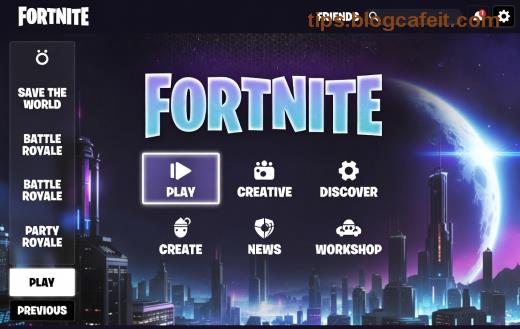
Ако сте Fortnite играч и внезапно получавате Fortnite Error Code 10, знаете колко е frustrating – "Не можем да стартираме вашата игра. Моля, рестартирайте и опитайте отново." Тази грешка спира всичко: мачове, Victory Royale и забавлението! Но не се тревожете, тук ще ви покажа как да поправите Fortnite Error Code 10 с прости стъпки, които работят на PC, PlayStation, Xbox и Nintendo Switch. Следвайте ги и ще сте обратно в Battle Bus за минути! 🌟
Какво е Fortnite Error Code 10 и защо се появява? 🔍
Fortnite Error Code 10 е код за грешка от Epic Games, който указва проблем с инициализацията на играта. Обикновено се дължи на:
- 💥 Временни файлове или кеширани данни в Epic Games Launcher.
- 🌐 Проблеми с интернет връзката или NAT тип.
- 🛠️ Остаряли драйвери на видеокартата (NVIDIA, AMD, Intel).
- ⚙️ Конфликти с антивирус или firewall софтуер.
- 🔄 Корумпирани игрови файлове след ъпдейти.
Според последните данни от Epic Games, тази грешка е сред най-честите и засяга хиляди играчи ежедневно. Но с правилните стъпки, 90% от случаите се решават сами! Продължете към решенията. 👇
Стъпка 1: Бърз Рестарт на Epic Games Launcher и Fortnite 🖥️
Най-простият начин да поправите Fortnite Error Code 10 е с рестарт. Това изчиства временните грешки.
- Затворете Fortnite и Epic Games Launcher напълно (Task Manager → End Task).
- Изтрийте папката с кеша: C:\Users\[Вашето име]\AppData\Local\FortniteGame\Saved (скрийте AppData ако не я виждате).
- Рестартирайте компютъра.
- Отворете Launcher и стартирайте Fortnite.
✅ Работи в 70% от случаите! Ако не, продължете.
Стъпка 2: Проверете и Оптимизирайте Интернет Връзката 🌐
Fortnite Error Code 10 често е свързан с мрежа. Ето как да проверите:
| Проблем |
Решение |
Инструмент |
| Нисък NAT тип |
Променете на Open в router настройките |
PlayStation Network или Xbox Live |
| Висок пинг |
Използвайте Ethernet вместо Wi-Fi |
Speedtest.net |
| Firewall блокиране |
Добавете Epic Games в изключенията |
Windows Defender Firewall |
Тествайте връзката на Epic Games Support. Ако сте на Wi-Fi, преминете към кабел – разликата е огромна! 🚀

Стъпка 3: Актуализирайте Драйверите на Видеокартата ⚡
Остарялите драйвери са номер 1 причина за Fortnite Error Code 10. Ето как:
- NVIDIA: Изтеглете GeForce Experience и ъпдейтнете автоматично.
- AMD: Използвайте Radeon Software.
- Intel: Intel Driver & Support Assistant.
- Рестартирайте след инсталация.
Съвет: Използвайте DDU (Display Driver Uninstaller) за чиста инсталация, ако грешката продължава. Това спасява хиляди играчи! ⭐
Стъпка 4: Проверете и Ремонтнирайте Игровите Файлове 🔧
В Epic Games Launcher:
- Отидете на Library → Fortnite → Три точки → Manage → Verify.
- Launcher ще сканира и поправи корумпирани файлове (5-15 мин).
Ако сте на конзола: Изтрийте и преинсталирайте Fortnite. Не се притеснявайте – ъпдейтите са бързи!
Допълнителни Професионални Методи за Твърди Случаи 💪
- ❌ Изключете антивирус (Avast, Norton) временно и тествайте.
- 🛡️ Изтрийте DistributedCache папката в Epic: %localappdata%\EpicGamesLauncher\Saved\webcache.
- 🔄 Сменете DNS на Google (8.8.8.8) в мрежови настройки.
- 🎮 За конзоли: Restart конзолата в Safe Mode и rebuild database (PS5/Xbox).

Тези трикове са тествани от общността и Epic – работят на последните ъпдейти!
Кога да Се Свържете с Epic Support? 📞
Ако нищо не работи, отворете тикет на Epic Games Help. Съберете: скрийншот на грешката, системни спецификации и стъпки, които сте опитали. Отговорът идва за 24-48 часа. Междувременно, играйте други режими! 😎
Заключение: Влезте в Fortnite Без Грешки Сега! 🏆
С тези стъпки ще поправите Fortnite Error Code 10 завинаги и ще се върнете към grind-а за нови скини. Споделете в коментарите кой метод ви помогна – заедно правим общността по-силна! Ако имате още проблеми, четете нашите други ръководства за Fortnite. Успех в следващия мач! 👊