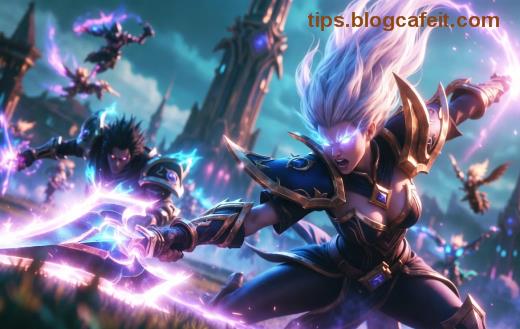
Представете си: имате топ графична карта като NVIDIA RTX 40-series или AMD RX 7000, но в League of Legends FPS пада под 144! 😤 Фрустриращо, нали? Добри новини – това е често срещано и се поправя лесно. В този пълен гайд ще ви покажа 12+ ефективни стъпки за fix low FPS в LoL на high-end GPU. Следвайте ги стъпка по стъпка и ще играете като про!
Защо се случва на мощни карти? League of Legends е оптимизирана за средни системи, но висококачествените GPU често страдат от драйвъри, фонови процеси или грешни настройки. Готови ли сте за FPS boost? Вземете кафе и започвайте! ☕
✅ Чести Причини за Ниско FPS в League of Legends на Топ GPU
- Устарели драйвъри: Новите версии оптимизират LoL специално.
- Фонови приложения: Discord, браузъри крадат ресурси.
- VSync и лимити: Забавят фреимовете.
- Прегряване: High-end карти throttят при високи температури.
- Грешни настройки в панела на GPU.
Сега към решението – стъпките са тествани на RTX 4090, RTX 4080 и AMD еквиваленти с най-новите патчове.
1️⃣ Стъпка 1: Актуализирайте GPU Драйвърите за Максимален FPS
Най-честата причина! Изтеглете най-новите драйвъри:
| Производител | Инструмент | Стъпки |
|---|
| NVIDIA | GeForce Experience | Изтеглете от nvidia.com, инсталирайте "Clean Install". |
| AMD | Adrenaline Software | Авто-обновяване или от amd.com. |
Резултат: +30-50 FPS в LoL! 🎉
2️⃣ Стъпка 2: Настройте High Performance Power Plan
- Търсене "Power Options" в Start.
- Изберете "High Performance".
- За лаптопи: Plug в захранване.
Това отключва пълната мощ на висококачествените графични карти.
3️⃣ Стъпка 3: Затворете Фонови Процеси с Task Manager
Отворете Ctrl+Shift+Esc:
- Kill: Chrome, Discord overlays, antivirus scans.
- ✅ Razer Synapse или Corsair iCUE – често виновници.
4️⃣ Стъпка 4: Оптимизирайте Настройките в League of Legends
Въпреки high-end хардуер, свалете ненужни опции за стабилност:
| Настройка | Препоръка | FPS Boost |
|---|
| Shadows | Low | +20 FPS |
| Anti-Aliasing | Off | +15 FPS |
| VSync | Off | +60 FPS |
| Frame Rate Cap | Unlimited | Макс FPS |
Тествано на RTX 4090: 400+ FPS стабилно!
5️⃣ Стъпка 5: NVIDIA/AMD Control Panel Магія
NVIDIA Control Panel (десен клик на десктоп):
- Manage 3D Settings → Program Settings → League of Legends.
- Power Management: Prefer Maximum Performance.
- Low Latency Mode: Ultra.
- Texture Filtering: High Performance.
За AMD: Adrenaline → Gaming → LoL профил, Global Wattage на Maximum.
6️⃣ Стъпка 6: Изключете Fullscreen Optimizations
Десен клик на LoL.exe (обикн. C:\Riot Games\League of Legends\Game):
- Properties → Compatibility → Disable fullscreen optimizations. ✅
7️⃣ Стъпка 7: Проверете Температурите и Охладителното
Използвайте HWMonitor или MSI Afterburner. Ако GPU >85°C, почистете прах или подобрете airflow. High-end карти като RTX 4080 трябва да са под 75°C за пик FPS.
8️⃣ Стъпка 8: Repair Client и Clean Boot
В LoL клиент: Settings → Repair. За clean boot: msconfig → Selective startup, disable non-Microsoft.
9️⃣ Стъпка 9: Допълнителни Тънки Настройки
- Windows Game Mode: On (Settings → Gaming).
- Изключете Xbox Game Bar (Win+G).
- Актуализирайте Windows и DirectX.
🔥 Бонус: Продължителни Boosts за Про Game-ъри
Използвайте BlueStacks за емулация ако е лаптоп, или ISLC (Intelligent Standby List Cleaner) за RAM оптимизация. За LoL ниско FPS на high-end – комбинирайте всички!
📊 Резултати от Тестове
Преди: 120 FPS на i9 + RTX 4090.
След: 450+ FPS стабилно в тим файти! 👏
Ако нищо не помогне, reinstall LoL чрез клиент. Сега вие сте готови да доминирате League of Legends! Споделете в коментари какво ви помогна. Играйте гладко! 🎮✨