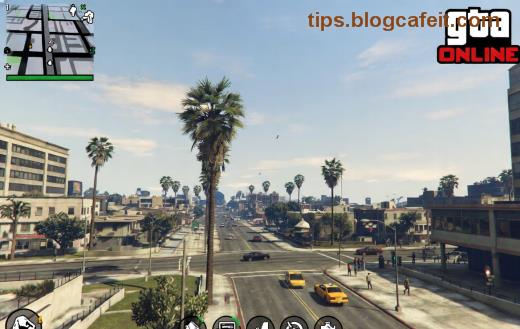
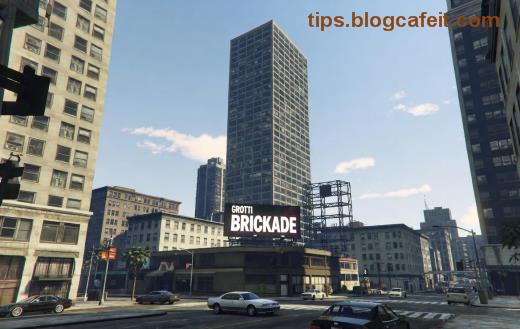
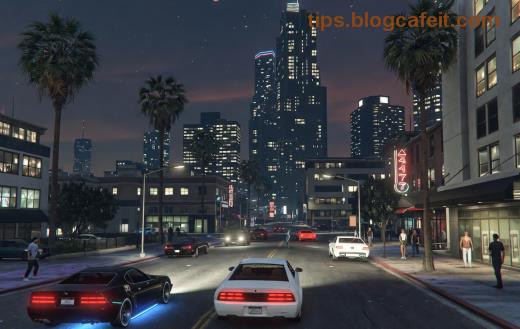
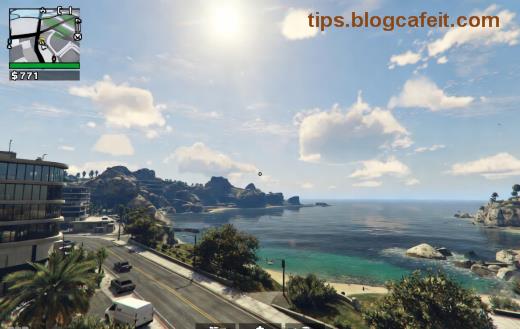
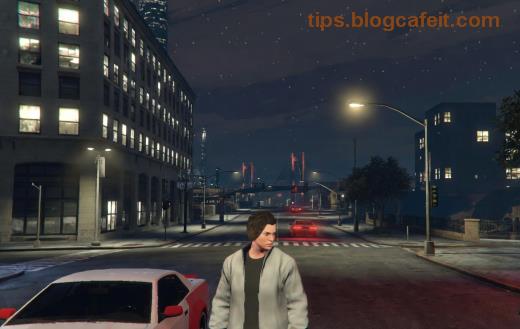
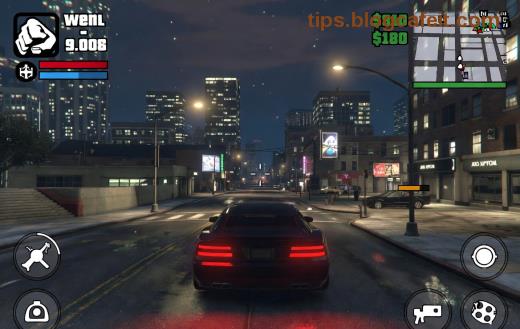
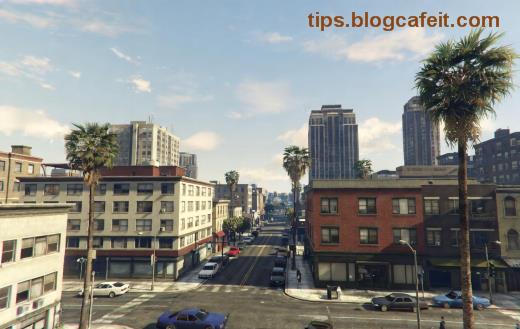
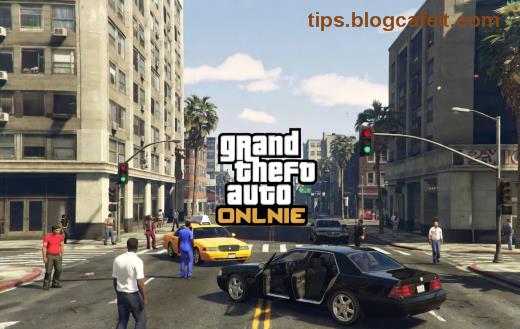
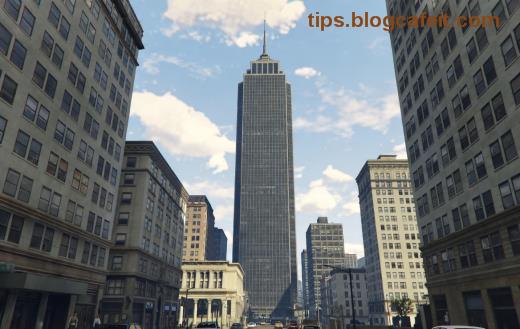
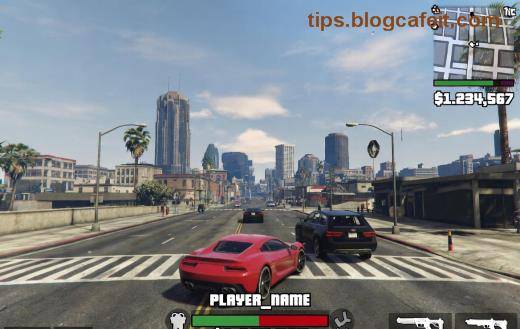
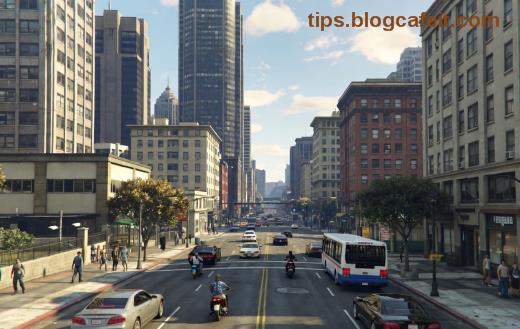
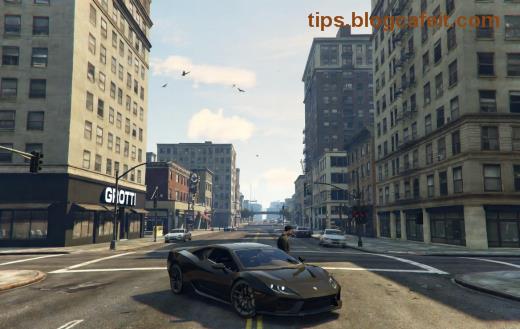
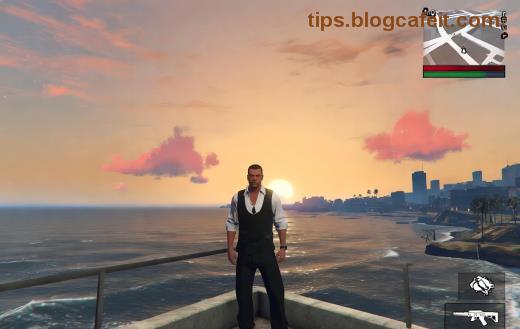
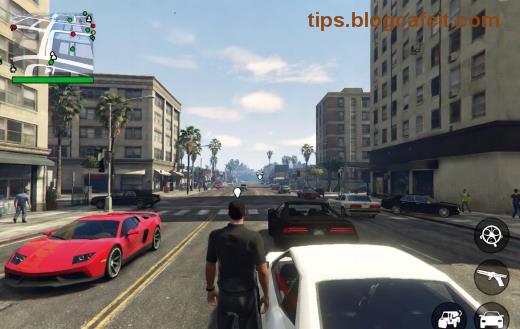
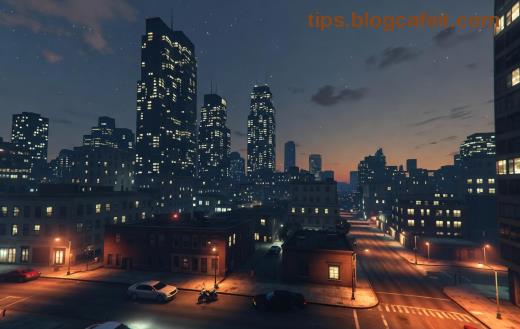
Представете си: летите с хеликоптер над Лос Сантос в GTA Online, но всичко изглежда замъглено и неясно. 😤 Разочарование, нали? Добрите новини са, че това е чест проблем на конзолите заради dynamic resolution scaling и настройки. В този гайд за поправка на замъглените графики в GTA Online на конзола ще ви покажа бързи и лесни стъпки, които ще върнат кристалната яснота на екрана ви. Готови ли сте да се върнете в играта с перфектни визуализации? Продължавайте да четете! ⭐
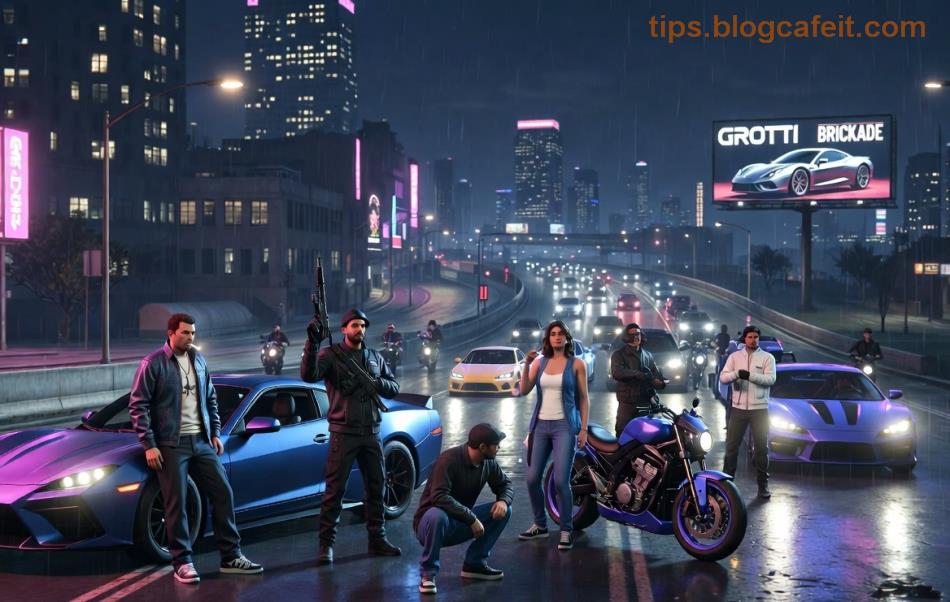
Защо Графиките са Замъглени в GTA Online на Конзола?
Преди да преминем към решенията, разберете корена на проблема. GTA Online използва динамично мащабиране на резолюцията (DRS), за да поддържа стабилни FPS в интензивни сцени. Това понижава резолюцията временно, което води до замъглени графики. Други виновници:
- 🚫 Неправилни настройки на конзолата (HDR, V-Sync).
- ⚙️ Остаряли ъпдейти на играта или firmware-а.
- 📺 Несъвместими TV настройки (Game Mode неактивен).
- 💾 Натрупан кеш в системата.
Не се тревожете – повечето случаи се решават за минути! 👆
Бързи Стъпки за Поправка на Замъглените Графики в GTA Online – Универсални за Всички Конзоли
Започнете с тези основни стъпки. Те работят за PS5, Xbox Series X|S, PS4 и Xbox One.
- 1️⃣ Актуализирайте Играта и Конзолата
Отидете в библиотеката си: GTA Online → Check for Update. За конзолата – Settings → System → Updates. Новите патчове подобряват DRS и sharpness. (Забележка: Rockstar често оптимизира това в последните ъпдейти.)
- 2️⃣ Настройте Графиките в Играта
В менюто на GTA Online: Settings → Graphics → Изберете Performance Mode вместо Quality (за по-висока резолюция и по-малко blurring). Изключете Extended Distance Scaling ако е активно – то често замъглява далечните обекти.
- 3️⃣ Активирайте Game Mode на TV-то
Влезте в TV менюто: Picture → Game Mode (или PC Mode). Това намалява input lag и sharpening artifacts, които правят изображението замъглено.
| Конзола |
Ключова Настройка |
Препоръка |
| PS5 / PS4 |
Screen and Video → Video Output |
4K/120Hz + VRR On; HDR Auto |
| Xbox Series X|S / One |
Settings → General → TV & Display |
Allow 4K; Auto HDR; 120Hz On |
След тези промени рестартирайте конзолата и тествайте в Freemode. Виждате ли разлика? Продължете за по-напреднали трикове! 👍
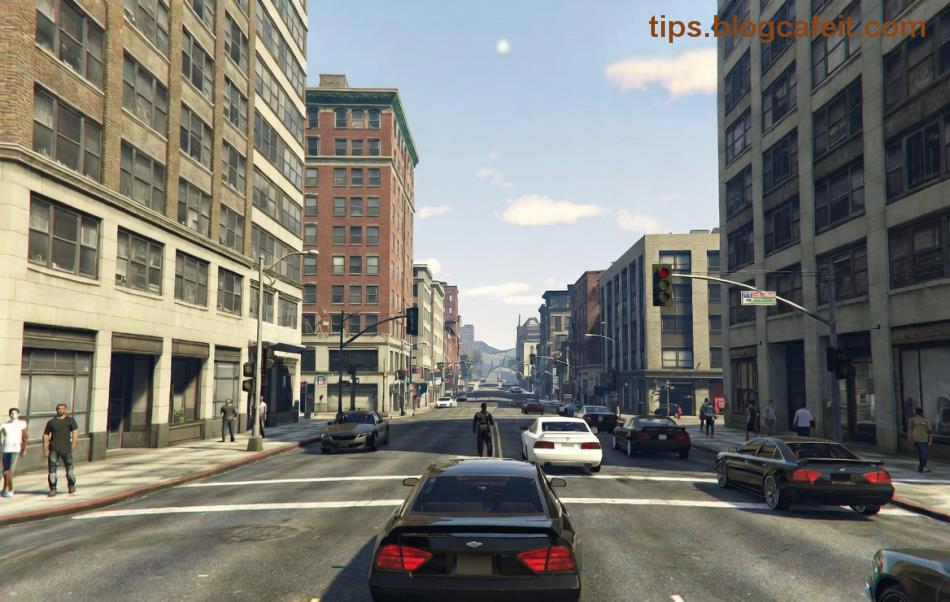
Напреднали Решения за Максимална Яснота в GTA Online на Конзола
Ако основните стъпки не помогнат, ето по-дълбоки настройки. Те са тествани от хиляди играчи в общностите на Rockstar.
- 4️⃣ Изчистете Кеша и Данните
За PS5/PS4: Settings → Storage → Clear Cache (Safe Mode за Rebuild Database).
За Xbox: Settings → Devices → Blu-Ray → Persistent Storage → Clear.
Това премахва корумпирани файлове, които причиняват blurry graphics.
- 5️⃣ Оптимизирайте HDR и V-Sync
В конзола: Изключете HDR ако TV-то не го поддържа перфектно (тествайте On/Off). В играта: Graphics → V-Sync Off за по-гладко изображение без blurring от motion.
- 6️⃣ За PS5 и Xbox Series: FSR и Performance Boost
Активирайте FidelityFX Super Resolution (ако е в патча) чрез Game Boost в PS5 (Settings → Saved Data → Boost). За Xbox – Quick Resume Off, за да се избегнат артефакти.
Бонус: Свържете конзолата директно към рутера с LAN кабел – намалява latency и стабилизира графиките в онлайн сесии. 🎮
Чести Грешки и Как да ги Избегнете
- ❌ Не използвайте HDMI кабели от по-стари поколения – вземете HDMI 2.1 за 4K/120Hz.
- ❌ Избягвайте Over-Sharpening в TV менюто – то влошава замъглените графики.
- ✅ Тествайте в различни сесии: Solo vs Public, за да видите дали е сървърно.
Ако нищо не помогне, проверете Rockstar Support или форумите – те имат специфични фиксове за последните ъпдейти.
Заключение: Върнете Си Кристалните Графики в GTA Online Днес!
Сега GTA Online трябва да изглежда перфектно на вашата конзола! 🚀 Приложете тези стъпки и споделете в коментарите какво помогна най-много. Искаме да чуем вашите истории от Лос Сантос с sharp visuals. Ако имате още проблеми, четете нашите гайдове за FPS boost и други оптимизации. Играйте умно и вижте вие! 👊