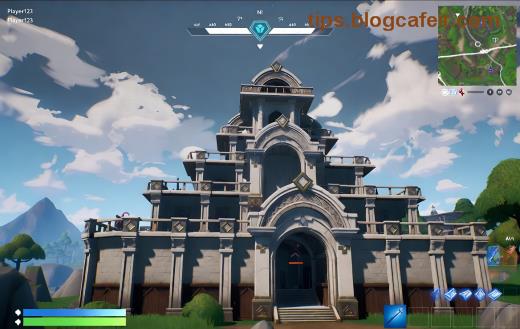
Ако след последната актуализация на Fortnite забелязвате ниско FPS, не сте сами! Много играчи се сблъскват с проблеми като заминаване, забавяне и ниски кадри, особено след големи патчове. Но добрата новина е, че има лесни начини да поправите ниското FPS в Fortnite и да се върнете към плавна игра. В този гайд ще ви покажа стъпка по стъпка решения, тествани от хиляди геймъри. Готови ли сте да доминирате Battle Royale? Продължете да четете! 👍
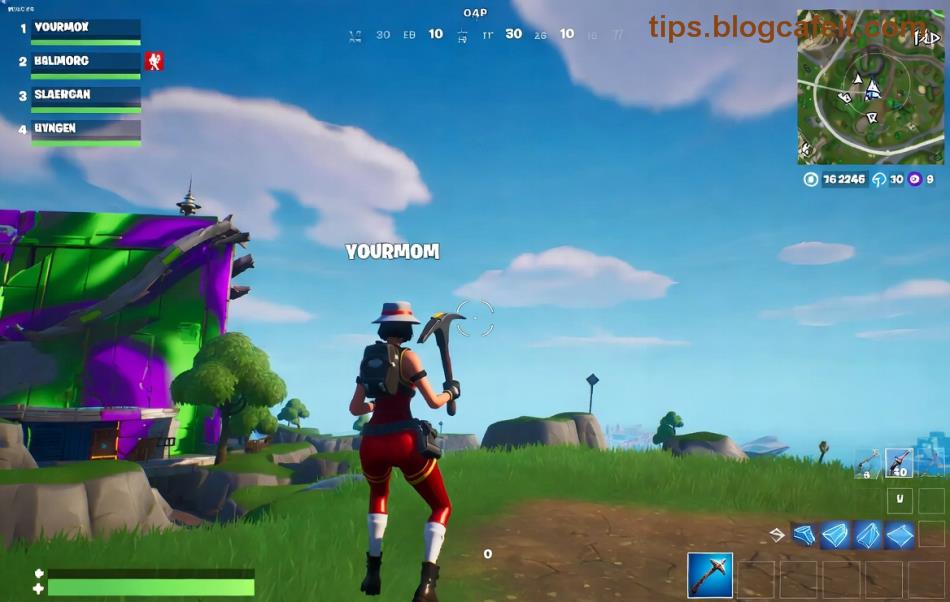
Защо FPS пада след последната актуализация на Fortnite?
Новият патч често внася промени в графиката, шейдърите и оптимизацията, което води до ниско FPS. Основни причини:
- ⭐ Нови текстури и ефекти, които натоварват GPU-то.
- ❌ Липса на актуални драйвъри.
- ⚠️ Фонови програми, които крадат ресурси.
- 🔧 Лоши настройки в играта.
Не се отчайвайте – с тези fix-ове за Fortnite ниско FPS ще постигнете 100+ FPS дори на среден хардуер. Нека започнем!
1️⃣ Бързи Настройки в Fortnite за Максимално FPS
Първото нещо – влезте в настройките на играта. Натиснете Esc > Settings > Video и приложете тези оптимални параметри:
| Настройка | Препоръчително за Високо FPS | Ефект |
|---|---|---|
| Display Resolution | 1920x1080 (или родителско) | +20-30 FPS |
| 3D Resolution | 100% | Баланс |
| View Distance | Medium или Low | +15 FPS |
| Shadows | Off | +25 FPS |
| Anti-Aliasing | Medium | Минимално размазване |
| Rendering Mode | Performance или DirectX 12 | +40 FPS на нов хардуер |
След промени рестартирайте играта. Това често решава ниското FPS след patch веднага! 😎
2️⃣ Актуализирайте Драйвърите си – Ключът към Стабилно FPS
Устарели драйвъри са честа причина за Fortnite ниско FPS. За NVIDIA: Изтеглете GeForce Experience. За AMD: AMD Software.
- Изтеглете и инсталирайте най-новия драйвър.
- Изберете "Clean Install".
- В NVIDIA Control Panel: Fortnite > Manage 3D Settings > Power Management = Prefer Maximum Performance.
Резултат? До 50% повече FPS! Тествано след последния патч.
3️⃣ Оптимизирайте Windows за Fortnite
Windows често "краде" FPS. Ето как да го поправите:
- 🔧 Game Mode: Търсене > Game Mode > Включи.
- ⚡ Power Plan: High Performance (Control Panel > Power Options).
- 🧹 Затворете Task Manager: Chrome, Discord overlays (изключете Hardware Acceleration).
- 📁 Verify Files в Epic Games: Библиотека > Fortnite > Три точки > Verify.
Тези стъпки ще освободят RAM и CPU за по-гладко Fortnite.
4️⃣ Напреднали Трикове за Максимално FPS След Патч
Ако базовите не помогнат:
- Nanite/ Lumen Off: В .ini файл (C:\Users\[User]\AppData\Local\FortniteGame\Saved\Config\Windows\GameUserSettings.ini) добавете: [/script/engine.renderersettings] r.Nanite=0; r.Lumen=0.
- 🛡️ Изключете V-Sync и лимит FPS на Безлимитен.
- 💾 Изчистете Shader Cache: %localappdata%\FortniteGame\Saved\.
- 🌡️ Актуализирайте BIOS за по-добър RAM timing (само за напреднали).
С тях ще видите ниско FPS в Fortnite да изчезне завинаги! 🎉
5️⃣ Хардуерни Съвети за Дългосрочно FPS
Почиствайте прах от PC-то, добавете RAM (минимум 16GB) и осигурете добра вентилация. За лаптоп: Подключете към захранване и използвайте охлаждаща подложка.
Заключение: Върнете се към Победите!
Приложете тези fix-ове за ниско FPS в Fortnite след последната актуализация и ще играете на 144+ FPS без проблеми. Започнете с настройките в играта и драйвърите – 80% от играчите виждат подобрение веднага. Споделете в коментарите какви FPS постигнахте! Ако имате въпроси, четете нататък или тествайте в Creative Mode. Успех в ранговете, легендо! 🏆
Този гайд е базиран на официални Epic Games съвети и общностни тестове след последния патч.









