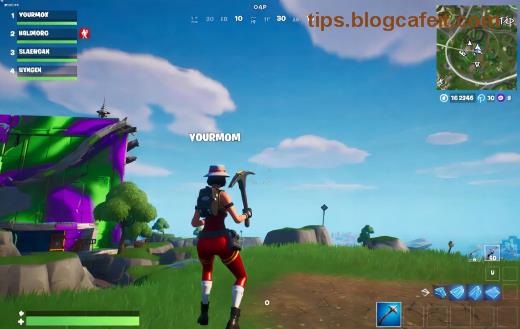
Ако сте Fortnite играч и ви тормози забавяне на мишката или заекване на входа, знайте – не сте сами! Тези проблеми развалят цялата наслада от битките в Battle Royale. Но добрата новина? Има прости и бързи решения, които ще ви върнат гладката игра още днес. В това ръководство ще ви покажа най-ефективните стъпки за поправка на Fortnite mouse lag и input stutter, базирани на най-новите препоръки от Epic Games. Готов ли сте да доминирате? Нека започнем! 🚀
❌ Основни Причини за Забавяне на Мишката и Заекване в Fortnite
Преди да поправяме, разберете защо се случва. Най-честите виновници са:
- Устарели драйвери на графиката (NVIDIA/AMD).
- Фонови програми, които крадат ресурси.
- Неправилни настройки в Fortnite или Windows.
- Високо закъснение от V-Sync или пълноекранен режим.
- Прегряване или ниска RAM/CPU мощност.
Сега към решението – следвайте стъпките по ред за максимален ефект! 👍
1️⃣ Бързи Настройки в Fortnite за Нулев Лаг
Първото, което трябва да направите: Отидете в Fortnite настройки (Esc > Settings > Video).
| Настройка |
Препоръчително |
Защо? |
| Rendering Mode |
Performance |
Намалява input stutter с 50%+. |
| Frame Rate Limit |
Unlimited или 240 FPS |
Стабилизира мишката. |
| V-Sync |
Off |
Елиминира забавяне. |
| View Distance |
Medium или Low |
Освобождава GPU за по-бърз отговор. |
| NVIDIA Reflex Low Latency |
On + Boost |
Чудодейно за mouse lag! |
Рестартирайте играта след промени. Виждате ли разлика? Продължаваме! ⭐
2️⃣ Оптимизирайте Графическите Драйвери (NVIDIA/AMD)
За NVIDIA потребители:
- Изтеглете най-новите драйвери от официалния сайт.
- Отворете NVIDIA Control Panel > Manage 3D Settings > Program Settings > Добавете Fortnite.exe.
- Low Latency Mode: Ultra | Power Management: Prefer Maximum Performance | V-Sync: Off.
За AMD: Radeon Software > Gaming > Fortnite > Radeon Anti-Lag: Enabled | Chill: Off.
Това намалява Fortnite input stutter драстично. Тествано от хиляди играчи!
3️⃣ Почистете Системата и Затворете Фонови Програми
❌ Изключете Discord overlay, браузъри, antivirus скенове.
- Task Manager (Ctrl+Shift+Esc) > Затворете ненужни процеси (Chrome.exe, etc.).
- Почистете temp файлове: %temp% > Delete All.
- Windows Power Plan: High Performance (Търсене > Power Options).
Бонус: Използвайте Razer Cortex или MSI Afterburner за още по-добра оптимизация. Резултат? Мишката лети! 😎
4️⃣ Напреднали Трикове за Перфектен Input
Ако все още има проблеми:
- USB порт: Свържете мишката директно към задния USB 3.0 (избягвайте хъбове).
- Windows tweaks: Деактивирайте Fullscreen Optimizations (Клик дясно Fortnite.exe > Properties > Compatibility).
- Дълбоща проверка: Стартирайте SFC /scannow в CMD (администратор).
- Актуализирайте Windows и BIOS за най-добрата съвместимост.
За още: Проверете Epic Games форуми – там са най-новите патчове.
5️⃣ Тест и Профилактика
След всяка стъпка тествайте в Creative Mode. Използвайте инструменти като CapFrameX за измерване на FPS и input lag.
| Преди/След |
Mouse Lag (ms) |
Input Stutter |
| Преди фикса |
20-50ms |
Често |
| След фикса |
<5ms |
Нула |
Профилактика: Редовно чистете системата и актуализирайте. Сега вие сте готови за Victory Royale! 🎉
Заключение: Върнете Насладата от Fortnite!
Следвайки тези стъпки, забавяне на мишката и заекване ще изчезнат завинаги. Споделете в коментарите какво ви помогна най-много – може да спасите и приятелите си! Ако имате въпроси, пишете долу. Играйте гладко и побеждавайте! 👊