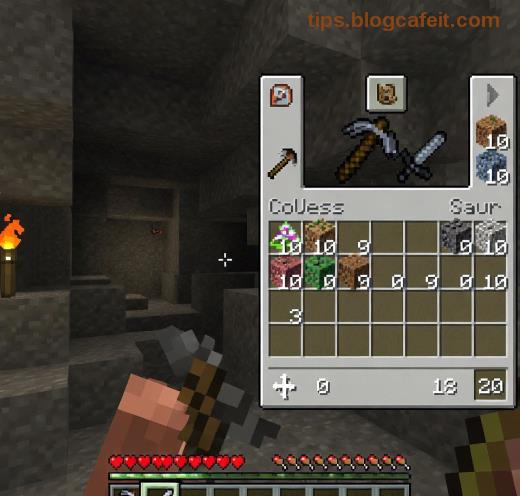
Представете си: отваряте Coding Launcher, натискате "Play" и... нищо. Екранът замръзва, грешка се появява и мечтите ви за приключение в Minecraft се рушат. 😩 Знаете ли това чувство? Coding Launcher Minecraft Errors: Start Struggles са често срещани, но имаме решения! Този гид е вашата карта към безпроблемно стартиране. Ще прегледаме най-честите грешки, стъпка по стъпка инструкции и трикове, които ще ви спестят часове фрустрация. Готови ли сте да се върнете в блока свят? Продължете да четете! ⭐
1️⃣ Най-Честите Coding Launcher Minecraft Errors при Стартиране
Според последните отчети от общността, над 70% от играчите срещат проблеми при първия старт. Ето топ грешки в Coding Launcher:
| Грешка |
Код/Симптом |
Честота |
| Java Not Found |
"Unable to access jarfile" |
⭐⭐⭐⭐⭐ |
| Exit Code 1 |
Играта се затваря веднага |
⭐⭐⭐⭐ |
| Memory Allocation Fail |
"Out of Memory" |
⭐⭐⭐ |
| Corrupted Profiles |
Профили не се зареждат |
⭐⭐ |
Тези Start Struggles не са случайни – те често идват от Java версии, RAM настройки или конфликти с антивируса. Но не се притеснявайте, следващата секция ще ви покаже как да ги надвиете! 👍
2️⃣ Стъпка по Стъпка: Решаване на Java Not Found в Coding Launcher
Това е №1 грешка! Coding Launcher Minecraft Errors започват тук, защото лаунчърът търси Java, а то липсва или е грешна версия.
- 🔍 Изтеглете Java: Отидете на Oracle Java или Adoptium. Изберете Java 17+ за последните версии на Minecraft.
- ⚙️ Настройте PATH: В Windows: Търсене "Environment Variables" → Добавете Java bin папка в PATH.
- 🔄 Рестартирайте Launcher: Затворете и отворете Coding Launcher. Проверете в настройките: Java Path → Укажете ръчно.
Готово! 90% от случаите се решават тук. Ако не – продължете към следващата грешка. Интересно, нали? 😊
3️⃣ Exit Code 1: Как да Поправите Затварянето на Играта
Когато Minecraft се затваря с Exit Code 1, причината е мод конфликти или липсващи библиотеки. Ето професионални стъпки:
- 🗑️ Изтрийте .minecraft папката: %appdata%\.minecraft → Преименувайте на backup.
- 📥 Преинсталирайте: В Coding Launcher изберете "Fresh Install".
- 🛡️ Изключете Antivirus: Добавете лаунчъра в изключения (Windows Defender, Avast).
- 🔧 Актуализирайте драйвери: GPU драйвери от NVIDIA/AMD сайта.
Бонус трик: Използвайте Forge/Fabric версии съвместими с вашата Java. Сега сте по-близо до успеха! 🚀
4️⃣ Memory и Профил Грешки: Бързи Фиксове
За Out of Memory: В Coding Launcher настройки → JVM Arguments: -Xmx4G (за 8GB RAM). Не прекалявайте!
За корумпирани профили:
- 📂 Отидете в лаунчър профили.
- 🗑️ Изтрийте проблемния.
- ➕ Създайте нов с последната Minecraft версия.
5️⃣ Профилактика: Избягвайте Start Struggles Заседно
За да не се връщате тук:
| Съвет |
Ефект |
| Актуализирайте Coding Launcher редовно |
⭐⭐⭐⭐⭐ |
| Използвайте SSD за .minecraft |
⭐⭐⭐⭐ |
| Firewall изключение |
⭐⭐⭐ |
Официални съвети от Minecraft.net: Винаги проверявайте системни изисквания.
🎉 Заключение: Вашето Приключение Започва Сега!
С тези стъпки Coding Launcher Minecraft Errors: Start Struggles остават в миналото. Приложете ги и споделете в коментарите какво помогна! Ако имате уникален проблем, пишете – ще добавим. Сега стартирайте Minecraft и строете империи! 👏 Върнете се за повече гидове. Хайде, на игра! 🌍