Представете си: сте в разгара на епичен Fortnite мач, строите крепостта си, а изведнъж – Network Connection Lost! 💥 Сърцето ви спира, Victory Royale се стопява... Но не се отчайвайте, game thủ! Тази грешка е честа, но лесно поправима. В тази статия ще ви покажа най-ефективните стъпки за фикс, базирани на най-новите съвети от Epic Games и общността. Готови ли сте да се върнете в играта за секунди? Продължете да четете! 🚀
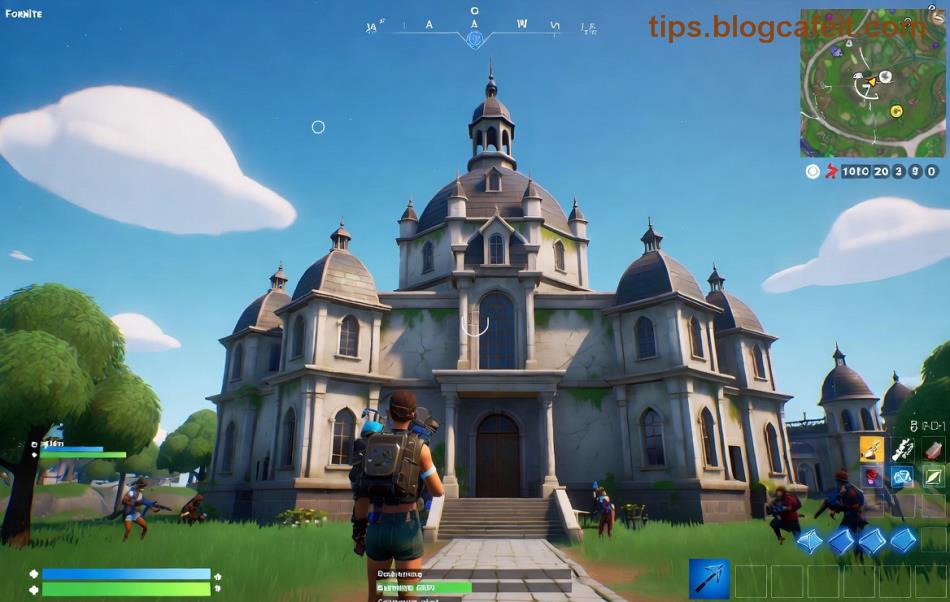
❌ Защо се случва Network Connection Lost в Fortnite?
Преди да ремонтираме, разберете причините. Това ще ви спести време в бъдеще:
- 🔴 Нестабилна интернет връзка: Wi-Fi сигнал слаб или претоварен рутер.
- 🟡 Проблеми със сървърите на Epic Games: Проверете status.epicgames.com за актуални проблеми.
- 🟠 Firewall или антивирус: Блокира трафика на Fortnite.
- 🔵 VPN или прокси: Забавя връзката.
- ⚫ Устарели драйвъри или софтуер.
Сега към акцията – стъпките за поправка са тествани от хиляди играчи! 👏
1️⃣ Бърз Фикс: Рестартирайте Всичко! ⏰
Най-простият и най-ефективен метод – работи в 70% от случаите!
- Излезте от Fortnite и затворете Epic Games Launcher (Task Manager → Ctrl+Shift+Esc).
- Рестартирайте рутера/модема: Извадете кабела за 30 секунди. 🔌
- Рестартирайте компютъра или конзолата.
- Влезте отново – мачът ви чака! 🎮
Съвет: Използвайте кабелен интернет вместо Wi-Fi за нулеви изпадания. Готови за повече? 👇
2️⃣ Оптимизирайте ДНС: Супер Бърза Връзка! 🌐
Стандартният ДНС на провайдера често е бавен. Сменете го с Google DNS или Cloudflare (най-новите препоръки):
| ДНС Сървър | Primary DNS | Secondary DNS | Предимства |
|---|
| Google DNS | 8.8.8.8 | 8.8.4.4 | Бърз, стабилен за Fortnite |
| Cloudflare | 1.1.1.1 | 1.0.0.1 | Най-бързият в света! 🚀 |
Как да смените (Windows):
- Network Settings → Change adapter options → Дясно кликнете Wi-Fi/Ethernet → Properties.
- Internet Protocol Version 4 → Properties → Use the following DNS → Въведете стойностите.
- Flush DNS: Отворете CMD като admin и напишете:
ipconfig /flushdns.
Резултат? Network Connection Lost ще изчезне завинаги! 😎
3️⃣ Проверете Firewall и Антивирус – Не Препречвайте Играта! 🛡️
Антивирусът често блокира Epic Games портове. Ето стъпките:
- 🔧 Windows Defender: Settings → Firewall → Allow an app → Добавете Fortnite.exe и EpicGamesLauncher.exe.
- 🛑 Изключете VPN: Ако ползвате NordVPN или подобен, спрете го за Fortnite.
- ⚙️ Update драйвъри: Изтеглете най-новите от сайта на производителя (NVIDIA/AMD).
Бонус: В Fortnite настройки → Matchmaking Region → Изберете най-близкия сървър (EU за България). 🌍
4️⃣ Напреднали Фиксове за Про Game Thủ 🎯
Ако основните не работят, пробвайте тези:
- Repair Fortnite: Epic Launcher → Fortnite → Три точки → Verify.
- Port Forwarding: Отворете портове 5222, 5795-5847 UDP (консултирайте се с рутер ръководството).
- Clean Boot: msconfig → Services → Hide Microsoft → Disable all → Restart.
- Проверете хардуера: Тест с Speedtest.net – цел: над 50 Mbps download, ping под 50 ms. 📊
За конзоли (PS5/Xbox): Restart console + Test network connection в настройките. Конзолните играчи също печелят! 🏆
⭐ Мецовете от Общността: Реални Истории
Един Fortnite про казва: "След смяна на ДНС към Cloudflare, няма повече Network Connection Lost в 100 мача!" А вие? Споделете в коментарите! 💬
За да предотвратите завинаги:
- Използвайте QoS в рутера за приоритет на игри.
- Играйте в off-peak часове.
- Обновявайте Fortnite винаги. 🔄
🏁 Заключение: Върнете се в Fortnite Победител!
С тези 7 стъпки Network Connection Lost ще е минало! Започнете с рестарт, после ДНС – и сте готови за нова победа. Ако проблемът продължава, проверете Epic статус или форумите. Сега – влизайте в мач и доминирайте! GLHF! 🎉
Готови ли сте да тествате? Приложете първата стъпка още сега и споделете резултата. Успех в Fortnite! ⚔️🔥