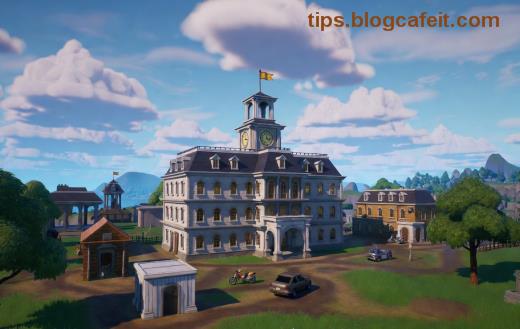
Представете си: вие и вашите приятели седите на дивана, контролите в ръце, и заедно се хвърляте в битката на Fortnite. Разделеният екран (split-screen) превръща конзолата ви в истинска арена за локална игра! Този режим е перфектен за партита, където няма нужда от интернет – само чиста адреналинова забава. Ако сте game thủ на PlayStation, Xbox или Nintendo Switch, този гид ще ви покаже как да играете Fortnite split-screen с приятели на конзола лесно и бързо. Готови ли сте? Нека започнем! 👍

✅ Поддържани Конзоли и Режими за Fortnite Split-Screen
Преди да се гмурнем в стъпките, проверете дали вашата конзола поддържа функцията. Fortnite разделен екран работи на:
| Конзола |
Поддръжка |
Макс. Играчи |
| PlayStation 4/5 |
✅ Да |
2 |
| Xbox One/Series X|S |
✅ Да |
2 |
| Nintendo Switch |
✅ Да (портативен режим) |
2 |
Важно: Режимът работи само в Battle Royale и Creative. Save the World и Competitive не са поддържани. Актуалните версии на Fortnite гарантират стабилност – просто актуализирайте играта! ⭐
1️⃣ Стъпка по Стъпка: Как да Активирате Fortnite Разделен Екран на Конзола
Следвайте тези прости инструкции и ще сте готови за акция за минути. Подгответе втори контролер – той трябва да е свързан и зареден!
- Стартирайте Fortnite: Влезте в играта с основния си акаунт. Уверете се, че сте в Battle Royale или Creative лоби.
- Свържете втори контролер: Включете го и натиснете Options (PS) или Menu (Xbox/Switch). Играта автоматично ще разпознае втория играч.
- Активирайте Split-Screen: Вторият играч натисне X (PS), A (Xbox) или B (Switch) на контролера си. Екранът ще се раздели автоматично! 🎉
- Изберете персонажи: Всеки играч избира свой skin, glider и backpack. Готови? Натиснете Play и скачайте от Battle Bus заедно!
- Играйте заедно: Движете се синхронно, строете, стреляйте – забавлението започва!
Ако искате да изключите split-screen, просто изключете втория контролер или се върнете в менюто. Лесно, нали? 😎
🛠️ Муст-have Настройки и Съвети за Перфектна Fortnite Split-Screen Игра
За да изстиснете максимума от локалната игра с приятели, настройте това:
- Графики: Поставете на Medium за по-гладка игра – split-screen изисква мощност!
- Контролери: Свържете ги с USB за нулево забавяне. Бездротни работят, но тествайте.
- Екипен режим: В Duos или Squads – перфектно за 2 играчи. ⭐
- Гласова връзка: Използвайте Party Chat на конзолата за координация – "Фланкирай го отдясно!"
- Creative Maps: Тествате split-screen в Creative – идеално за тренировка!
❌ Чести Проблеми и Как да ги Решите в Fortnite на Конзола
Не се паникьосвайте, ако нещо не работи. Ето най-честите грешки:
| Проблем |
Решение |
| Не се активира split-screen |
Актуализирайте Fortnite и рестартирайте конзолата. Свържете контролера отново. |
| Лаг или нисък FPS |
Намалете графиките и затворете други апликации. |
| Вторият играч не може да избере skin |
Влезте с Epic акаунт на втория контролер. |
За повече детайли, проверете официалната поддръжка на Epic Games. Те имат най-актуалните ъпдейти!
🚀 Защо Fortnite Split-Screen е Най-Добрата Функция за Game Thủ?
Този режим не е просто опция – той е начин да споделите емоциите! Представете си виковете от победи, смях от фейлове и екипни триумфи. Идеален за семейства, приятели или дори соло тренировка с втори контролер. С Fortnite разделен екран на конзола всяка вечер е турнир! 🎮
Опитайте още днес и споделете в коментарите: Коя конзола използвате? Кои са вашите топ съвети? Ако харесахте, запазете страницата за бъдещи ъпдейти – Fortnite винаги еволюира! 👏
Готови за победа? Хванете контролерите и играйте!