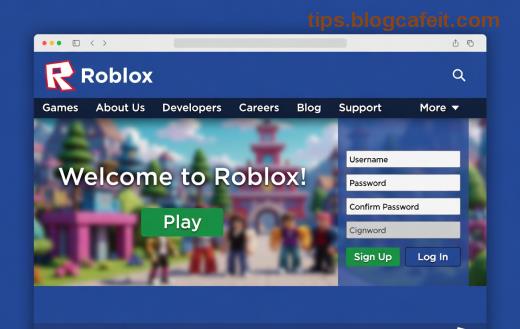
Представете си аватара си в Roblox с уникални шапки, дрехи или аксесоари, които сте създали сами! Създаването на елементи за аватар не е само забавление, а и начин да споделите креативността си с милиони играчи. В този гайд ще ви покажа как да създадете свои елементи за аватар в Roblox с най-новите инструменти от Creator Dashboard и Roblox Studio. Готов ли сте да станете топ креатор? Продължете и започнете още днес! 😎
Защо да Създавате Свои Елементи за Аватар в Roblox? ⭐
С UGC (User Generated Content) можете да качите модели, които други играчи купуват с Robux. Това носи Robux печалби и слава в общността. Плюс, персонализирайте своя аватар перфектно! Според официалните данни от Roblox, UGC каталогът расте експоненциално с нови аплоуди всеки ден.
Необходими Инструменти и Изисквания ✅
- ✅ Безплатен Roblox акаунт с верифициран имейл.
- ✅ Roblox Studio (изтеглете от официалния сайт).
- ✅ 3D софтуер като Blender (безплатен) за моделиране.
- ✅ Creator Dashboard достъп (автоматично след 10+ аплоуда).
Съвет: За UGC Limited елементи се нуждаете от одобрение в програмата – подайте заявка в Creator Dashboard.
Стъпка 1: Създайте Модела си в Blender 🎨
1️⃣ Отворете Blender и създайте нов mesh за вашия елемент за аватар (шапка, раница и т.н.).
2️⃣ Оптимизирайте: Триangles под 10k, UV unwrap за текстури.
3️⃣ Добавете текстура (2048x2048 PNG) и нормал мап.
4️⃣ Експортирайте като FBX с опции: Apply Transform, Mesh Only.
| Параметър | Препоръчителни Настройки |
|---|---|
| Vertices | < 10,000 |
| Текстура | Power of 2 (1024x1024 или 2048x2048) |
| Формат | FBX 2018+ / PNG |
Стъпка 2: Импортирайте в Roblox Studio и Тествайте 🧪
1️⃣ Стартирайте Roblox Studio и създайте Avatar-пакет (File > New > Avatar).
2️⃣ Импортирайте FBX: Insert Object > MeshPart, заредете файла.
3️⃣ Прикачете текстура: Properties > TextureID (upload PNG първо).
4️⃣ Тествайте на R15 аватар: Видове пози – Head, Torso, Left Arm и т.н.
Често срещани грешки: ❌ Неправилни UVs водят до черни текстури. Проверете с Rig Builder.
Стъпка 3: Качете в Creator Dashboard 📤
1️⃣ Отидете на create.roblox.com.
2️⃣ Bulk Import: Качете mesh и декали наведнъж.
3️⃣ Създайте Item: Catalog > Create UGC Item, свържете с asset ID.
4️⃣ За Limiteds: Включете Limited опцията и чакайте модерация (1-7 дни).
Стъпка 4: Оптимизиране и Монетизация 💰
- ✅ Използвайте Mesh Compression за по-бързо зареждане.
- ✅ Добавете thumbnails: 512x512 PNG с аватара.
- ✅ Цени: Стартирайте от 5-50 Robux за тест.
- ✅ Промотирайте в Discord/групи Roblox.
След одобрение, елементът ви влиза в Catalog! Споделете с приятели и вижте продажбите да растат. 👏
Често Задавани Въпроси (FAQ) ❓
Колко време отнема одобрението? Обикновено 1-3 дни за класически, до седмица за Limited.
Мога ли да създам без Blender? Да, с Roblox Studio primitives, но за сложни – използвайте 3D софтуер.
Как да избегна отхвърляне? Спазвайте Roblox UGC Guidelines – без насилие, ниска поли.
Заключение: Станьте Roblox Креатор Днес! 🌟
Сега знаете как да създадете свои елементи за аватар в Roblox! Започнете с проста шапка, тествайте и качвайте. Общността чака вашите креации – споделете първия си item в коментарите долу. Успех и happy creating! 🎉
Източници: Официална Roblox Documentation за UGC (най-нови ъпдейти).