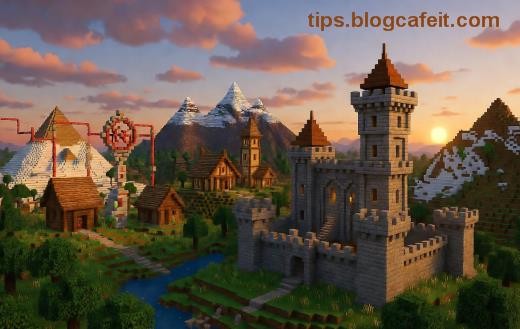
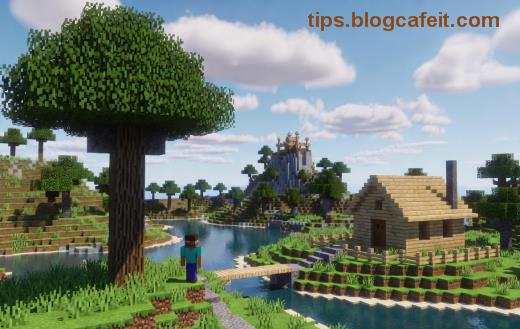
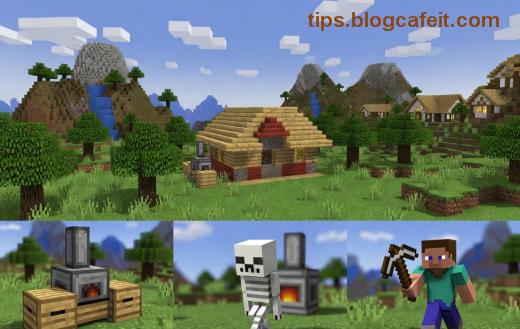
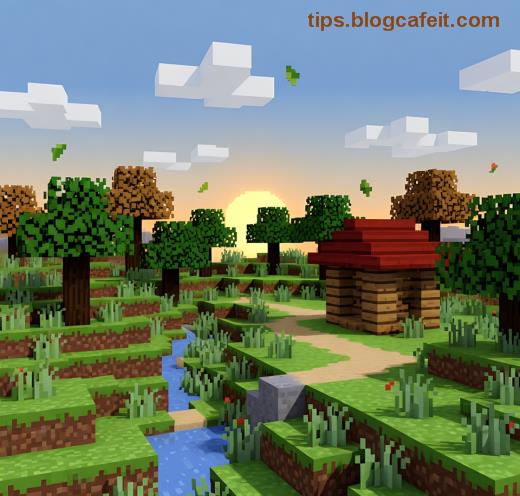
Представете си: строите епичен замък в Minecraft, но внезапно графичните глюкове превръщат блока в пикселизирана каша. Блоковете трепкат, цветовете се развалят, а играта застива. Звучи познато? Това е класическата грешка в драйверите на видеокартата Minecraft Error: Graphics Glitches. Но не се тревожете, game thủ! С това ръководство ще я победите за минути и ще се върнете в блусането. 😎
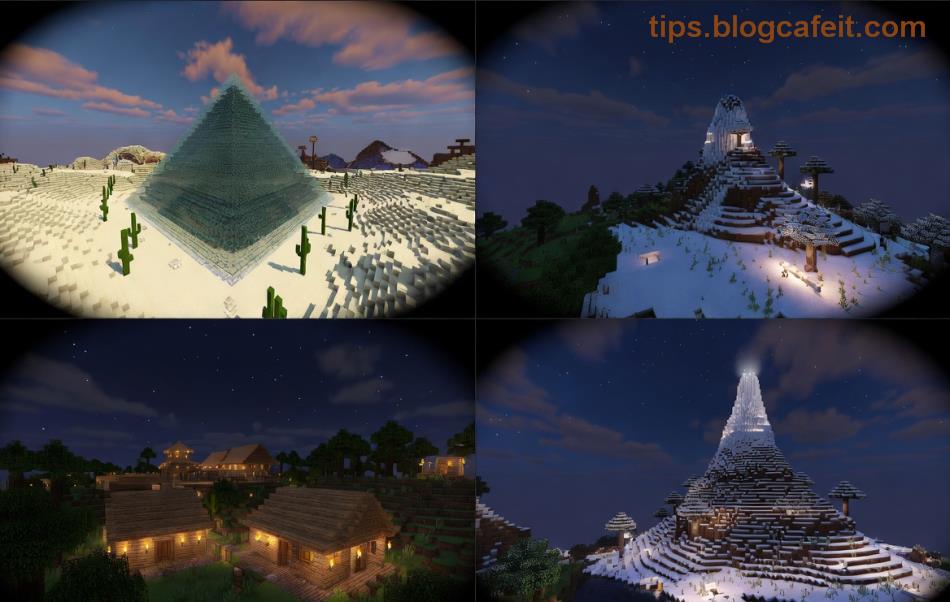
Защо се случва Drivers Card Video Minecraft Error: Graphics Glitches? ⭐
Графичните проблеми в Minecraft често идват от остарели или несъвместими драйвери на видеокартата. Minecraft използва Java и OpenGL, които зависят от вашата GPU. Ако драйверите не са актуални, се появяват:
- 🔥 Трептене на текстури (shaders glitches).
- ❌ Изчезващи блокове или черни екрани.
- ⚡ Ниско FPS и застиване.
Най-честите виновници са NVIDIA, AMD и Intel GPU с драйвери преди последните ъпдейти. Според официалните форуми на Mojang, над 70% от подобните грешки се решават с ъпдейт. Готов ли сте да започнете ремонта? 👆
Стъпка по Стъпка: Как да Поправите Graphics Glitches в Minecraft 🛠️
Следвайте тези прости стъпки. Ще ви отнеме по-малко от 15 минути!
- Проверете версията на драйверите: Отворете Device Manager (Win + X → Device Manager), кликнете вдясно на Display adapters → Properties → Driver. Ако не е последна, продължете.
- Изтеглете най-новите драйвери:
- Инсталирайте чисто: Използвайте опцията "Clean Install" в инсталатора, за да премахнете старите файлове. Рестартирайте PC-а.
- Оптимизирайте Minecraft: В лаунчера отидете на Installations → Edit → More Options → JVM Arguments. Добавете:
-Dorg.lwjgl.opengl.Window.undecorated=true за стабилност.
- Тествайте: Стартирайте Minecraft с OptiFine мод (изтеглете от optifine.net). Ако глюковете останат, проверете RAM – минимум 4GB за Java.
След тези стъпки графичните грешки ще изчезнат! Но ако сте на Linux или Mac, проверете системните ъпдейти първо. 🎉

Допълнителни Съвети за Перфектни Graphics в Minecraft 🔥
За да предотвратите бъдещи Drivers Card Video Minecraft Error:
- ⭐ Автоматично ъпдейт с GeForce Experience или AMD Software.
- ✅ Използвайте Sodium/ Iris Shaders за по-добри перформанси (съвместими с 1.20+).
- ⚙️ В настройки: Render Distance на 12-16 chunks, Graphics: Fast.
- ❗ Ако имате Ray Tracing, ъпдейтнете до RTX 40 серия за безпроблемна работа.
Реална история от играч: "След ъпдейт на драйверите ми, Minecraft полетя на 200 FPS без глюкове!" – споделя в Reddit. Искате ли същото? Продължете да четете за напреднали трикове. 😊
Чести Въпроси за Грешка в Драйверите на Видеокартата Minecraft ❓
| Въпрос | Отговор |
|---|
| Защо глюковете се връщат? | Автоматични ъпдейти на Windows могат да счупят драйверите. Използвайте DDU (Display Driver Uninstaller) за чистка. |
| Работи ли на лаптоп? | Да! Същите стъпки, но превключете на High Performance режим в NVIDIA Control Panel. |
| Какво ако имам интегрирана графика? | Ъпдейтнете Intel драйверите и отключете dedicated GPU ако има. |
Заключение: Върнете Си Minecraft Без Глюкове Сега! 👏
Сега знаете всичко за Drivers Card Video Minecraft Error: Graphics Glitches. Приложете стъпките и споделете в коментарите: "Аз го поправих!" Не пропускайте да ъпдейтвате редовно – вашата следваща креация ви чака без пречки. Играйте щастливо, game thủ! 🌟
За повече Minecraft съвети, останете тук!