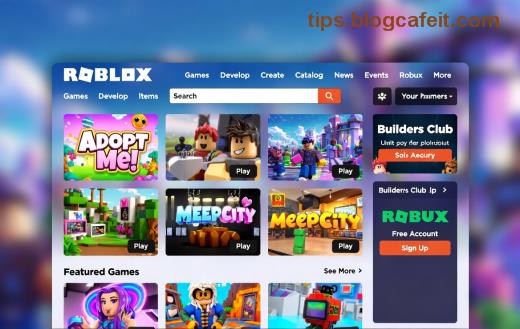
Roblox е любимата платформа на милиони деца по света, но като родител знаете колко е важно да защитите чедата си от нежелани взаимодействия. С родителски контрол в Roblox можете да ограничите времето за игра, чата, разходите и достъпа до съдържание. Това ръководство е създадено специално за вас – бързо, ясно и с актуални стъпки за максимална безопасност. Готов ли сте да започнете? Продължете да четете! ⭐
Защо Родителски Контрол в Roblox са Необходими? 👍
Roblox предлага безкрайни възможности за креативност, но също и рискове като неподходящо съдържание, чат с непознати или неконтролирани покупки. Според официалните данни на Roblox, над 70% от децата под 13 години играят ежедневно. С родителски контрол вие:
- 🔒 Ограничаваме чата и личните съобщения.
- ⏰ Задаваме лимити за време на игра.
- 💳 Блокираме покупки с Robux без вашето одобрение.
- 👀 Контролираме зрелостта на игрите.
Тези функции са безплатни и лесни за активиране. Не чакайте – защитете децата си още днес!
Стъпка по Стъпка: Как да Активирате Родителски Контрол в Roblox
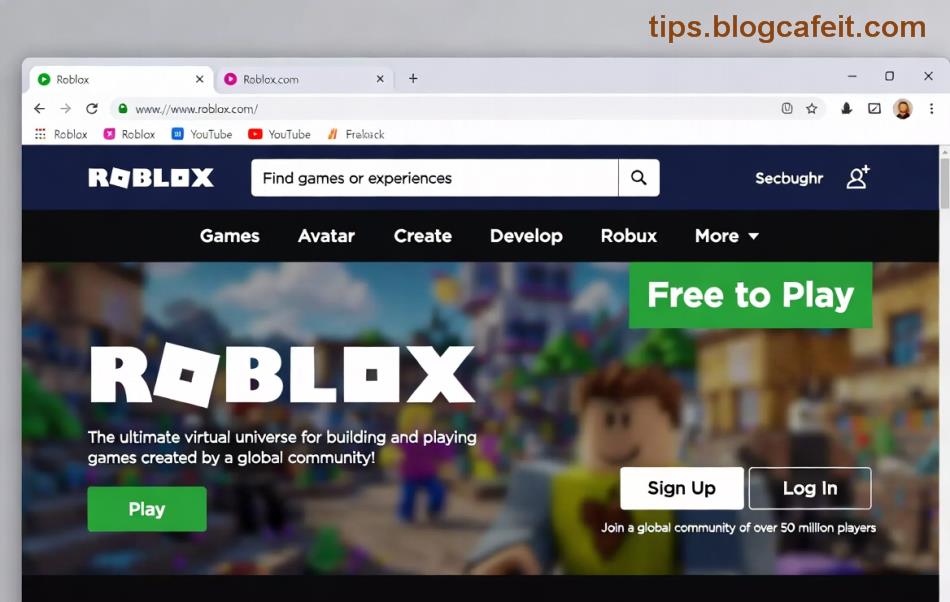
Всички настройки се правят от уеб версията на Roblox (roblox.com), не от аппа. Влезте с акаунта на детето си. Ето детайлните инструкции:
- 1️⃣ Отидете в Настройкита: Кликнете върху иконата с три точки в горния десен ъгъл > Settings > Account Info.
- 2️⃣ Активирайте PIN: В секцията Parental Controls кликнете Generate PIN. Запомнете този код – той ще е вашият ключ за промени! PINът предотвратява промени от детето.
- 3️⃣ Настройте Чата: Изберете Chat Privacy > No one или Friends only. За пълна безопасност изберете Off за всички чатове.
Продължаваме с по-нататъшните стъпки – не спирайте тук, за да видите как да ограничите времето!
- 4️⃣ Лимит за Време на Игра: В Family Controls (нова функция) задайте дневен лимит. Деактивирайте играта след 2 часа автоматично.
- 5️⃣ Контрол на Разходи: В Billing активирайте Require PIN for Purchases. Няма повече изненади с Robux!
- 6️⃣ Съдържание и Зрелост: В Content Labels изберете нива като Mild Violence или Cartoon Violence. Блокирайте игри с възрастови ограничения.
- 7️⃣ Допълнителни Ограничения: Деактивирайте Private Messaging и Trading за пълна защита.
Таблица с Основни Функции на Родителски Контрол в Roblox
| Функция |
Описание |
Полза |
| Chat Filter |
Ограничава чата до приятели или изключва напълно |
Предотвратява контакт с непознати 😊 |
| Playtime Limits |
Дневни/седмични лимити |
Балансира играта с учёба ⏰ |
| Purchase PIN |
Изисква код за покупки |
Контрол на разходите 💳 |
| Content Maturity |
Филтрира игри по възраст |
Само подходящо съдържание 👨👩👧 |
Тази таблица обобщава всичко на една страница – перфектно за бърз преглед!
Roblox Family: Напреднал Контрол за Цялото Семейство
Ако имате няколко деца, активирайте Roblox Family. Родителят създава група, добавя акаунти и управлява всичко от един панел. Стъпки:
- В Settings > Family > Create Family.
- Канете акаунтите на децата.
- Задайте общи правила за всички. 🌟
Това е най-новото и най-удобното за семейства!
Чести Грешки и Как да ги Избегнете ❌
- Не задавате PIN веднага – детето може да деактивира контрола.
- Забравяте да актуализирате настройките при нови функции.
- Игнорирате мониторинга – проверявайте Activity Feed редовно.
С тези съвети ще сте на крачка пред!
Допълнителни Съвети за Безопасност в Roblox 🚀
- Обяснете на децата правилата за онлайн безопасност. 😌
- Използвайте антивирус софтуер на устройствата.
- Следете за подозрителни приятели в списъка.
- Актуализирайте аппа Roblox редовно за последните подобрения.
За повече детайли вижте официалното ръководство: Roblox Parental Controls.
Заключение: Започнете Сега и Играйте Безпокоително!
С тези стъпки родителски контрол в Roblox е по-лесен от всякога. Вашите деца ще се забавляват безопасно, а вие ще имате спокойствие. Споделете в коментарите какви настройки използвате! Ако имате въпроси, четете отново или пробвайте директно. Успех и щастлива игра! 🎉