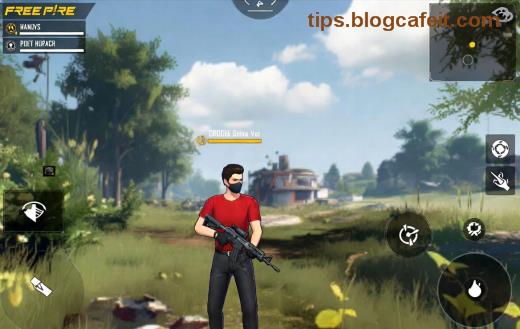
Представете си: скачате в Free Fire, но вместо остри детайли и ярки цветове, виждате само размазани форми и нискокачествени текстури. 😩 Това е чест проблем, който дразни всеки геймър, но добри новини – може да се поправи бързо и лесно! В това ръководство ще ви покажа как да поправите размазаните или нискокачествени графики в Free Fire с точни стъпки за Android, iOS и PC. Следвайте ги и ще играете с кристално ясно изображение като профи! ⭐
Основни Причини за Размазани Графики в Free Fire 📱
Преди да преминем към решенията, разберете защо графиките в Free Fire са размазани:
- ✅ Ниски настройки в играта – автоматично намаляване за слаби устройства.
- 🔧 Кеширани данни – натрупани файлове, които забавят графиката.
- 📊 Слабо хардуер – GPU или RAM не понасят високи детайли.
- ⚙️ Стари ъпдейти – версията на играта не е оптимизирана за новите патчове.
- 🌐 Проблеми с екрана – резолюция или DPI настройки на телефона.
Не се притеснявайте – повечето случаи се решават за минути! 👆
Стъпка 1: Оптимизирайте Настройките в Free Fire (Най-Лесното Решение) 🎮
Първото нещо – влезте в играта и сменете графиката ръчно. Ето как:
- Отворете Free Fire и отидете в Настройки (иконата с търкалото в горния десен ъгъл).
- Изберете раздел Графика (Graphics).
- Плъзнете слайдера на Качество на графиката към Ultra или High.
- Включете HD текстури и Висока резолюция.
- Изключете Автоматично регулиране (Auto-adjust graphics).
- Запазете и рестартирайте играта.
Резултат? Детайли като трева, оръжия и герои ще са кристално чисти! Ако устройството ви е средно или по-силно (като Snapdragon 720G+), ще работи перфектно. 🔥
Стъпка 2: Изчистете Кеша и Данните за По-Добра Производителност 🧹
Натрупаният кеш прави графиките в Free Fire нискокачествени. Ето стъпките за Android:
| Устройство |
Стъпки |
| Android |
Настройки > Приложения > Free Fire > Хранилище > Изчисти кеш > Изчисти данни. |
| iOS |
Настройки > Обща > Хранилище на iPhone > Free Fire > Изтрий приложение (преинсталирайте от App Store). |
| PC/Emulator |
Bluestacks/Garena: Изтрийте кеш от настройките на емулатора. |
След чистенето, графиките ще са остри отново. Не забравяйте да влезете с акаунта си! 👍
Стъпка 3: Използвайте GFX Tool за Free Fire (За Напреднали Геймъри) 🔥
Ако стандартните настройки не стигат, GFX Tool е спасителят! Той отключва високи графики в Free Fire на слаби устройства.
- Изтеглете GFX Tool for Free Fire от Google Play (проверете за най-новата версия).
- Отворете аппа и изберете Free Fire.
- Задайте: Резолюция 1080p или по-висока, Графика Ultra HD, FPS 60+ .
- Включете Anti-aliasing за гладки ръбове.
- Натиснете Apply и стартирайте играта директно.
Съвет от про: Тествайте на нисък FPS първо, за да избегнете оверхит. Работи страхотно на модели като Poco X3 или Redmi Note 10! 🎉
GFX Tool в Play Store
Стъпка 4: Напреднали Настройки на Устройството за Перфектна Графика 📲
Оптимизирайте телефона си:
- Android Developer Options: Активирайте (7 пъти на Build Number) > Force 4x MSAA > Disable HW overlays.
- Режим на игра: Включете Game Booster (на Samsung, Xiaomi и др.).
- iOS: Отидете в Настройки > Free Fire > Забрани фоново обновяване.
- PC Emulator: В Bluestacks, задайте 4GB RAM и High Graphics в настройките.
Тези трикове правят Free Fire графиките да изглеждат като на конзола! 🌟
Допълнителни Съвети за Постоянно Ясно Изображение в Free Fire 💡
За да поддържате нискокачествените графики далеч завинаги:
- ✅ Ъпдейтвайте играта редовно от официалния магазин.
- 🔧 Изключете VPN или Wi-Fi interference.
- 📱 Рестартирайте устройствето преди сесии.
- ⭐ Премахнете фоновите апликации с Task Manager.
Ако нищо не помага, проверете форумите на Garena: Официален сапорт Free Fire.
Заключение: Станете Крал на Бойното Поле с Перфектни Графики! 👑
Сега знаете как да поправите размазаните графики в Free Fire – от прости настройки до мощни инструменти. Приложете стъпките и уловете всеки враг с висококачествена графика! Споделете в коментарите какво ви помогна най-много. Играйте умно и побеждавайте! 🏆