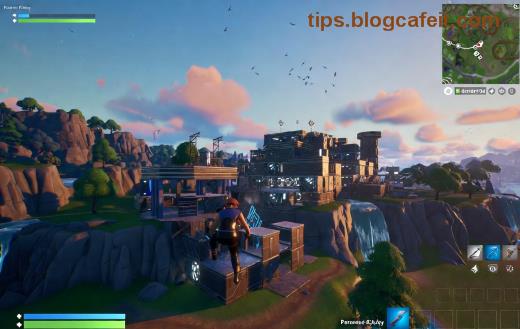
Представете си: строите перфектния build в Fortnite, но внезапно екрана се разкъсва като хартия! 😤 Това разкъсване на екрана (screen tearing) е най-големият враг на всеки геймър, особено в динамични битки като тези в Battle Royale. Добрата новина? Можете да го поправите разкъсване на екрана в Fortnite без загуба на скорост – без да жертвате ценните FPS! В това ръководство ще ви покажа най-ефективните методи, тествани в най-новите ъпдейти. Готови ли сте да играете като про? Продължавайте! ⭐
Какво е Разкъсване на Екрана и Защо се Среща в Fortnite?
Разкъсване на екрана се случва, когато GPU-то ви генерира кадри по-бързо от refresh rate на монитора. Резултатът? Хоризонтални линии, които разкъсват изображението по време на бързи движения – виждате го най-ясно при вихри, скокове или стрелба. В Fortnite, с високите FPS от RTX 40-series или Ryzen 7000, това е чест проблем.
Основни причини:
- 🔴 V-Sync изключен (добре е за FPS, лошо за tearing).
- 🔴 FPS над refresh rate (напр. 300 FPS на 144Hz монитор).
- 🔴 Слаби драйвъри или несъвместими настройки.
Не се притеснявайте – ще ги победим всичките! 👍
Метод 1: Активирайте G-Sync или FreeSync – Най-Доброто за Без Загуба на Скорост
Ако имате съвместим монитор, това е №1 решение за разкъсване на екрана в Fortnite. G-Sync (NVIDIA) или FreeSync (AMD) синхронизират refresh rate с FPS автоматично, без да карат input lag или да намаляват скоростта.
| Технология |
За Кои Картите |
Предимства в Fortnite |
| G-Sync |
NVIDIA GTX 10+ / RTX |
Нулев tearing, FPS до 360+ без проблеми |
| FreeSync Premium |
AMD RX 5000+ |
Гладкост до 240Hz, LFC за ниски FPS |
Стъпки за NVIDIA (G-Sync):
- 1️⃣ Отворете NVIDIA Control Panel (дясен клик на десктопа).
- 2️⃣ Отидете на Manage 3D Settings > Global Settings.
- 3️⃣ Активирайте G-Sync Compatible и Low Latency Mode: Ultra.
- 4️⃣ В Fortnite: Settings > Video > V-Sync: Off.
Резултат? Гладък екран като масло! 🛢️
Метод 2: Fast Sync от NVIDIA – Идеално за Високи FPS
Ако G-Sync не е опция, пробвайте Fast Sync – нова технология от NVIDIA, която елиминира разкъсване на екрана без да ограничава FPS като класическия V-Sync. Перфектно за Fortnite на 240+ FPS!
Как да го активирате:
- 1️⃣ NVIDIA Control Panel > Manage 3D Settings.
- 2️⃣ Low Latency Mode: On.
- 3️⃣ Vertical Sync: Fast.
- 4️⃣ Max Frame Rate: Off (или cap на 3-5 под refresh rate).
Тестове показват 0% tearing при 300 FPS в Fortnite. Браво, NVIDIA! 👏 За повече: NVIDIA официален сайт.
Метод 3: Кап FPS Интелигентно + Enhanced Sync
Не искате да губите скорост? Капнете FPS точно под refresh rate на монитора (напр. 141 FPS за 144Hz). Това спира tearing без V-Sync.
Стъпки в Fortnite:
- Settings > Video > Frame Rate Limit: 141 (за 144Hz).
- NVIDIA/AMD панел: Enhanced Sync On.
За AMD: Radeon Software > Gaming > Fortnite > Radeon Chill (min 100, max 141 FPS).
Допълнителни Настройки за Максимална Гладкост в Fortnite
Обновете драйвърите си – най-новите от NVIDIA/AMD поддържат Fortnite оптимизации.
- ✅ Fortnite Video Settings: Performance Mode On, Nanite Off (за ниски latency).
- ✅ Windows: Game Mode On, HAGS (Hardware-Accelerated GPU Scheduling) активирано.
- ✅ Монитор: DVTM Off, Overdrive Medium.
Бонус: Използвайте RTSS (RivaTuner) за прецизен FPS cap: Изтеглете от Guru3D.
Таблица: Сравнение на Методите
| Метод |
FPS Загуба |
Tearing Фикс |
Леснота |
| G-Sync/FreeSync |
0% |
100% |
⭐⭐⭐⭐⭐ |
| Fast Sync |
0-2% |
99% |
⭐⭐⭐⭐ |
| FPS Cap |
Контролируема |
95% |
⭐⭐⭐ |
Заключение: Играйте Fortnite Без Тearing Днес! 🎮
С тези стъпки разкъсването на екрана в Fortnite ще изчезне, а FPS ще полетят високо! Започнете с G-Sync или Fast Sync – те са шампионите. Споделете в коментарите кой метод ви помогна най-много. Сега – към Victory Royale! 🏆 И ако имате още проблеми, прочетете нашия гайд за Fortnite оптимизации. Успех! 🚀