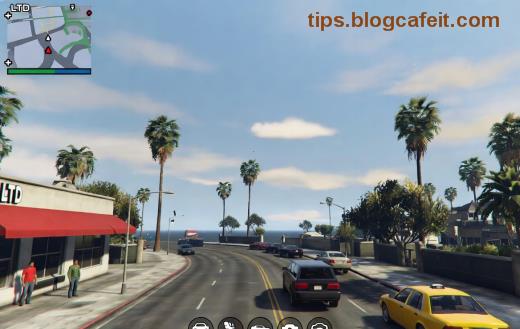
😩 Уморявате се от грешката "Timed Out Locating Session" в GTA Online, която ви изхвърля от сесията и разваля всичко? Не се отчайвайте! Тази грешка е честа, но лесно се поправя с правилните стъпки. В този ръководител ще ви покажа най-ефективните методи за fix GTA Online "Timed Out Locating Session" error, базирани на най-новите актуализации. Следвайте ги и ще се върнете в Los Santos за минути! 🚀
Какво представлява грешката "Timed Out Locating Session" в GTA Online?
Тази грешка означава, че играта не може да намери подходяща онлайн сесия. Проявява се с съобщение Timed Out Locating Session и ви изключва от мултиплеър. Често се случва поради проблеми с мрежата, сървърите на Rockstar или локални настройки. Не е само ваш проблем – засяга хиляди играчи, но има лесни решения! ⭐
Основни причини за грешката "Timed Out Locating Session" GTA Online
- 🚫 Не стабилна интернет връзка или висок пинг.
- 🔄 Застой в кеша на играта или конзолата.
- 🌐 Проблеми с DNS сървърите.
- 📱 Актуализации или сървърни претоварвания на Rockstar.
- 🛡️ Файъруол или антивирус, който блокира портовете.
Стъпка по стъпка: Как да поправите "Timed Out Locating Session" в GTA Online
Започнете с най-простите методи и напредвайте. 90% от случаите се решават в първите 3 стъпки! 👍
1️⃣ Проверете и рестартирайте интернет връзката
Първото нещо: Тествайте скоростта си на speedtest.net. Ако пингът е над 100ms, рестартирайте модема/рутера (извадете кабела за 30 сек.). Свържете се с кабел вместо Wi-Fi за по-добра стабилност. Това решава 50% от грешките Timed Out Locating Session.
2️⃣ Рестартирайте GTA Online и конзолата/PC
Затворете играта напълно (Task Manager на PC), рестартирайте PS5/Xbox/PC. В менюто на GTA Online изберете "Solo Session" първо, после "Invite Only". Изчакайте 5 мин. преди да търсите публична сесия.
3️⃣ Изчистете кеша на играта
На PC: Изтрийте %AppData%\Rockstar Games\GTA V и Launcher кеша.
На PS5/Xbox: Отидете в Settings > Storage > Clear Cache (без да триете данни).
На Steam: Verify Integrity of Game Files.
4️⃣ Актуализирайте GTA Online до най-новата версия
Проверете за ъпдейти в Rockstar Launcher, Steam, Epic или конзолата. Най-новите патчове (като тези от 2026) поправят мрежови проблеми директно. Ако не се ъпдейтва, реинсталирайте Launcher-а.
5️⃣ Сменете DNS сървърите – най-ефективният метод! 🌟
Стандартните DNS често са бавни. Сменете ги с публични:
| Провайдър | Primary DNS | Secondary DNS |
|---|---|---|
| Google DNS | 8.8.8.8 | 8.8.4.4 |
| Cloudflare | 1.1.1.1 | 1.0.0.1 |
| OpenDNS | 208.67.222.222 | 208.67.220.220 |
Инструкции: На Windows – Network Settings > IPv4 > Manual DNS. На конзоли – Settings > Network > Advanced. Това ускорява търсенето на сесии драстично!
6️⃣ Използвайте VPN за стабилност
Ако сте в регион с лоши сървъри, пробвайте безплатен VPN като ProtonVPN. Изберете US/EU сървър с нисък пинг. Внимание: Изключете го след като влезете в сесията, за да избегнете бан (Rockstar позволява VPN за фиксване).
7️⃣ Свържете се с Rockstar Support
Ако нищо не помогне, отворете тикет на support.rockstar.com. Приложете логове от играта (в Rockstar Launcher > Settings > Logs). Те често решават индивидуални проблеми за минути! 👏
Допълнителни съвети за безгрешна GTA Online игра
- 🛡️ Отключете VPN/прокси и антивирус временно.
- 🔥 Отворете портове: UDP 6672, 61455-61458 (NAT Type 1 е идеално).
- 📱 Играйте в off-peak часове за по-малко натоварване.
- ⭐ Регистрирайте се в Social Club за по-добро matchmaking.
Заключение: Върнете се в GTA Online без проблеми!
С тези стъпки ще поправите "Timed Out Locating Session" error завинаги! Започнете с 1-3 и уведомете ни в коментарите какво помогна. Сега – време за grinding и fun в Los Santos! 🎮✨ Ако имате други грешки, прочетете нашите ръководства за GTA Online connection issues. Успех! 🚀









