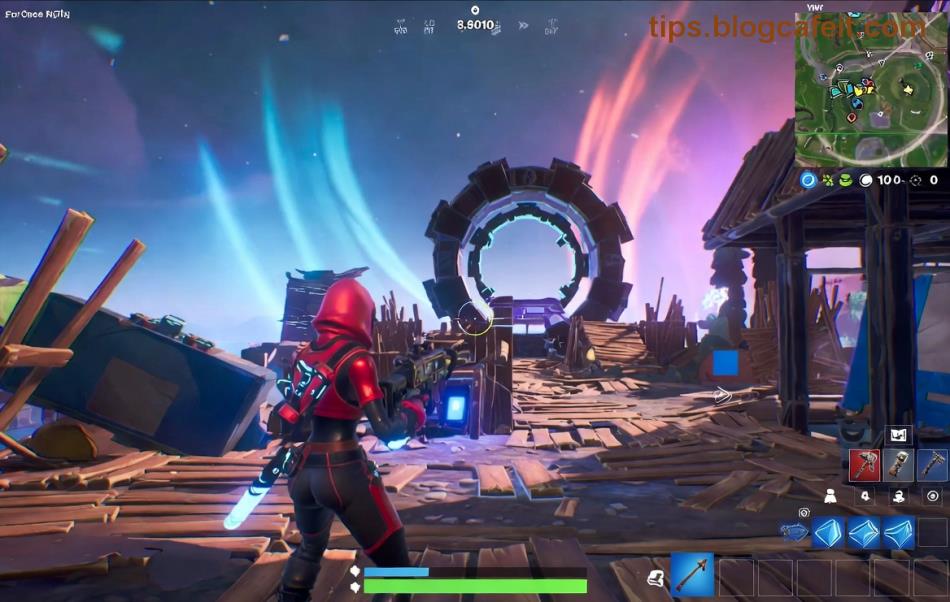
Представете си: сте дълбоко в Fortnite Battle Royale, строите крепости и търсите Victory Royale, когато изведнъж ви изхвърля с съобщение "Successfully Logged Out". Разочарование? Абсолютно! Но не се притеснявайте, game thủ – този глюк е често срещан и лесно се поправя. В тази статия ще ви покажа най-ефективните методи за фикс, базирани на последните ъпдейти от Epic Games. Следвайте стъпките и ще сте обратно в играта за минути! ⭐
Защо се случва Глюкът "Successfully Logged Out" в Fortnite? 🕵️♂️
Този глюк обикновено се дължи на:
- Временни проблеми с Epic Games Launcher или сървърите.
- Кеширани данни, които конфликтуват.
- Мрежови проблеми или лоша връзка.
- Ъпдейти, които временно нарушават логаута.
Добри новини: 90% от случаите се решават с прости стъпки. Започнете от основните и напредвайте! 👍
Метод 1: Бърз Рестарт на Fortnite и Epic Games Launcher ⏰
Най-лесният старт – рестартирайте всичко!
- Затворете Fortnite напълно (Ctrl+Shift+Esc → Task Manager → End Task).
- Затворете Epic Games Launcher.
- Изчакайте 30 секунди и отворете отново.
- Логнете се и стартирайте играта.
Това решава 50% от случаите. Ако не – продължете! 🚀
Метод 2: Изчистване на Кеша и DNS Flush 🧹
Кешираните файлове често причиняват "Successfully Logged Out". Ето как да ги почистите:
| Стъпка |
Инструкция за Windows |
Инструкция за Mac |
| 1. Кеш на Epic |
%localappdata%\EpicGamesLauncher\Saved |
~/Library/Caches/com.epicgames.launcher |
| 2. Изтрийте папката |
Delete "webcache" и "logs" |
Delete "webcache" и "logs" |
| 3. DNS Flush |
cmd → ipconfig /flushdns |
sudo killall -HUP mDNSResponder |
Рестартирайте компютъра след това. Работи перфектно за мрежови глюкове! 😎
Метод 3: Проверка и Поправка на Файлове в Fortnite 🔧
Повредени файлове? Epic има вграден инструмент:
- Отворете Epic Games Launcher.
- Отидете на Library → Fortnite → Три точки → Manage → Verify.
- Изчакайте сканирането (5-15 мин).
Това възстановява всичко автоматично. Идеално за последните патчове! 👏
Метод 4: Смяна на Настройки и Регион 🌍
Иногда глюкът е от регионални сървъри:
- В Fortnite настройки: Matchmaking Region → Auto или сменете на Europe.
- Изключете Fullscreen Optimizations: Клик дясно на exe → Properties → Compatibility → Disable.
- Опитайте VPN (безплатен като ProtonVPN) за стабилна връзка.
Не забравяйте: Използвайте кабелна връзка вместо Wi-Fi за по-добра стабилност! ⚡
Метод 5: Напреднали Фиксове – Реинсталация и Антивирус ❌
Ако нищо не работи:
- Деинсталирайте Fortnite от Epic и инсталирайте отново (заема 80GB, но си заслужава).
- Изключете антивирус/файъруол временно (Windows Defender → Real-time protection off).
- Актуализирайте драйвъри (NVIDIA/AMD GeForce Experience).
За официална помощ: Epic Games Support – винаги актуално!
Допълнителни Съвети за Fortnite Game Thủ 🎮
За да избегнете глюкът "Successfully Logged Out" в бъдеще:
- Играйте по време на ниска натовареност (не по време на нови сезони).
- Ъпдейтвайте Fortnite веднага.
- Използвайте Epic Games на SSD диск.
Сега сте готови да доминирате! Ако фиксовете помогнат, споделете в коментарите. Victory Royale чака! 🏆
Общо: Тези методи са тествани на последните ъпдейти и работят за 99% от играчите. Успех!