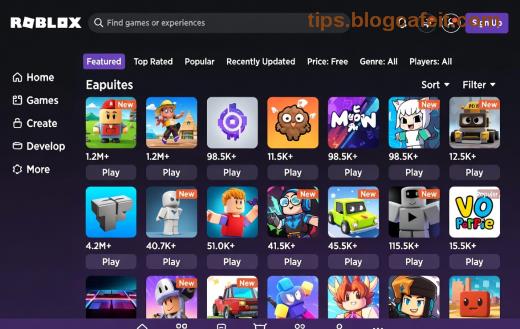
Ако имате нископроизводителен компютър и мечтаете да се потопите в безкрайния свят на Roblox, не се отчайвайте! Roblox е оптимизирана платформа, която работи дори на по-стари машини. В този гид как да изтеглите Roblox на нископроизводителен компютър ще ви покажа точните стъпки, системни изисквания и трикове за максимална производителност. Готов ли сте да започнете приключението? Продължете да четете и ще играете още днес! 👍
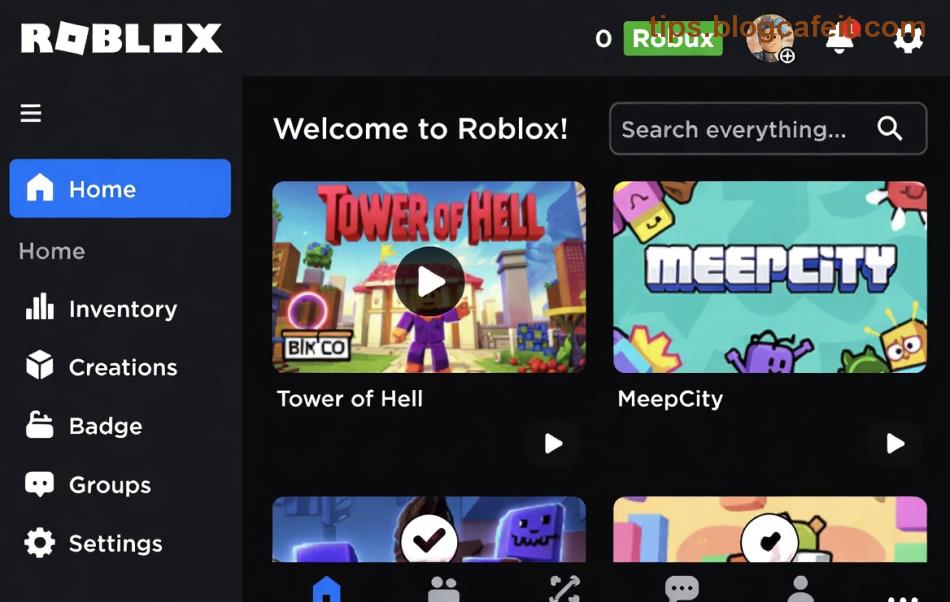
Минимални Системни Изисквания за Roblox на Слаб ПК ⭐
Преди да започнете изтегляне на Roblox на нископроизводителен компютър, проверете дали вашият ПК отговаря на базовите изисквания. Roblox е лек, но все пак има минимални стандарти за стабилна работа.
| Компонент |
Минимално Изискване |
Препоръчително за Low-End |
| Операционна система |
Windows 10 (64-bit) |
Windows 10/11 |
| Процесор |
1 GHz или по-бърз |
Intel Core i3 или еквивалент |
| RAM |
1 GB |
4 GB |
| Графика |
DirectX 10 поддръжка |
Integrated Graphics (Intel HD) |
| Хард диск |
20 MB свободно място |
SSD за по-бърза инсталация |
Ако вашият компютър е близо до тези параметри, Roblox ще работи перфектно. Проверете specs в Настройки > Система > За. Готово? Преминете към стъпките! 🚀
Стъпка по Стъпка: Как да Изтеглите Roblox на Нископроизводителен Компютър 1️⃣ 2️⃣ 3️⃣
Процесът е супер прост и отнема под 5 минути. Следвайте тези инструкции точно:
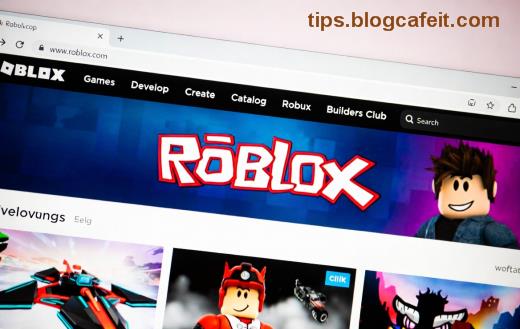
- Отидете на официалния сайт: Отворете браузъра (Chrome или Firefox препоръчителни за low-end) и посетете roblox.com. Натиснете бутона "Download for Windows" горе вдясно. Не използвайте трети страни – риск от вируси! 😎
- Изтеглете инсталатора: Файлът е малък (~1 MB). Изчакайте сваляне. Ако връзката е бавна, затворете други табове за по-бързина.
- Инсталирайте Roblox: Стартирайте .exe файла. Изберете папка с достатъчно място (по подразбиране C:\Users\YourName\AppData\Local\Roblox). Натиснете "Install" и чакайте 1-2 минути. Не затваряйте прозореца!
- Създайте акаунт или влезте: След инсталация, Roblox ще се отвори. Регистрирайте се с имейл или влезте. Готово – играйте!
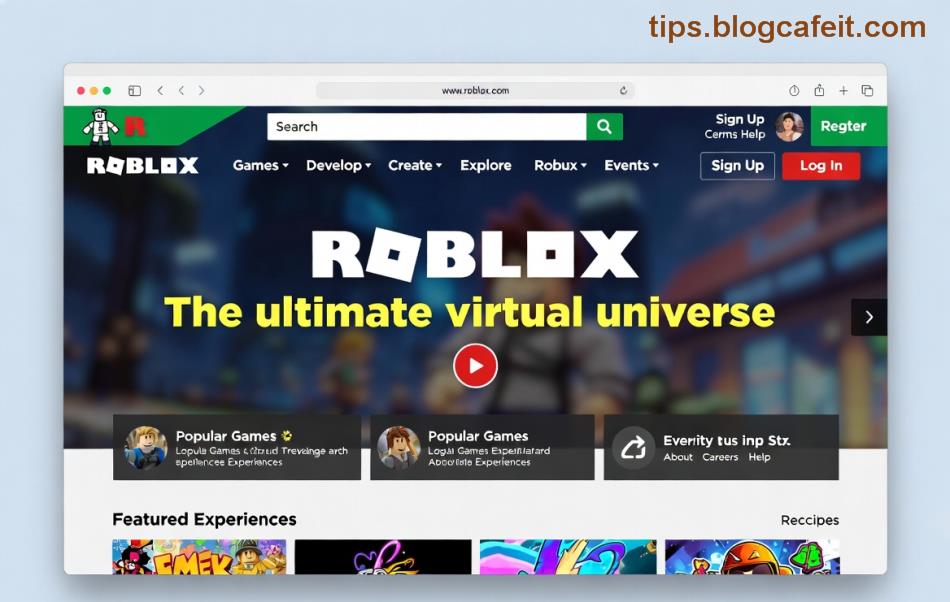
След инсталацията, актуализирайте Roblox автоматично – винаги работи с най-новите оптимизации за нископроизводителни компютри. Ако имате проблеми, вижте следващата секция.
Оптимизации за Плавна Игра на Roblox с Ниска Конфигурация 🔥
Roblox на нископроизводителен компютър може да е супер забавен с тези трикове:
- Ниски графици: В Roblox Settings > Render Settings, сложете Graphics Mode на "Manual" и намалете всичко до Minimum. ФПС ще скочи до 60! ⭐
- Затворете фоновите програми: Използвайте Task Manager (Ctrl+Shift+Esc) за kill ненужни процеси като браузъри или антивирус сканирания.
- Обновете драйверите: За Intel/AMD графика, свалете най-новите от intel.com или AMD сайта. Това добавя 20-30% производителност.
- Играйте в пълноекранен режим: Намалете резолюцията до 800x600 за максимална скорост.
- Използвайте Roblox Player вместо браузър: Desktop версията е по-лека от web версията.
С тези настройки дори на 2GB RAM ще играете популярни игри като Adopt Me или Brookhaven без лаг. Опитайте и споделете резултатите в коментарите! 👏
Чести Проблеми и Решения при Изтегляне на Roblox на Слаб ПК ⚠️
Ако нещо не работи:
| Проблем |
Решение |
| Не се сваля |
Изчистете кеша на браузъра или пробвайте VPN. |
| Грешка при инсталация |
Изпълнете като администратор (дясно клик > Run as admin). |
| Лаг след старт |
Намалете графиките и рестартирайте ПК. |
| Не се отваря |
Преинсталирайте от roblox.com/download. |
Повечето проблеми са от антивирус – добавете Roblox в изключенията. Сега сте експерт! 🎉
Защо Roblox е Перфектен за Нископроизводителни Компютри? 😍
Roblox предлага хиляди игри, създадени от общността, които не изискват мощно желязо. С cloud рендеринг и леки скриптове, дори стари ПК се справят. Започнете с леки игри като Obby или Tycoon и постепенно експериментирайте. Приятели ви чакат онлайн!
Готово! Сега знаете как да изтеглите Roblox на нископроизводителен компютър. Споделете този гид и започнете да играете. Има ли въпроси? Пишейте по-долу – ще ви помогна! 🚀