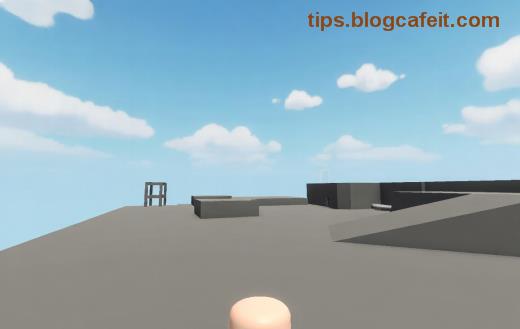
Представете си: създавате собствени светове в Roblox с величествени планини, бурни реки и тайнствени гори – всичко това само с няколко клика! Terrain Editor в Roblox Studio е най-мощното оръжие за всеки геймър и разработчик. Ако сте нови или искате да усъвършенствате уменията си, този гайд ще ви отведе от нула до про! 👍 Готови ли сте да трансформирате игрите си?

1️⃣ Как да Отворите Terrain Editor в Roblox Studio
Първата стъпка е лесна! Започнете с Roblox Studio – безплатният инструмент за създаване на игри.
- Изтеглете и стартирайте Roblox Studio.
- Създайте ново място (Place) или отворете съществуващо.
- В лявата панел Explorer, кликнете с десен бутон върху Workspace → Insert Object → Folder и преименувайте на "Terrain".
- Отидете в горното меню: Home → Terrain → Edit. Terrain Editor ще се отвори в долната част на екрана! 🎉
Сега сте готови. Интерфейсът е интуитивен: ляво – инструменти, отдясно – материали и настройки.
2️⃣ Основни Инструменти в Terrain Editor: От Нула до Майстор
Terrain Editor предлага мощни инструменти за моделиране. Ето ключовите:
| Инструмент |
Описание |
Приложение |
| Add |
Добавя материал в избрана област |
Създаване на хълмове, планини ⭐ |
| Subtract |
Премахва материал |
Изкопаване на долини, пещери |
| Smooth |
Изглажда повърхността |
Реалистичен релеф без ръбове |
| Paint |
Боядисва с материали |
Текстуриране на земята |
| Erode |
Симулира ерозия |
Естествен изглед на реки |
Изберете инструмент от панела, настройте Brush Size (размер на четката) и Strength (силата), след което кликнете и плъзнете по терена. За точност – използвайте Region Editor за избор на области!
Бърз Стартер: Създайте Първия Си Теран
- Изберете Generate → Plateau за равнина.
- Използвайте Add с материал Grass за хълмове.
- Subtract за езеро в центъра.
- Smooth за финален щрих.
Резултатът? Перфектна база за ваша игра! 😎

3️⃣ Напреднали Техники: Реалистичен Теран като Про
За да впечатлите приятелите си, комбинирайте инструменти. Ето про хитростите:
- Region Editing: Изберете правоъгълник или сфера → Apply инструмент към цялата зона. Идеално за големи промени!
- Materials: Изберете от 20+ опции като Rock, Mud, Water. Комбинирайте за реализъм – Grass върху Mud за блатиста зона.
- Noise: Добавя случайност за естествен вид. Настройте Octaves за детайли.
- Sculpt: За прецизно моделиране като в Blender.
За реки: Erode + Water материал. За планини: Grow + Snow. Тествайте в Play режим, за да видите как изглежда в играта!
Официална документация на Roblox за Terrain Editor – задължително прочетете за най-новите ъпдейти.
Таблица с Популярни Материали
| Материал |
Идеално за |
Комбо с Инструмент |
| Grass |
Ливища |
Add + Smooth |
| Rock |
Планини |
Grow + Erode |
| Water |
Реки, езера |
Subtract + Paint |
| Sand |
Плажове |
Flatten |
4️⃣ Чести Грешки и Как да ги Избегнете
🚫 Не прекалявайте с Brush Size – започнете малко и увеличавайте.
🚫 Винаги Smooth след Add/Subtract за професионален вид.
🚫 Оптимизирайте: Използвайте Delete Region за ненужни блокове, за да не натоварвате играта.
Съвет: Запазвайте версии с Ctrl+S и експортирайте терена за други проекти.
Заключение: Станете Легенда в Roblox Създателите! 👏
Сега знаете всичко за Terrain Editor в Roblox! Започнете с проста равнина, експериментирайте и споделете творенията си в общността. Играта ви ще блести! Искаме да видим вашите терени – коментирайте отдолу. Успех и щастливо създаване! 🚀
Продължете с нашия следващ гайд за Lighting в Roblox, за да осветите вашите терени перфектно!