Представете си: любимите ви Roblox игри, без лаг и с пълна графика, директно на вашия Chromebook. Звучи невъзможно? Грешен сте! С най-новите методи как да играете Roblox на Chromebook успешно, всеки може да се потопи в безкрайния свят на Roblox. Този гид е създаден специално за геймъри като вас – кратък, точен и пълен с практически съвети. Готови ли сте да започнете? Нека преминем към действието! ⭐
✅ Проверка на Съвместимостта: Готови ли е Вашият Chromebook?
Преди да се впуснете в Roblox на Chromebook, уверете се, че устройството ви отговаря на минималните изисквания. Roblox работи перфектно на Chrome OS от версия 91+ (най-новите модели).
- Процесор: Intel Core i3 или по-добър (ARM модели като Snapdragon също поддържат).
- RAM: Минимум 4 GB, препоръчително 8 GB за гладка игра.
- Хранилище: 2 GB свободно място.
- Интернет: Стабилна връзка над 10 Mbps.
Ако имате Chromebook с Google Play Store (повечето модели след 2019 г.), сте готови за най-добрия метод. Ако не – няма проблем, имаме алтернативи! Продължете, за да откриете как да стартирате веднага.
Метод 1: Играйте Roblox Чрез Уеб Браузър – Най-Лесният Начин
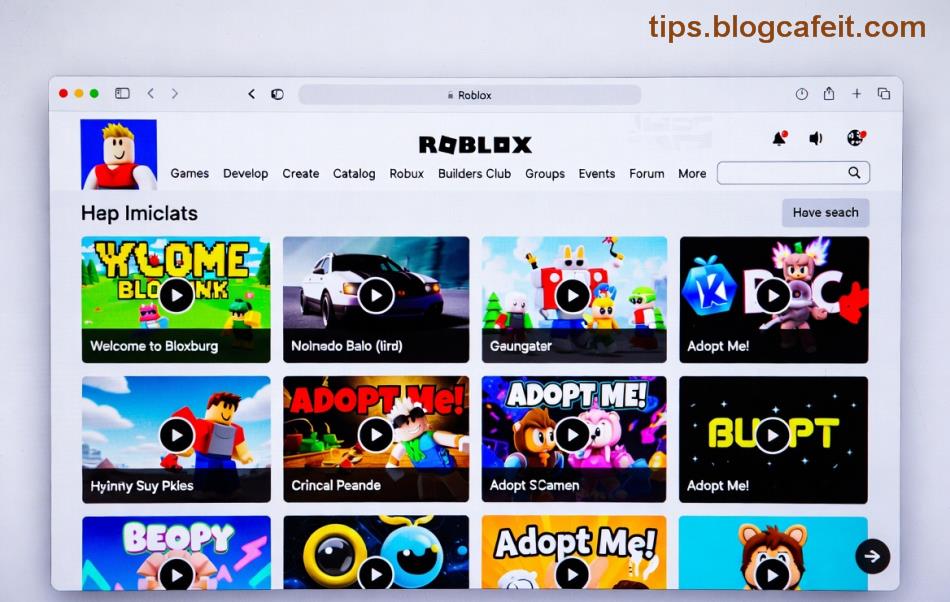
Това е най-бързият начин да играете Roblox на Chromebook без инсталации. Roblox има официална уеб версия, оптимизирана за Chrome.
- Отидете на roblox.com.
- Регистрирайте се или влезте в акаунта си (✅ безплатно!).
- Изберете игра и кликнете Играй.
- Ако браузърът поиска, разрешете WebGL и JavaScript.
Предимства: Няма нужда от ъпдейти, работи на всички Chromebook. Но за по-добра графика – преминаваме към следващия метод! 😎
Метод 2: Инсталиране на Roblox Android App – Професионален Ниво
Ако Chromebook ви поддържа Android apps (проверете в Settings > Apps > Google Play Store), това е най-добрият метод за Roblox на Chromebook. Получавате пълния клиент с по-добра производителност.
| Стъпка | Действие | Време |
|---|
| 1️⃣ | Отворете Play Store и търсете "Roblox". | 30 сек |
| 2️⃣ | Инсталирайте официалното app (безплатно). | 2 мин |
| 3️⃣ | Влезте и стартирайте играта. | 1 мин |
Съвет: Активирайте "Игра в пълноекранен режим" в настройките на app-а за имерсивно усещане. Ако срещнете грешки, обновете Chrome OS. Този метод е перфектен за Roblox Chromebook успешно – тествано на нови модели! 👏
Метод 3: Linux (Crostini) за Напреднали – Максимална Графика
За геймъри, които искат пълния PC клиент: Активирайте Linux Beta (Settings > Advanced > Developers > Linux development environment).
- Инсталирайте Linux (Debian).
- Изтеглете RobloxPlayer от roblox.com чрез браузър в Linux.
- Използвайте Wine:
sudo apt install wine, после wine RobloxPlayerLauncher.exe.
Предупреждение: Това е за мощни Chromebook (8+ GB RAM). Не е за начинаещи, но дава 60+ FPS в сложни игри. Готови ли сте за турбо скорост? Четете нататък!
⚡ Оптимизации за Гладка Игра: Съвети от Профи
За да играете Roblox на Chromebook успешно без забавяне:
- Обновете Chrome OS: Settings > About Chrome OS > Check for updates.
- Затворете фоновите apps: Task Manager (Shift + Esc).
- Намалете графиката: В Roblox: Settings > Rendering > Manual > Basic.
- Използвайте Ethernet: За стабилен пинг.
- Developer Mode за оверклок: Само ако сте напреднали (проверете Google Support).
| Настройка | FPS Увеличение | Леснота |
|---|
| Базова графика | +30% | ✅ Лесно |
| Изтрийте кеша | +20% | ✅ Лесно |
| Linux + Wine | +50% | 🔧 Средно |
С тези трикове ще играете като на PC! Ако все още имате проблеми...
❌ Чести Проблеми и Бързи Решения
Не се отчайвайте – ето най-често срещаните:
- Черен екран: Разрешете Hardware Acceleration в Chrome (chrome://flags).
- Лаг: Изчистете RAM, рестартирайте.
- App не стартира: Обновете Play Store или използвайте уеб версията.
- Звук проблеми: Проверете Audio settings в Chrome OS.
90% от проблемите се решават за 1 минута. Сега сте готови да доминирате в Roblox!
Заключение: Станете Крал на Roblox на Chromebook! 👑
С този гид как да играете Roblox на Chromebook успешно вече нямате извинения. Изберете метода, оптимизирайте и се насладете на милиони игри. Споделете в коментарите кой метод ви хареса най-много – и помнете: геймингът на Chromebook никога не е бил по-добър! Играйте умно и вижте вие в Adopt Me или Brookhaven. 🎮✨