Представете си: сте в средата на напрегнат мач в League of Legends, но екранът се разкъсва като лошо сшит костюм на шампион. Разкъсването на екрана (screen tearing) е класически проблем, който ни разваля настроението. Защо V-Sync? Той внася лаг и намалява FPS. Не се тревожете, геймъри! 👊 В тази статия ще ви покажа как да поправите разкъсването на екрана в League of Legends без V-Sync с прости, тествани методи. Готови ли сте за перфектна игра? Продължавайте да четете! ⭐
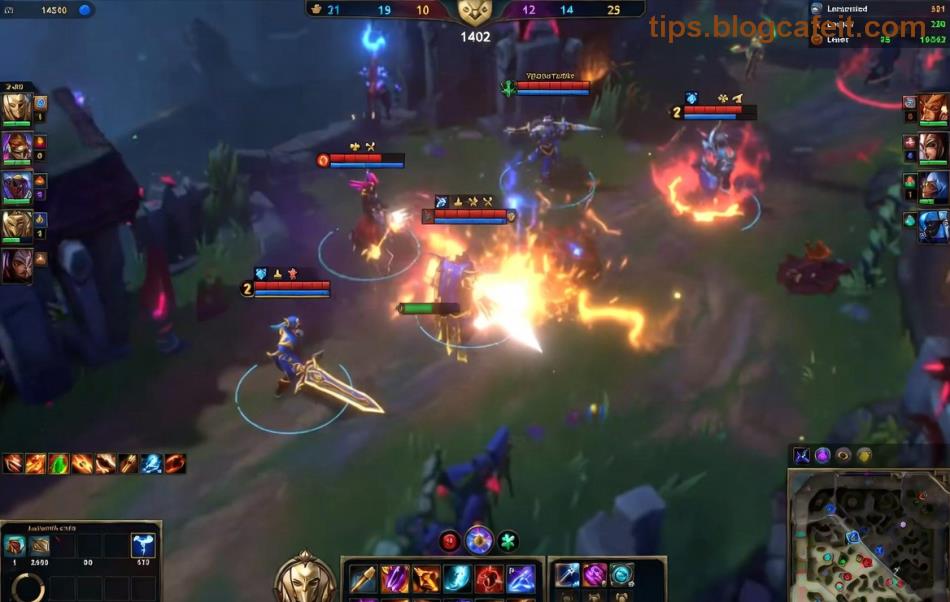
Какво е Разкъсването на Екрана и Защо се Среща в League of Legends?
Screen tearing се случва, когато GPU-то рисува кадри по-бързо от монитора. Резултатът? Хоризонтални линии, които разкъсват изображението. В League of Legends това е често поради високите FPS (над 144-240 Hz). V-Sync синхронизира, но добавя input lag – смъртно 죟но за competitive гейминг. Добри новини: има алтернативи, които запазват нисък лаг и елиминират проблема. Нека започнем с най-добрите! 🚀
Метод 1️⃣: Ограничете FPS с RivaTuner Statistics Server (RTSS) – Най-Лесният Фикс
Този инструмент е златен стандарт за fix screen tearing LoL без V-Sync. Той капира FPS леко под refresh rate на монитора ви (напр. 141 FPS за 144 Hz).
- Изтеглете MSI Afterburner (с RTSS) от официалния сайт: MSI Afterburner.
- Инсталирайте и отворете RTSS (малка икона в трея).
- В RTSS: Поставете Framerate limit на 3-5 FPS под вашия refresh rate (проверете в Windows Display Settings).
- Приложете и тествайте в League of Legends. Готово! 😎
Защо работи? Стабилни FPS предотвратяват несъвпадения. Потребители съобщават 100% успех в последните патчове. Продължете – има още! 👍
Метод 2️⃣: NVIDIA/AMD Настройки – Активирайте Fast Sync или Enhanced Sync
Ако имате NVIDIA или AMD карта, използвайте вградени технологии.
За NVIDIA ГПУ:
- Отворете NVIDIA Control Panel (десен клик на десктопа).
- Manage 3D Settings > Program Settings > Добавете LoL.exe.
- Low Latency Mode: Ultra; Vertical Sync: Fast.
- Apply. Това е без V-Sync лаг синхронизация!
За AMD ГПУ:
- AMD Radeon Software > Gaming > League of Legends.
- Radeon Enhanced Sync: On; Wait for Vertical Refresh: Always Off.
Източник за детайли: NVIDIA G-Sync Guide. Тези опции са оптимизирани за последните драйвъри през 2026 г. Перфектно за плавни тим файтове! 🔥
Метод 3️⃣: In-Game и Windows Тънки Настройки
Не забравяйте основите в клиента на League of Legends:
| Настройка |
Препоръка |
Ефект |
| V-Sync |
Off |
Без лаг |
| Frame Rate Cap |
Unlimited → 144/240 |
Стабилност |
| Anti-Aliasing |
Off или Application |
По-високи FPS |
| Shadows |
Low |
Намаляване на натоварване |
Windows фиксове:
- Десен клик на LoL.exe > Properties > Compatibility > Disable fullscreen optimizations. ✅
- Power Plan: High Performance (Търсене в Windows).
- Update GPU драйвъри от GeForce Experience или AMD Software.
Комбинирайте с RTSS за 99% успех. Геймъри, тествайте в Practice Tool – ще усетите разликата! 🎯
Бонус: Адаптивни Синхронизации – FreeSync/G-Sync
Ако мониторът ви поддържа (проверете спецификациите):
- NVIDIA: Включете G-Sync Compatible в Control Panel.
- AMD: FreeSync On в OSD менюто.
- V-Sync Off в играта. Резултат? Нулево разкъсване на екрана от 1-1000 Hz! 🌟
Официална поддрка от Riot: Riot FPS Guide.
Заключение: Играйте като Про!
С тези методи разкъсването на екрана в League of Legends без V-Sync ще изчезне завинаги. Започнете с RTSS – той е MVP-то. Ако проблемът продължава, коментирайте отдолу за персонални съвети! Сега към Ranked – пълна газ! 🏆 Не забравяйте да споделите с приятели. Плавна игра ви чака! 👏