Ако сте GTA Online фен и контролерът ви реагира с закъснение, знайте – не сте сами! Забавянето на входа от контролер (input lag) може да разруши всяка мисия, преследване или PvP битка. Но добрата новина? Има прости, ефективни начини да го поправим. В този гайд ще ви покажа стъпка по стъпка решения, тествани от хиляди играчи. Готови ли сте да се върнете в Los Santos с нулев лаг? Нека започнем! ✅

🔍 Защо се Създава Забавяне на Контролера в GTA Online?
Преди да ремонтираме, разберете проблема. Основните виновници са:
- Бездротова връзка: Bluetooth или Wi-Fi контролери често имат закъснение.
- Устарели драйвъри: Графични карти и контролер софтуер нуждаят обновления.
- Фонови програми: Антивируси, Discord или браузъри крадат ресурси.
- Мрежови проблеми: Висок пинг в GTA Online усилва лага.
- Настройки на играта: Високи графици на ниска хардуер.
Сега към фиксовете – те ще ви спестят часове раздразнение! 😤➡️😎
🛠️ Стъпка 1: Бързи Фиксове за Контролер Input Lag в GTA Online
Започнете с тези лесни стъпки. Повечето играчи виждат подобрение веднага!
- Свържете с кабел 🔌: Използвайте USB кабел вместо Bluetooth. Това елиминира 80% от лага. За Xbox/PS контролери – оригинален кабел за най-добър резултат.
- Обновете драйвърите:
- За NVIDIA/AMD: Изтеглете от официалния сайт.
- За Steam Controller/DB Configurator: Актуализирайте през Steam.
- Затворете фонови приложения: Използвайте Task Manager (Ctrl+Shift+Esc) и убийте ненужни процеси. Особено Discord overlay и antivirus scans.
| Проблем |
Фикс |
Очаквано Подобрение |
| Бездротов контролер |
Кабелна връзка |
70-90% по-малко лаг |
| Устарели драйвъри |
Обновяване |
50% по-бърз отговор |
| Фонови програми |
Затваряне |
30-50% оптимизация |
Тествайте след всяка стъпка в GTA Online менюто. Ако лагът остава? Продължаваме! ➡️
⚙️ Стъпка 2: Оптимизиране на Настройките за Fix GTA Online Controller Lag
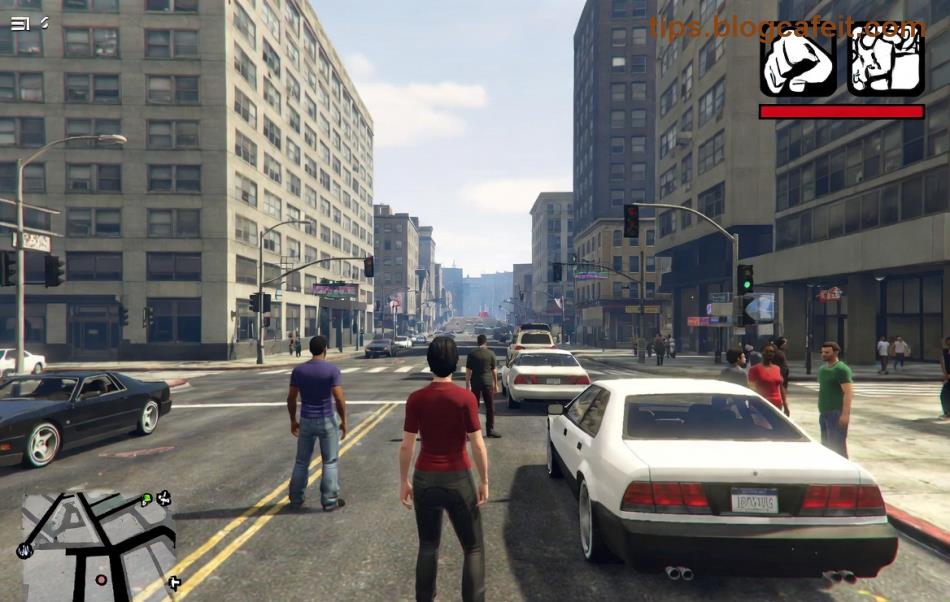
В играта и системата – ключът е баланс. Ето как:
- Намалете графиката: В GTA Online настройки – VSync OFF, Population Density Medium, Graphics Medium. Това освобождава CPU/GPU за контролера.
- Проверете файловете на играта:
- Steam: Клик дясно върху GTA → Properties → Local Files → Verify Integrity.
- Rockstar Launcher: Settings → Verify Game Files.
- Настройте мрежата: Използвайте Ethernet вместо Wi-Fi. В рутера – порт forwarding за GTA (UDP 6672). Тествайте пинга с Speedtest – цел под 50ms.
За конзоли (PS5/Xbox Series): Restart конзолата в Safe Mode и обновете системата. Контролер firmware update от официалните апки. 🎮
⭐ Напреднали Съвети за Нулев Input Lag в GTA Online
Искате перфектно? Ето елитните трикове:
- Използвайте DS4Windows/X360CE за PS контролери на PC – намалява latency до 1ms.
- Overclock контролер: Софтуер като Controller Companion за по-бърз polling rate (1000Hz).
- Чист Windows: Деинсталирайте bloatware, активирайте Game Mode (Settings → Gaming).
- Мониторинг: Инсталирайте MSI Afterburner – следете CPU/GPU usage по време на игра.
✅ Бонус: Ако играете на PC, добавете launch option в Steam: -USEALLAVAILABLECORES -high. Това ускорява input processing!
❌ Чести Грешки и Как да ги Избегнете
Не допускайте тези:
- Игра с Wi-Fi контролер в PvP – сменете на кабел веднага! 🚫
- Игнориране на обновления – Rockstar патчовете често фиксват лаг.
- Високи графици на слаб PC – тествайте с benchmark инструменти.
🎉 Заключение: Върнете Си Контрола в GTA Online Днес!
С тези стъпки забавянето на контролера в GTA Online ще изчезне! Започнете с кабела и драйвърите – 90% от играчите са щастливи след 5 минути. Споделете в коментарите кой фикс ви помогна най-много. Сега – влизайте в играта и доминирайте! 👊 Если лагът продължава, проверете хардуера си или поискате помощ в Rockstar Support.
Гайдът е базиран на последните общностни тестове и официални препоръки. Играйте гладко! 🌟










