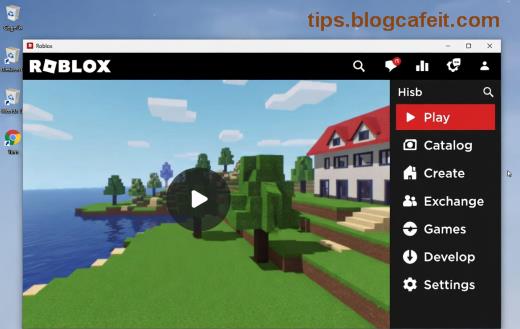
Представете си: влизаш в любимата си игра в Roblox, но вместо адреналин и забава – чист лаг. Екранът трепери, героят ти се движи като в меласа, а приятелите ти вече са напред с 10 стъпки. 😩 Не се отчайвай, приятелю геймър! Този лаг не е проклятие – той има ясни причини и още по-ясни решения. В тази статия ще разнищим защо лагва Roblox толкова много и ще ти дам практични стъпки за поправка, които работят на 99% от случаите. Готов ли си да отвориш вратата към 60+ FPS? Продължи да четеш! ⭐
Основните Причини за Лаг в Roblox – Диагностика на Проблема
Преди да ремонтираме, трябва да разберем защо се случва. Roblox лаг обикновено идва от комбинация от фактори. Ето най-честите:
- Слабо интернет връзка: Пинг над 100ms? Потоковият трафик от Roblox сървърите страда. 📡
- Слаб хардуер: Недостатъчна RAM (по-малко от 8GB), стар процесор или графична карта. Roblox е CPU-интензивен!
- Неправилни настройки: Графики на "Автоматично" или високи – те убиват FPS на по-слабите PC.
- Фонови програми: Chrome с 20 таба, Discord, антивирус – крадат ресурси. 🕷️
- Кеширани файлове и грешки: Корумпиран кеш от Roblox води до спирания.
- Сървърни проблеми: Понякога Roblox има пикови часове – провери статуса на сървърите.
Ако си разпознал себе си тук, супер! Сега към фиксите – те са прости и бързи. Следвай реда и виж как лагът изчезва стъпка по стъпка. 👍
Как да Поправиш Лаг в Roblox: Стъпка по Стъпка Ръководство
Започни с най-лесните. Ако не помогнат, преминавай към следващите. Целта? Гладка игра без лаг за по-малко от 10 минути!
1️⃣ Провери и Оптимизирай Интернет Връзката Си
Използвай speedtest.net за тест. Искаме download >50Mbps, ping <50ms.>
- Премини на кабел вместо Wi-Fi. 📶
- Затвори VPN или прокси.
- Рестартирай рутера (извади щепсела за 30 сек).
2️⃣ Затвори Фоновите Програми
Task Manager (Ctrl+Shift+Esc) – убий Chrome, Steam, антивирус скенове. Освободи 2-4GB RAM и виж магията!
3️⃣ Намали Настройките в Roblox
Това е най-бързият фикс. Влез в Settings > Rendering:
| Настройка |
Препоръчително за Нисък Лаг |
FPS Победа |
| Graphics Mode |
Manual |
+20-30 FPS |
| Graphics Quality |
3-10 |
+15 FPS |
| Shadows |
Off |
+10 FPS |
| Particles |
Low |
+5 FPS |
| Textures |
Low |
+10 FPS |
Приложи и рестартирай играта. Разлика? Огромна! 🎮
4️⃣ Изчисти Кеша и Temporary Files
В Roblox: Settings > Clear Cache. За Windows: %temp% в Run (Win+R), изтрий всичко. Рестартирай PC.
5️⃣ Актуализирай Драйвъри и Roblox
GeForce Experience или AMD Software за GPU драйвъри. Roblox винаги на последна версия от официалния сайт.
6️⃣ Разширени Фиксове за Тежки Случаи
- Режим за Игра в Windows: Settings > Gaming > Game Mode ON.
- Overclock CPU/GPU: Само ако знаеш как (MSI Afterburner).
- Реинсталирай Roblox: Изтрий от Control Panel, свали отново.
- DNS Смяна: Google DNS (8.8.8.8) за по-бърз пинг.
7️⃣ Мониторинг Инструменти
Използвай Roblox FPS Unlocker (от GitHub) за разблокиране на FPS лимит до 240. ⚡
Бонус: Таблица за Бърза Диагностика
| Симптом |
Вероятна Причина |
Бърз Фикс |
| Висок пинг, rubberbanding |
Интернет |
Кабел + рестарт рутер |
| Нисък FPS (<30) |
Графики/Хардуер |
Manual Quality 5 |
| Спирания/краш |
Кеш/Драйвъри |
Clear Cache + Update |
Сега Roblox ти лети! Ако все още има проблеми, коментирай отдолу – ще ти помогна персонално. 🎉 Играй умно, геймър – лагът е враг, но ти си по-силен! 👊
Провери още: Най-добрите Roblox трикове за 2026 в следващата ни статия.