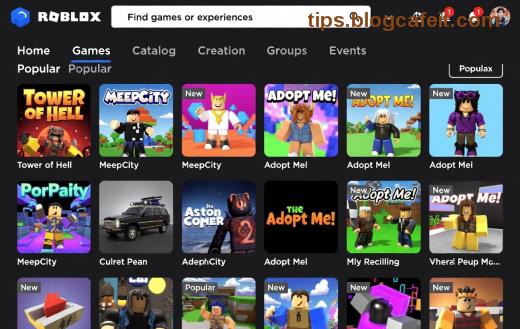
Здравейте, game-ъри! 😊 Представете си: искате да се потопите в безкрайните светове на Roblox, да строите, да се биете и да се забавлявате с приятели, но... бутоните за изтегляне не работи! Не се отчайвайте! Този ръководство е специално за вас – защо не мога да изтегля Roblox на компютъра си ще бъде минало. Ще разнищим най-честите проблеми и ще ви дадем прости решения, за да сте онлайн за минути. Готови ли сте? Нека започнем! ⭐
1. Системните изисквания не са изпълнени 🖥️
Най-честата причина за защо не мога да изтегля Roblox на компютъра си е, че вашият компютър не отговаря на минималните спецификации. Roblox е оптимизиран за модерни системи, но старите машини често не минават теста.
| Изискване |
Минимално |
Препоръчително |
| ОС | Windows 10 (64-bit) | Windows 11 |
| Процесор | 1.6 GHz+ | Intel i5 / AMD Ryzen 5 |
| RAM | 1 GB | 8 GB |
| Графика | DirectX 10+ | DirectX 12 |
| Място | 20 GB | SSD 100 GB+ |
Решение: Проверете спецификациите си в Настройки > Система (Windows). Ако не сте сигурни, използвайте Detection Tool. Актуализирайте ОС – това ще отвори вратите за Roblox! 👍
2. Антивирусът или Firewall блокира изтеглянето 🛡️
Антивирусни програми като Avast, Norton или Windows Defender често виждат инсталатора на Roblox като заплаха. Това е класически случай на Roblox download грешка.
Бързо решение:
- Изключете антивируса временно (не забравяйте да го включите после!).
- Добавете Roblox.com в изключенията.
- Изтеглете от официалния сайт: roblox.com/download.
След това? Вие сте готови за приключения! 🎮
3. Проблеми с интернет връзката 🌐
Бавна или нестабилна връзка спира изтеглянето. Roblox файлът е голям (~200 MB), така че проверете скоростта си.
Решения 1️⃣, 2️⃣, 3️⃣:
- Рестартирайте рутера.
- Използвайте VPN ако сте в регион с ограничения (Roblox е глобален, но понякога провайдери блокиращи).
- Проверете speedtest.net.
4. Липса на място на диска или грешки в Microsoft Store 💾
Ако опитвате през Microsoft Store (за Windows), проверете мястото. Roblox изисква 20 GB+ свободно пространство.
Стъпки: Отворете Дисков дисков менджър > Почистване. Изтрийте временни файлове. Ако е Store грешка, реинсталирайте app-а от Settings > Apps.
5. Стара версия на браузъра или кеширани данни 🌍
Chrome, Firefox или Edge трябва да са актуални. Изчистете кеша: Ctrl+Shift+Del > Clear data.
Сега към по-рядки проблеми...
6-10. Други често срещани причини и супер-решениа ⚡
🔹 Администраторски права: Стартирайте браузъра като Admin (дясно клик > Run as admin).
🔹 Proxy/VPN конфликти: Изключете ги.
🔹 Повреден инсталатор: Изтрийте частичния файл от Downloads и опитайте отново.
🔹 Регионални ограничения: Roblox е достъпен навсякъде, но проверете официалния support.
🔹 Обновления на Windows: Инсталирайте всички patches от Settings > Update.
Стъпка по стъпка пълен гайд за изтегляне на Roblox 🗺️
- Отидете на roblox.com/download.
- Кликнете Download – изчакайте.
- Стартирайте RobloxPlayer.exe като Admin.
- Създайте/логин акаунт.
- Играйте! 🎉
Ако нищо не работи, рестартирайте компютъра или потърсете в Roblox forums. Милиони играчи са преминали през това – вие ще успеете! 🚀
Заключение: Roblox чака вас! ❤️
Сега знаете защо не мога да изтегля Roblox на компютъра си и как да го поправите. Споделете в коментари какво ви помогна – нека помогнем на други game-ъри! Сега – към новите приключения в Roblox. Успех и много победи! 👏