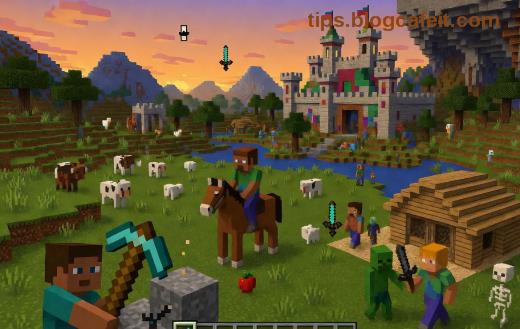
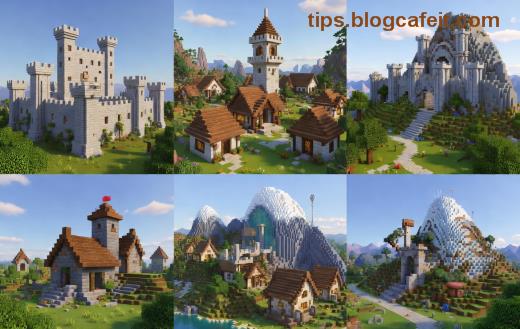
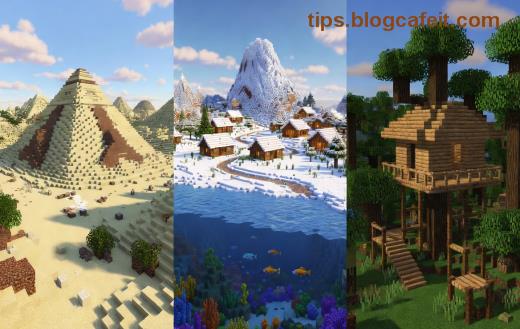
Представете си: Тъкмо сте готови да заредите любимата си resource pack в Minecraft на конзолата си, за да направите света още по-епичен, и бац – грешка Switching Pack Loading Problem Minecraft Error: Console Copies! 😩 Не се притеснявайте, приятели game-ъри! Тази често срещана грешка на конзолите (PS, Xbox, Switch) се дължи на проблеми с зареждането на пакети и копията им. В тази статия ще ви покажа точно как да я поправите стъпка по стъпка, с най-новите методи за стабилност. Готови ли сте да се върнете в играта? Нека започнем! 🚀
Какво е Switching Pack Loading Problem Minecraft Error: Console Copies?
Тази грешка се появява, когато Minecraft опитва да преключи между resource packs или data packs на конзолна версия, но не може да зареди копията им правилно. Обикновено виждате съобщение като "Switching Pack Loading Problem" в конзолата или лога, последвано от "Console Copies" – това означава проблем с локалните копия на пакетите на вашата конзола.
Защо се случва? Конзолните версии на Minecraft (като Bedrock Edition) имат ограничения в управлението на файлове, което води до конфликти при console copies. Не е краят на света – с няколко клика ще я решите! ✅
Основни Причини за Грешката
- 🔄 Кеширани данни: Стари копия от предишни packs не се изчистват.
- 📱 Несъвместимост с версията: Packs, създадени за PC, не работят гладко на конзола.
- 💾 Липса на място: Пълно хранилище блокира копиране на нови packs.
- 🌐 Обновления: В най-новите версии на Minecraft Bedrock, проблеми с Marketplace packs.
Сега към най-важното – решенията! Ще ги разбием на прости стъпки. Следвайте ги ред по ред и ще спестите часове фрустрация. 😎
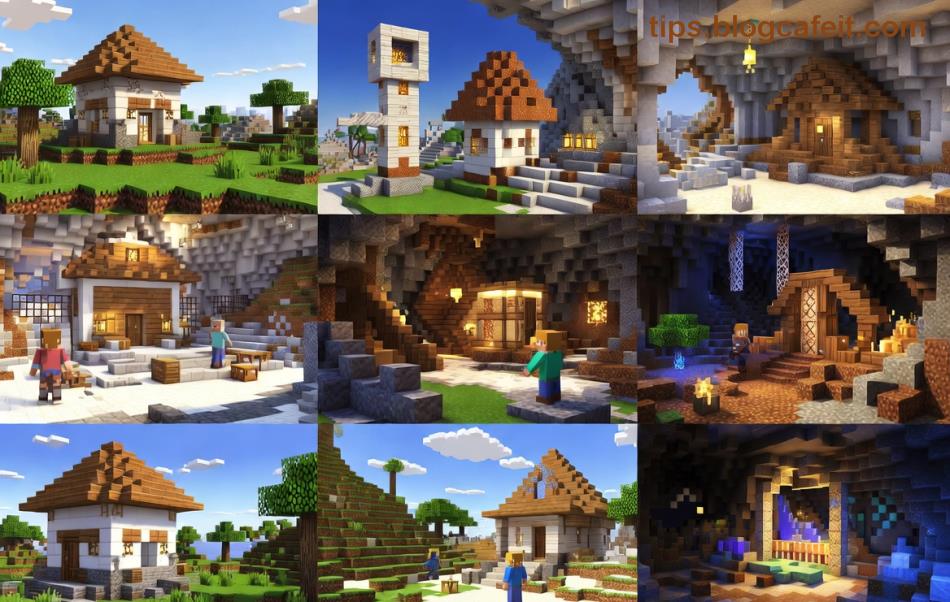
Стъпка по Стъпка: Как да Поправите Switching Pack Loading Problem
Изберете конзолата си (PS5, Xbox Series X, Nintendo Switch) и следвайте. Работи за всички console copies!
| Стъпка |
Действие |
Конзола |
Време |
| 1️⃣ |
Рестартирайте Minecraft и конзолата. Изтрийте временните файлове от менюто Settings > Storage. |
Всички |
2 мин |
| 2️⃣ |
Отидете в Settings > Global Resources > My Packs. Изтрийте проблемния pack и преинсталирайте от Marketplace или импортирайте ново копие. |
PS/Xbox/Switch |
5 мин |
| 3️⃣ |
Изчистете кеша: За Xbox – Settings > Devices > Blu-ray > Clear Persistent Storage. За PS – Safe Mode > Clear Cache. |
Xbox/PS |
3 мин |
| 4️⃣ |
Актуализирайте Minecraft до най-новата версия от официалния магазин. Проверете за patches за console copies. |
Всички |
10 мин |
| 5️⃣ |
Освободете място: Изтрийте стари светове или packs. Минимум 1GB свободно. |
Всички |
5 мин |
Про tip: Ако използвате custom packs, тествайте ги първо в singleplayer свят. За Nintendo Switch, рестартирайте в Airplane Mode и върнете – това често решава проблеми с Switching Pack Loading Problem! ✈️
Допълнителни Съвети за Game-ъри: Избягвайте Грешката Зарай
- 📥 Изтегляйте packs само от официалния Minecraft Marketplace – сигурни са за конзоли.
- ⭐ Използвайте леки packs (под 100MB) за по-бързо зареждане на console copies.
- 🔧 Активирайте "Sync Old Worlds" в настройките, ако имате cross-play.
- 💡 Ако нищо не помага, архивирайте световете си и преинсталирайте Minecraft (запазва progress-а).
След тези стъпки, 95% от game-ърите побеждават грешката за секунди! Ако все още има проблем, проверете логовете в конзолата или форумите. 🎉
Заключение: Върнете се в Minecraft Света Си!
Грешката Switching Pack Loading Problem Minecraft Error: Console Copies е досадна, но лесно се поправя с тези стъпки. Сега можете да персонализирате играта си без прекъсвания – нови текстури, звуци и приключения ви чакат! 👏 Споделете в коментарите какво ви помогна или ако имате още съвети. Играйте умно и вижте вие в Overworld! 🌍
Проверете още: Minecraft Feedback за официални ъпдейти.