Nëse je një game developer i apasionuar pas Roblox Studio, MeshParts janë mjete magjike që të lejojnë të krijosh botë 3D të detajuara pa ngarkuar performancën e lojës. Imagjino të ndërtosh objekte komplekse si ndërtesa futuriste apo krijesa fantastike me vetëm disa hapa të thjeshtë. Kjo udhëzues do të të tregojë si të përdorni MeshParts në mënyrë efikase, duke të dhënë këshilla pro për të arritur rezultate profesionale. Le të fillojmë! ⭐

Çfarë Janë MeshParts dhe Pse Të Përdorni Ato në Roblox Studio?
MeshParts janë pjesë speciale në Roblox Studio që përdorin mesh-e 3D të personalizuara në vend të formave bazë si Parts ose Unions. Ato ofrojnë:
- 📉 Performancë më të mirë falë triangulizimit të optimizuar.
- 🎨 Detaje të larta për modele komplekse pa rënie FPS.
- ⚡ Lehtësi në import nga softuerë si Blender ose Maya.
Krahasuar me Parts tradicionale, MeshParts ulin numrin e polygons, duke e bërë lojën tënde më të shpejtë. Për shembull, një model me 10,000 triangles në MeshPart performon si një Part e thjeshtë!
| Tipi |
Polygons Maksimale |
Performancë |
Përdorim Ideal |
| Part |
~1,000 |
Mesatare |
Objekte bazë |
| MeshPart |
~50,000+ |
E lartë |
Modele komplekse |
| UnionOperation |
~10,000 |
E ulët |
Forma të kombinuara |
Hapi 1️⃣: Si të Importoni Mesh në Roblox Studio
Për të filluar me MeshParts, krijoni ose shkarkoni një mesh nga Blender (formatet e mbështetura: .obj, .fbx, .gltf). Pastaj:
- Hapni Roblox Studio dhe krijoni një vend të ri në Workspace.
- Shkoni te Avatar tab > Import 3D.
- Zgjidhni skedarin tuaj dhe pritni ngarkimin. Roblox do të gjenerojë një MeshId unik (rbxassetid://...).
💡 Këshillë pro: Optimizoni mesh-in në Blender duke reduktuar polygons nën 10k për objekte statike. Përdorni TextureId për tekstura të integruara!
Hapi 2️⃣: Krijimi dhe Konfigurimi i MeshPart
Tani, insert një MeshPart:
- Në Model tab, klikoni Part > MeshPart.
- Në Properties, kopjoni MeshId nga importi.
- Rregulloni Size, Position, Material (p.sh. Neon për efekte).
- Shtoni TextureId për pamje realiste.
Për animacione, lidheni me MeshDeformer ose përdorni SpecialMesh nëse nevojitet. Testoni me Play mode për të parë performancën live! 👍
Hapi 3️⃣: Optimizimi i MeshParts për Lojëra të Shpejta
Game-thët e vërtetë dinë se optimizimi është çelësi. Ja disa truke:
- ✅ Përdorni LOD (Level of Detail) duke krijuar variante me polygons më pak për distanca të mëdha.
- 🔧 Scale automatik me CollisionFidelity = "PreciseConvexDecomposition".
- 🎯 Grupi në Model për StreamingEnabled në lojëra të mëdha.
Në versionet e fundit të Roblox Studio, MeshParts mbështesin GPU Instancing për miliona instance pa lag. Provoje në një obbjekt si pemë ose armë!
Shembuj Praktikë: Ndërtoni një Skenë me MeshParts
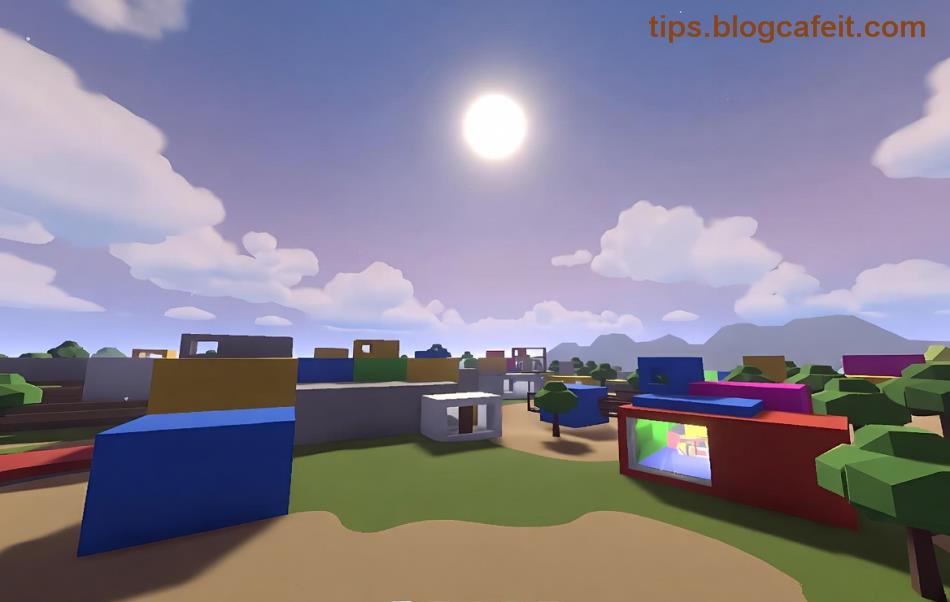
Le të krijojmë një kullë futuriste:
- Importoni bazën dhe kulmin si mesh-e të veçanta.
- Vendosini si MeshParts dhe union-izojini fizikisht me WeldConstraints.
- Shtoni ParticleEmitter për efekte sfarëse.
Kjo metodë kursen 70% më shumë memorie krahasuar me CSG Unions. Për më shumë, shiko dokumentacionin zyrtar Roblox.
Probleme të Zakonshme dhe Si t'i Zgjidhni 🚫
| Problemi |
Zgjidhja |
| Mesh nuk ngarkohet |
Verifikoni formatin (.obj/.fbx) dhe madhësinë nën 10MB. |
| Collision e keqe |
Ndryshoni CanCollide në true dhe përdorni PreciseConvex. |
| Lag në mobile |
Reduktoni triangles dhe aktivizoni OcclusionCulling. |
Nëse hasni gabime, kontrolloni DevConsole (F9) për detaje. Komuniteti në Roblox DevForum ka mijëra zgjidhje!
Përfundim: Bëhuni Pro me MeshParts Sot! 🏆
Tani ke të gjitha mjetet për të transformuar krijimet e tua në Roblox Studio. Provo këto hapa në një projekt të ri dhe shiko magjinë e MeshParts. Çfarë do të ndërtosh së shpejti? Ndaj idetë në komente ose eksperiment me variante të avancuara si rigged meshes për personazhe. Vazhdo të krijosh – suksesi yt pret! 🎉