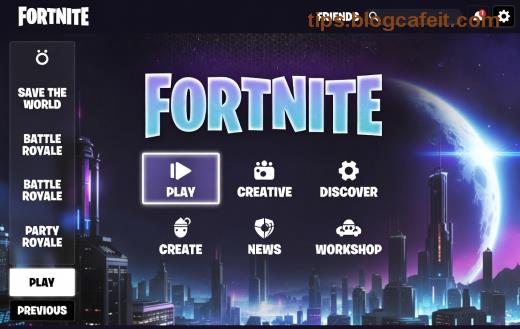
Nëse jeni një game thủ i apasionuar pas Fortnite, por laptopi juaj po vuajnë me FPS të ulët, mos u shqetësoni! Me këto hapa të thjeshtë dhe efektivë, do të transformoni përvojën tuaj loje në një festë adrenalinë. Imagjinoni të dominoni Battle Royale pa lag, me FPS të lartë që ju bën të ndiheni si pro. Le të fillojmë menjëherë – secili hap është testuar për rezultate të shpejta! 🚀
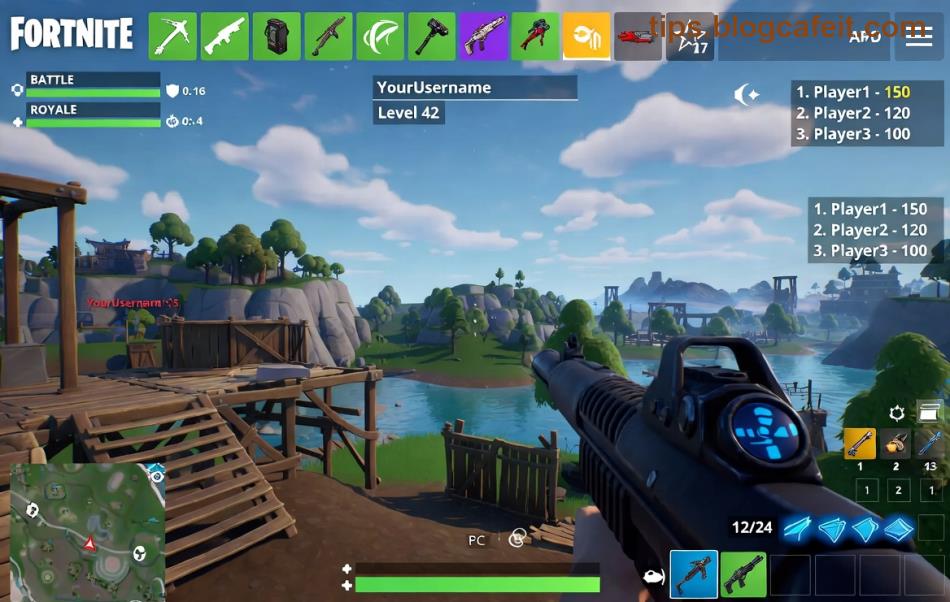
✅ 1. Përditësoni Driverat e Grafikës – Hapi i Parë për Më Shumë FPS në Fortnite
Driverat e vjetër janë armiku nr. 1 i performancës. Për laptopë me NVIDIA ose AMD, vizitoni faqet zyrtare:
- NVIDIA GeForce Experience: Shkarkojeni dhe aktivizoni Game Ready Drivers.
- AMD Software: Përditësoni automatikisht për Fortnite.
Pas instalimit, rifilloni laptopin dhe hapni Fortnite – do të shihni rritje të menjëhershme në FPS! Kjo metodë funksionon në versionet më të reja të lojës.
2️⃣ 2. Optimizoni Caset Grafike në Fortnite për Laptop
Kasat e larta duken mirë, por vjedhin FPS. Këtu është një tabelë me rekomandimet ideale për laptop mesatar (i5/i7 me GTX 1650 ose RTX 3050):
| Setting |
Rekomandim për Më Shumë FPS |
Fps Gain i Pritur |
| Render Distance |
Medium |
+20-30 FPS |
| Shadows |
Off |
+15 FPS |
| Textures |
Low |
+10 FPS |
| Effects |
Low |
+10 FPS |
| Post Processing |
Low |
+15 FPS |
| View Distance |
Medium |
+10 FPS |
Në menynë e Fortnite: Settings > Video > Quality Presets > Custom. Zbatoni këto dhe testoni në Creative Mode. Rezultati? FPS mbi 100 në shumicën e laptopëve! 😎
3️⃣ 3. Mbyllni Aplikacionet e Panevojshme dhe Optimizoni Windows
Laptopët vuajnë nga multitasking. Përdorni Task Manager (Ctrl+Shift+Esc) për të mbyllur Chrome, Discord në background (përdorni overlay-in e tyre). Aktivizoni:
- Game Mode në Windows: Settings > Gaming > Game Mode > On.
- Hardware-Accelerated GPU Scheduling: Në Graphics Settings.
Kjo lirëson RAM dhe CPU, duke rritur FPS-në në Fortnite me 20-40%! Provojeni para se të hyni në lobby.
4️⃣ 4. Aktivizoni Modalitetin e Performancës së Lartë në Laptop
Nëse keni NVIDIA: Right-click desktop > NVIDIA Control Panel > Manage 3D Settings > Program Settings > Add Fortnite > Power Management > Prefer Maximum Performance.
Për Intel/AMD: Në Power Options > High Performance. Lidhni laptopin në rrjet elektrik – bateria kufizon performancën! Kjo është magji për Fortnite në laptop. ⚡
5️⃣ 5. Pastroni Sistemin dhe Përdorni Softuerë Optimizues
- Pastroni diskun me Disk Cleanup.
- Shkarkoni CCleaner për temp files.
- Provojeni Razer Cortex ose MSI Afterburner për monitoring dhe boost FPS.
Këto mjete falas rrisin FPS pa rrezik, ideale për sesione të gjata Build Battle.
6️⃣ 6. Tricks të Avancuara për FPS të Lartë në Fortnite
✅ DirectX 11 në vend të 12: Në Epic Launcher > Fortnite > Options > Additional Command Line Arguments > -d3d11.
✅ Rregullojeni Fortnite në High Priority: Task Manager > Details > FortniteClient-Win64-Shipping.exe > Set Priority > High.
✅ Përdorni SSD për instalim – ngarkimet më të shpejta = FPS më stabil.
✅ Nëse keni RAM të mjaftueshme (16GB+), aktivizoni Virtual Memory në 1.5x RAM.
Këto sekrete pro do t'ju bëjnë të fluturoni në Zero Build! 🎯
7️⃣ 7. Upgrade të Shpejta nëse Nevojitet
Nëse laptopi juaj është i vjetër, konsideroni:
- RAM nga 8GB në 16GB: +30 FPS.
- SSD NVMe: Ngarkime ultra të shpejta.
- Cleaning dust nga ventilators për temperaturë më të ulët (përdorni Can of Compressed Air).
Nuk kërkon buxhet të madh, por ndryshon gjithçka në Fortnite laptop!
Keqpërdorimi i Fundit: Testoni dhe Dominoni! 👑
Tani, hapni Fortnite, aplikoni këto hapa dhe shihni FPS-në të shpërthyeshme. Ndani rezultatet tuaja në komente – cili hap ju dha boost-in më të madh? Me këto optimizime, do të jeni gati për Victory Royale çdo herë. Mos harroni të ndiqni për më shumë guida gaming. Loja fillon tani! 🏆