Nëse jeni një gamer i apasionuar pas Fortnite dhe papritmas kontrollori juaj nuk lidhet në PC, mos u shqetësoni! Kjo problematikë është e zakonshme, por zgjidhet shpejt me hapat e duhur. Imagjinoni të ktheheni në Victory Royale pa humbur kohë të çmuar. Ky udhëzues si të rregulloni kontrollorin e Fortnite në PC është krijuar për ju – i thjeshtë, efektiv dhe plot me këshilla pro. Le të fillojmë! 🚀

1️⃣ Kontrolloni Bazat: Shkaqet më të Zakonshme të Problemit
Shpesh, Fortnite controller not connecting on PC vjen nga gabime të thjeshta. Këto hapa bazë zgjidhin 80% të rasteve:
- Kontrolloni Kabllon USB ose Bluetooth: Përdorni kabllo origjinal. Për Bluetooth, aktivizojeni në Windows Settings > Devices > Bluetooth. Provojeni me një port USB tjetër. 👍
- Bateria e Plotë: Ngarkojeni kontrollorin plotësisht. Për Xbox Series X/S, shtypni butonin Xbox derisa të ndizet drita.
- Restart PC dhe Kontrollor: Fikni të dyja, prisni 30 sekonda dhe riprovojini. Kjo rishton lidhjen menjëherë!
Nëse nuk funksionon, kaloni te hapat e avancuar. Jeni gati për nivelin tjetër? 😎
2️⃣ Përditësoni Driverat dhe Softuerin – Çelësi i Suksesit
Driverat e vjetër janë armiku nr. 1 i kontrollorit të Fortnite në PC. Këtu është si t'i përditësoni:
- Për Xbox Controller: Shkoni te Device Manager (shtypni Win + X), zgjidhni Xbox Peripherals, klikoni djathtas > Update Driver. Ose shkarkoni nga sitet zyrtar Xbox.
- Për PlayStation (DualSense/DualShock): Instaloni DS4Windows ose DSX (shkarkoni nga GitHub). Kjo simuton Xbox input për Fortnite.
- Bluetooth Driverat: Përditësoni Windows Update dhe chipset drivers nga prodhuesi i PC-së (Dell, HP, etc.).
| Kontrollor |
Driver i Rekomanduar |
Kompatibilitet Fortnite |
| Xbox One/Series |
Xbox Accessories App |
Perfekt ⭐ |
| PS5 DualSense |
DSX / Steam Input |
Shkëlqyer 👍 |
| Switch Pro |
BetterJoy ose Steam |
I mirë |
Ky tabelë ju ndihmon të zgjidhni shpejt. Tani, testi në Fortnite!
3️⃣ Konfigurimi në Epic Games Launcher dhe Steam
Fortnite mbështet controllerë natyrshëm, por konfigurimi është kyç:
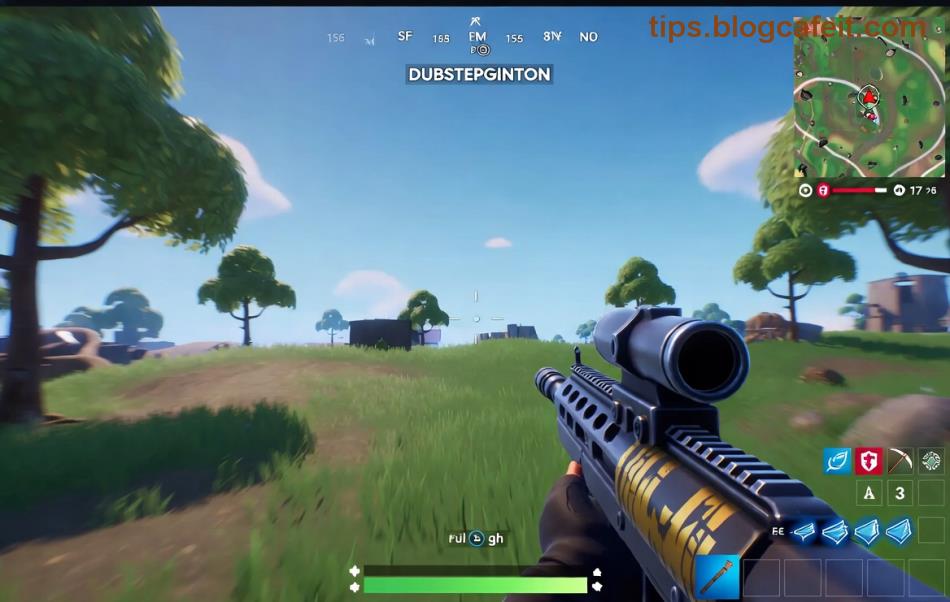
- Në Epic Games: Hapni Fortnite > Settings > Input > Controller. Aktivizoni "Controller Auto-Run" dhe "Turbo Building". Provo lidhjen në lobby.
- Nëse përdorni Steam (Big Picture Mode): Shtoni Fortnite si non-Steam game. Aktivizoni Steam Input > Controller Settings > Enable Steam Input. Kjo rregullon Fortnite controller not connecting në 95% të rasteve!
- Disable Steam Input nëse nuk doni: Në game properties > Controller > Disable Steam Input.
Këshillë pro: Përdorni Xbox Accessories App për mapping butona. Tani jeni gati për battle royale!
4️⃣ Hapa të Avancuar: Kur Gjithçka Dështon
Nëse problemi vazhdon, provo këto:
- Rregulloni Windows Services: Shtypni Win + R > services.msc > Human Interface Device Service > Restart.
- Pastro Cache Fortnite: %localappdata%\FortniteGame\Saved > fshi Config folderi (backup së pari).
- Update Fortnite: Sigurohuni se keni versionin e fundit nga Epic Launcher.
- Antivirus/Firewall: Shtoni Fortnite si exception. Disa programe si Razer Synapse ndërhyjnë – çaktivizojini.
Nëse keni controller wireless, provo wired mode. Për ndihmë shtesë, kontrolloni faqen zyrtare Epic. 👏

Këshilla Finale për të Shmangur Problemet në të Ardhmen
Për të mbajtur kontrollorin e Fortnite në PC të qëndrueshëm:
- Përditësoni rregullisht driverat dhe Windows.
- Përdorni Steam për controllerë non-Xbox.
- Testoni në lojëra të tjera si test (Rocket League, etc.).
Tani, hipni në PC-në tuaj dhe dominoni Fortnite! Nëse keni pyetje, komento më poshtë. Victory Royale priset! 🏆🎉