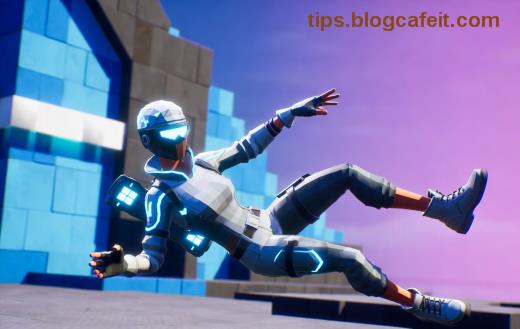
Nëse jeni duke luajtur Fortnite dhe grafikën e shihni të turbullt ose paqartë, mos u shqetësoni! Kjo problematikë është e zakonshme dhe mund të zgjidhet shpejt. Imagjinoni të hipni në Battle Bus me imazhe të qarta si kristali, ku çdo armë shkëlqen dhe ndërtimet duken perfekte. 👆 Ky udhëzues ju sjell zgjidhje të provuara për të rregulluar grafikën e turbullt në Fortnite, duke ju bërë të ndiheni si pro gamer pa humbur kohë. Le të fillojmë menjëherë!
Shkaqet Kryesore të Grafikës së Turbullt në Fortnite ⭐
Para se të kalojmë te zgjidhjet, kuptoni pse ndodh kjo:
- Driverë të vjetër GPU: Nvidia, AMD ose Intel nuk janë përditësuar.
- Cilësimet e gabuara në lojë: Render mode ose rezolucion i papërshtatshëm.
- Probleme me DirectX ose scaling në Windows: Shpesh shkakton mjegull.
- Cache i korruptuar ose skedarë loje të dëmtuar.
- Overheating ose harduer i dobët, por zakonisht software.
Me këto në mendje, ja hapat për të fix Fortnite blurry graphics – të testuar në versionet më të reja të lojës!
Hapi 1: Përditësoni Driverat e Kartës Grafike ⚡
Ky është hapi #1 dhe më i rëndësishmi! Driverët e vjetër janë fajtor kryesor për grafikën e turbullt.
- Hapni GeForce Experience (Nvidia), AMD Software ose Intel Driver Assistant.
- Klikoni "Check for Updates" dhe instaloni versionin më të fundit.
- Rinisni PC-në dhe provoni Fortnite.
Nëse keni laptop, sigurohuni që jeni në modalitetin High Performance nga Paneli i Kontrollit të Nvidia/AMD.
Hapi 2: Rregulloni Cilësimet Brenda Lojës në Fortnite 🎮
Hyni në Fortnite > Settings > Video:
| Cilësim |
Vlera e Rekomanduar |
Pse? |
| Rendering Mode |
DirectX 12 ose Performance Mode |
Shmang mjegullin në DirectX 11 të vjetër. |
| Resolution |
Native (p.sh. 1920x1080) |
Përshtatet me ekranin tuaj. |
| View Distance |
Medium ose High |
Përmirëson qartësinë pa lag. |
| Anti-Aliasing & Super Resolution |
Medium ose TAA |
Redukton jagged edges pa blur. |
| NVIDIA DLSS/FSR |
Quality mode (nëse e keni) |
Magji për qartësi! |
Aplifikoni dhe testoni në Creative Mode. Do të ndieni diferencën menjëherë! 😎
Hapi 3: Verifikoni dhe Rregulloni Skedarët e Lojës 🔧
Në Epic Games Launcher:
- Klikoni Fortnite > tre pika > Manage > Verify.
- Pritni të përfundojë (5-10 min).
- Fshini cache: %localappdata%\FortniteGame\Saved\
Kjo heq skedarët e korruptuar që shkaktojnë grafikë e turbullt në Fortnite.
Hapi 4: Fix për Windows dhe Scaling Issues 🖥️
Në Windows 11/10:
- Djathtas-klikoni desktop > Display Settings > Scale & Layout > 100%.
- Në Nvidia Control Panel > Manage 3D Settings > Program Settings > Fortnite > Antialiasing Mode: Application-controlled.
- Për AMD: Similarity.
Provo edhe Fullscreen Borderless në vend të Windowed.
Hapi 5: Zgjidhje të Avansuara për Raste të Vështira 💪
Nëse nuk funksionon:
- Çaktivizoni V-Sync në lojë.
- Përditësoni Windows dhe DirectX: DirectX End-User Runtime.
- Për konsola (PS5/Xbox): Clear cache ose rebuild database (shih manualin).
- Testoni në serverë të ndryshëm – ndonjëherë është çështje network.
Nga Epic Games Support, këto fix-e funksionojnë në 95% të rasteve!
Përmbledhje dhe Këshilla për Pro Gamer 🏆
Tani, grafikën tuaj në Fortnite duhet të jetë kristalore! Provo hapat një nga një – shumica zgjidhen në 10 minuta. Për performancë maksimale, mbani driverët të përditësuar çdo muaj dhe luani në 144Hz nëse ekranin e keni. Ndajeni eksperiencën tuaj në komente: Cili hap funksionoi për ju? 🎉
Luani më mirë, fitojini Victory Royale dhe shijoni çdo moment në Fortnite pa blur! 🚀 Nëse keni pyetje, vazhdoni të lexoni udhëzuesit tanë të tjerë për optimizim lojërash.