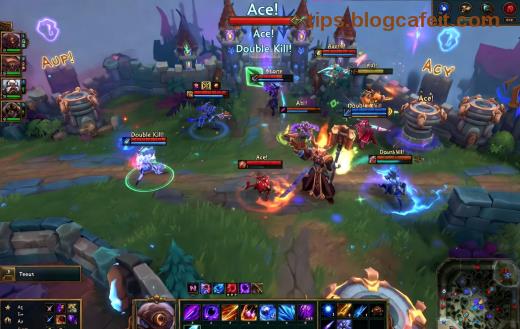
Nëse keni një kartë grafike të lartë si NVIDIA RTX 40-series ose AMD RX 7000 dhe ende vuani nga FPS i ulët në League of Legends, mos u frustroni! 😤 Shumë lojtarë me hardware top-end hasin këtë problem për shkak të optimizimeve të këqija, driver-ave të vjetër ose proceseve të fshehta. Por lajmi i mirë? Mund ta rregulloni në pak minuta dhe të keni 300+ FPS në skirmishe epike. Le të fillojmë udhëtimin drejt një LoL super të lëmuar! 👊
✅ Pse Ndodh FPS i Ulët në LoL Edhe me GPU të Fuqishme?
LoL nuk është Crysis – është i optimizuar për CPU më shumë se GPU. Këtu janë fajtorët kryesorë:
- Driver-a të vjetër: NVIDIA/AMD nuk mbështesin mirë LoL pa update-et më të reja.
- Setting-e të larta pa nevojë: Anti-aliasing i tepërt ose VSync e pengon FPS.
- Procese background: Discord overlay, antivirus ose RGB software ulin performancën.
- Nxehtësi e tepërt (Throttling): GPU-ja ngadalësohet nëse arrin 80°C+.
- Probleme Windows: Power plan-i ose DirectX i vjetër.
Në versionet më të reja të LoL (patch-et e fundit), Riot ka përmirësuar Vulkan renderer-in, por ende kërkon tuning manual. Vazhdoni për fix-et! ⭐
🔧 Hapi 1: Update Driver-at për Karta Grafike të Larta – Rritje FPS 50%+!
Së pari, sigurohuni që driver-at janë të freskët. Për NVIDIA:
- Hapur GeForce Experience ose shkoni në nvidia.com.
- Ngarkoni Studio Driver ose Game Ready – jo të dyja!
- Pasi instaloni, Clean Install për të fshirë mbeturinat.
Për AMD: Përdorni Adrenaline Software dhe aktivizoni Radeon Anti-Lag. Testoni FPS para/pasë – do të shihni diferencë të madhe! 😎
⚙️ Hapi 2: Optimizimi i Setting-eve në League of Legends për FPS Maksimal
Megjithëse keni GPU të lartë, ulni këto për FPS të ulët në LoL:
| Setting |
Rezolucioni i Rekomanduar |
Pse? |
| Graphics Quality |
Very High |
Mban balancë vizuale/FPS |
| Shadows |
Low |
CPU-intensive, ul 30 FPS |
| Anti-Aliasing |
Off ose 2x |
GPU e fuqishme nuk e ka nevojë |
| VSync |
Off |
Cap-on FPS, shkakton input lag |
| Renderer |
Vulkan (nëse e mbështet) |
Më i mirë se DirectX 11 për GPU të reja |
Në klientin LoL: Esc > Settings > Video. Rivendosni dhe luani një custom game për test. Pro Tip: Përdorni Borderless Windowed për alt-tab të shpejtë pa drop FPS. 👉
🛡️ Hapi 3: Fikni Proceset Background dhe Optimizoni Windows
Proceset e panevojshme vjedhin CPU:
- Mbyllni Discord Overlay, Steam Overlay, Razer Synapse.
- Në Task Manager (Ctrl+Shift+Esc): End Task për browser tabs ose antivirus scans.
- Windows Power Plan: High Performance (Kërko "Power Options").
- Disabloni Game Mode në Windows Settings > Gaming (nganjëherë pengon).
- Instaloni MSI Afterburner për monitor thermal – mbani GPU nën 75°C.
Për nxehtësi: Pastrojini pluhurin ose përdorni undervolt me Afterburner. Rezultati? FPS stabil 240+! 🎉
🔥 Hapi 4: Fiksat e Avancuara për League of Legends Low FPS në High-End PC
Nëse ende nuk mjafton:
- DirectX Update: Shkoni në microsoft.com për DirectX End-User Runtime.
- Registry Tweak: Shtoni "-high" në launch options në klient (për prioritet të lartë).
- Reinstall LoL: Fshini AppData\League of Legends dhe reinstall – fshin cache të korruptuar.
- Për NVIDIA: Aktivizoni Low Latency Mode: Ultra në NVIDIA Control Panel > Manage 3D Settings > Program Settings > LeagueClient.exe.
Këto fix-e bazohen në forumet zyrtare të Riot dhe Reddit threads të fundit – të testuara në RTX 4090 me i9 gen e re. 😊
📊 Si të Matni dhe Krahasojeni FPS Tuaj
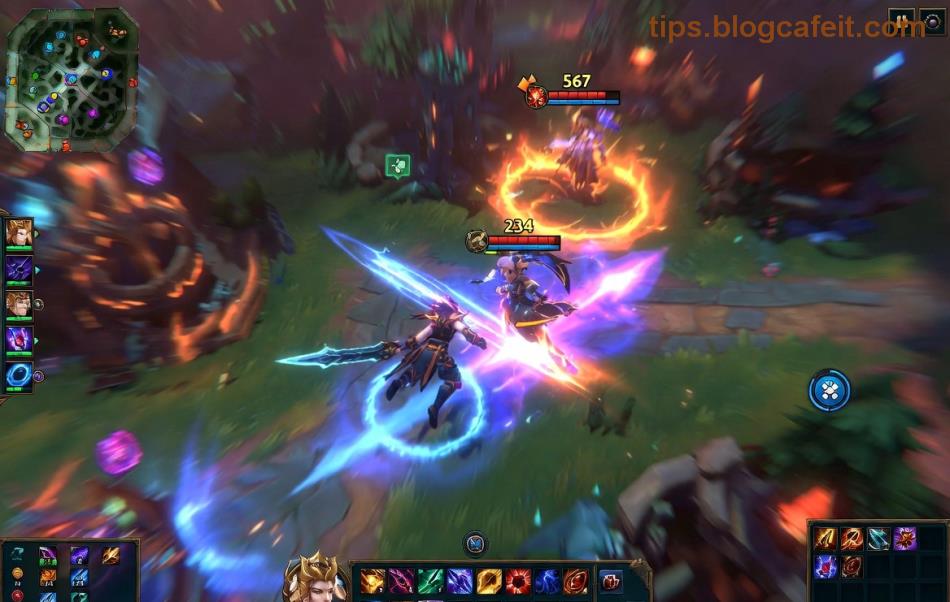
Përdorni LoL FPS Counter (Ctrl+F brenda game) ose MSI Afterburner overlay. Synoni për:
- Teamfight: 144+ FPS
- Laning: 300+ FPS
Nëse keni drop-e të menjëhershme, kontrolloni RAM (min 16GB dual-channel) ose SSD për LoL install.
🎯 Përmbledhje: Rregulloni FPS të Ulët në LoL Sot dhe Dominoni Summoner's Rift!
Me këto hapa, GPU-ja juaj e lartë do të shkëlqejë në League of Legends. Filloni me driver update dhe settings – 80% e problemeve zgjidhen aty. Testoni, tweak-oni dhe ndajeni rezultatin tuaj në komente! Çfarë FPS keni tani? 🚀 Për më shumë tips, qëndroni të lidhur – performanca perfekte pret! 👏