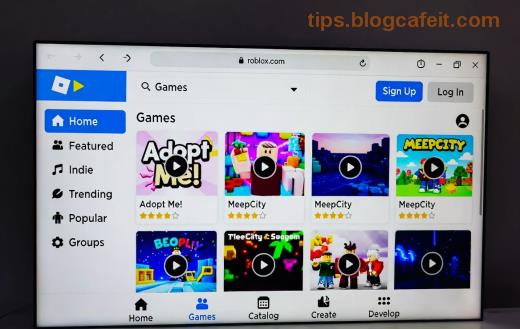
Nëse jeni një game maker i apasionuar pas Roblox, atëherë dini se një GUI tërheqëse në Roblox Studio mund të transformojë lojën tuaj nga e thjeshtë në epike! Imagjinoni butona që shkëlqejnë, menutë që hapen me një klik dhe ndërveprime që bëjnë lojtarët të ndihen si heronj. Ky udhëzues si të krijoni një GUI në Roblox Studio është dizenjuar për ju – fillestarë apo pro – për të mësuar hap pas hapi, me informacion të freskët nga mjetet më të reja të Roblox. Le të fillojmë udhëtimin tuaj drejt krijimit të interfejseve GUI që do të bëjnë lojtarët të kthehen herë pas here! 👍
1. Përgatitja: Hapni Roblox Studio dhe Krijo një Vend të Ri
Fillimi është gjithmonë i lehtë! 🚀
- Hapni Roblox Studio nga desktopi juaj.
- Klikoni New dhe zgjidhni një template bazë si Baseplate për të testuar GUI-në tuaj.
- Në Explorer panel (djathtas), navigoni te StarterGui – ky është vendi magjik ku vendosen të gjitha GUI-të që shfaqen për lojtarët.
Këshillë pro: Përdorni Toolbox për të kërkuar elemente GUI të gatshme dhe modifikuar ato për të kursyer kohë. Tani jeni gati për hapin kryesor!
2. Krijimi i ScreenGui: Baza e Çdo GUI në Roblox Studio
ScreenGui është shpirti i çdo GUI në Roblox Studio. Pa të, asgjë nuk shfaqet në ekranin e lojtarit!
- Klikoni të djathtën mbi StarterGui > Insert Object > ScreenGui.
- Emërtojeni atë si MyAwesomeGUI për lehtësi.
- Properties panel (poshtë): Vendosni ResetOnSpawn në false nëse doni që GUI të mbijetojë respawn-in.
| Property | Përshkrim | Vlerë e Rekomanduar |
|---|
| DisplayOrder | Përcakton renditjen e GUI-ve | 1 (për GUI kryesore) |
| IgnoreGuiInset | Injoron topbar-in e Roblox | true për fullscreen |
| Enabled | Aktivizon/shuan GUI-në | true |
Me këtë, baza juaj është e fortë. Vazhdojeni leximin për të shtuar elemente vizuale!
3. Shtimi i Elementeve Bazë: Frame, TextLabel dhe Button
Tani le të bëjmë GUI-në tuaj të jetëse! Këto janë elementet esenciale për çdo krijim GUI në Roblox Studio. 🛠️
- Klikoni të djathtën mbi ScreenGui > Insert Object > Frame. Ky është kontejneri juaj kryesor.
- Ndryshoni Size në {0.5, 0}, {0.5, 0} për një frame qendror (përdorni UDim2 për responsivitet).
- Shtoni TextLabel brenda Frame: Vendosni Text si "Mirë se vini në Lojën Time!" dhe TextColor3 në ngjyrë të ndritshme.
- Për interaktivitet, shtoni TextButton: Text = "Luaj Tani!", BackgroundColor3 = ngjyrë e kuqe shkëlqyeze.
Testojeni duke klikuar Play (F5). Shihni si GUI shfaqet? Fantastike! Por pres, ka më shumë – scripting!
4. Scripting: Bëni GUI-në Interactive me Lua
Pa script, GUI-ja juaj është statike. Me Lua, bëhet magji! ✨
Shtoni një LocalScript brenda TextButton (jo ServerScript):
local button = script.Parent
local frame = button.Parent -- Frame-i kryesor

button.MouseButton1Click:Connect(function()
    frame.Visible = not frame.Visible -- Toggle frame
    print("GUI toggled!") -- Debug
end)
Këshilla: Përdorni TweenService për animacione të buta:
local TweenService = game:GetService("TweenService")
local tweenInfo = TweenInfo.new(0.5, Enum.EasingStyle.Back)
local tween = TweenService:Create(frame, tweenInfo, {Size = UDim2.new(0.6, 0, 0.6, 0)})
tween:Play()
Për më shumë, konsultohuni me Dokumentacionin zyrtar të Roblox – burim i pagabueshëm!
5. Këshilla Pro për GUI Perfekte: Optimizim dhe Dizajn
Për të dalluar lojën tuaj:
- Responsivitet: Përdorni Scale në Size/Position për pajisje mobile/PC.
- Ngjyra dhe Font: Zgjidhni Font si Gotham, ngjyra kontrastuese.
- Evente të avancuara: MouseEnter/Leave për hover effects.
- UIListLayout: Për lista të rregullta elementesh – kursen kod!
| Element GUI | Përdorim | Pro Tip |
|---|
| ImageLabel | Imazhe | Ngarkoni nga Roblox Asset |
| ScrollingFrame | Lista të gjata | CanvasSize auto |
| ViewportFrame | 3D models në GUI | Për preview të lodrave |
Ai qëndroi deri këtu? Urime! Jeni gati të krijoni GUI-të epike. 🎉
Përfundim: Zotëroni Roblox GUI Sot dhe Bëni Lojën Tua Legjendare!
Tani që dini si të krijoni një GUI në Roblox Studio, provojeni në një projekt të ri. Ndajeni krijimin tuaj në komunitet Roblox dhe shihni magjinë! Çfarë GUI do të krijoni së shpejti? Komento më poshtë dhe vazhdoni të eksploroni. Sukses, game maker! 👏