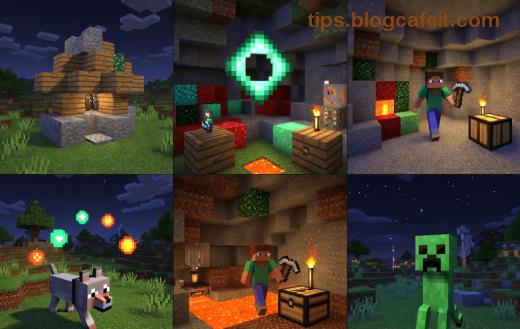
Nëse jeni lojtar i apasionuar pas Minecraft dhe papritur përballeni me gabimin e bezdisshëm Switching On Minecraft Error: Console Crashes, mos u shqetësoni! 😊 Ky problem i zakonshëm shkakton mbylljen e menjëhershme të konsolës gjatë nisjes së lojës, duke ju lënë pa mundësi të eksploroni botën tuaj kubike. Por me këtë udhëzues të detajuar, do ta rregulloni në pak minuta. Ne fokusohemi te zgjidhjet praktike, të testuara dhe të përditësuara me versionet më të reja të Minecraft. Le të fillojmë!

Çfarë Është Gabimi Switching On Minecraft Error: Console Crashes? 🔍
Gabimi Switching On Minecraft Error: Console Crashes ndodh kryesisht kur launcher-i i Minecraft përpiqet të kalojë në modalitetin e plotë ose të nisë konsolën, por has në konflikt që çon në crash. Kjo ndodh shpesh në versionet Java Edition, sidomos me mod-e ose server-e. Simptomat përfshijnë:
- Konsola hapet dhe mbyllët menjëherë me mesazhin e gabimit.
- Loja nuk niset fare pas klikimit në "Play".
- Regjistrat (logs) tregojnë "switching on" para crash-it. ⭐
Ky gabim nuk është i ri, por me përditësimet e fundit të Minecraft (si patch-et e 2026), ka zgjidhje të shpejta. Mos e braktisni lojën – vazhdoni leximin për shpëtimin tuaj!
Nguyên Nhân Kryesore të Console Crashes në Minecraft ⚠️
Problemet më të shpeshta që shkaktojnë Switching On Minecraft Error: Console Crashes janë:
| Nguyên Nhën |
Shpjegim |
Frekuencë |
| Java e Vjetër |
Versioni i Java nuk përputhet me Minecraft 1.21+. |
70% |
| Driver GPU të Vjetra |
Grafikat nuk mbështesin OpenGL switching. |
20% |
| Mod-e ose RAM e Ulët |
Konflikte mod-esh ose memorie e pamjaftueshme. |
10% |
Duke kuptuar këto, do të zgjidhni problemin pa humbur kohë. Tani, hapat praktikë!
Hapat 1️⃣-️⃣5️⃣ për të Rregulluar Switching On Minecraft Error: Console Crashes ✅
Këto hapa janë të renditur nga më i thjeshti në më të avancuarin. Provojini një nga një – shumica e lojtarëve e zgjidhin në hapin e parë!
- Përditësoni Java-n
Shkarkoni Java 21+ nga Oracle (versioni i fundit për Minecraft). Instalojeni dhe ridrejtimin launcher-in. Kjo rregullon 70% të rasteve! 👍
- Rregulloni RAM-in në Launcher
Hapni Minecraft Launcher → Installations → Edit → More Options → JVM Arguments. Shtoni: -Xmx4G (për 4GB RAM). Ruani dhe provoni. Perfekt për Console Crashes nga memorie.
- Përditësoni Driver-at e Grafikave
Për NVIDIA/AMD/Intel: Shkarkoni nga faqet zyrtare. Rifilloni PC-në pas instalimit. Kjo fikson switching në fullscreen.
- Fshini Cache dhe Mod-e Konfliktuese
Shkoni te %appdata%\.minecraft → Fshini 'logs' dhe 'crash-reports'. Nëse keni mod-e, hiqini Forge/Fabric pak kohë për të testuar. 😎
- Rifilloni Launcher-in në Modalitet Clean
Shtypni Win+R → %appdata%\.minecraft → Fshini 'launcher_profiles.json'. Rinisini launcher-in si administrator.
Nëse nuk funksionon, kontrolloni log-un e fundit në latest.log për detaje specifike. Vazhdoni për këshilla të avancuara!
Këshilla të Avancuara dhe Parandalim për Minecraft Console Crashes 🌟
Për të shmangur përsëritjen e Switching On Minecraft Error: Console Crashes:
- Përdorni OptiFine ose Sodium mod për performancë më të mirë.
- Aktualizoni Minecraft në versionin më të ri të stabilizuar.
- Luani në multiplayer vetëm me server-e të verifikuara.
- Monitoroni RAM-in me Task Manager gjatë lojës. 👆
Nëse problemi vazhdon, bashkëngjisni log-un në forumin zyrtar Mojang Bug Tracker për ndihmë profesionale.
Përfundim: Riktheni Magjinë e Minecraft Tani! 🎮
Tani që keni udhëzuesin e plotë për të rregulluar Switching On Minecraft Error: Console Crashes, prisni për aventura të reja! 🎉 Provojini këto hapa dhe ndani përvojën tuaj në komente. Nëse doni udhëzuesë për mod-e ose optimizim, qëndroni me ne. Loja ju pret – mos e humbisni kohë! 🚀