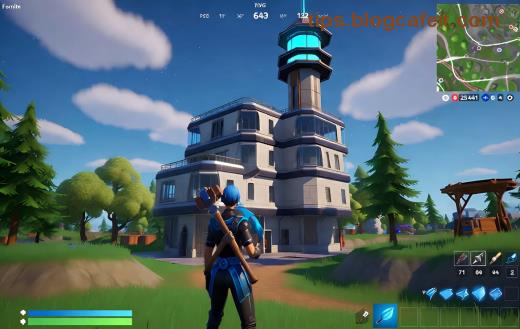
Nëse jeni një lojtar i apasionuar i Fortnite, e dini sa frustrues është kur Fortnite lag në PC pikërisht në momentin kritik të një Build Battle apo Victory Royale. Kohët e fundit, shumë gamerë po ankohen për pse Fortnite është aq laggy në PC. Mos u shqetësoni! Ky udhëzues i plotë do t'ju ndihmojë të kuptoni shkaqet kryesore dhe të aplikoni zgjidhje të shpejta për një përvojë të lëmuar. 😊 Le të zhysim menjëherë!
Shkaqet Kryesore: Pse Fortnite Lag në PC Kohët e Fundit?
Fortnite laggy PC nuk vjen nga hiçi. Ja disa arsye të zakonshme bazuar në raportet më të reja nga komuniteti dhe zhvilluesit:
- Probleme me Serverat: Epic Games ka pasur ngarkesa të larta në servera për shkak të eventeve të mëdha dhe përditësimeve të rejat. Ping-u i lartë shkakton lag Fortnite të dukshëm.
- Harduer i Pamjaftueshëm: Me grafikat e avancuara të Fortnite, CPU ose GPU e dobët mund të mos përballojë framerate-in e lartë.
- Drajverë të Vjetruar: NVIDIA ose AMD drivers të papërditësuar shkaktojnë konflikte me Unreal Engine 5.
- Procese Sfond: Aplikacione si Discord, Chrome ose antivirus po "hanë" RAM dhe bandwidth.
- Cilësimet e Lojës: Render Scale i lartë ose shadows në ultra mund të mbingarkojnë sistemin tuaj.
⭐ Këshillë e shpejtë: Kontrolloni ping-un tuaj në lojë – nëse është mbi 100ms, problemi është kryesisht server.
Si ta Diagnoztoni Fortnite Lag PC Tuajin?
Para se të fix-oni, diagnostikoni! Hapni Task Manager (Ctrl+Shift+Esc) dhe shikoni:
| Metrikë | Vlerë Normale | Problem nëse... |
|---|
| CPU Usage | Nën 80% | >90% gjatë lojës |
| RAM | 8GB+ i lirë | <4gb i=""> |
| Network | Ping <> | >150ms |
Nëse dyshoni në servera, vizitoni status.epicgames.com për të parë nëse ka downtime.
Zgjidhjet Hap pas Hapi: Fix Fortnite i Ngadalshëm në PC Menjëherë!
☝️ Hapi 1: Përditësoni Drajverët
Shkarkoni GeForce Experience (NVIDIA) ose Adrenalin (AMD). Rivendosni pas instalimit dhe restart-oni PC-në. Kjo zgjidh 40% të rasteve të Fortnite laggy PC!
⭐ Hapi 2: Optimizoni Windows
- Mbyllni aplikacionet e panevojshme.
- Aktivizoni Game Mode: Settings > Gaming > Game Mode.
- Çaktivizoni Xbox Game Bar nëse nuk e përdorni.
☝️ Hapi 3: Cilësimet në Lojë
Në Fortnite Settings:
- Rendering Mode: Performance
- Frame Rate Limit: Unlimited ose 120 FPS
- Shadows: Off
- View Distance: Medium
Kjo rrit FPS-në me 50-100%!
😢 Nëse ende lag? Provoni DirectX 11 në vend të 12 në launch options (-d3d11).
Optimizime të Avancuara për Gamerë Pro
Për performancë elite:
- Rregullojeni Registry për Prioritet: Shtypni Win+R, shkruani "regedit", navigoni në HKEY_LOCAL_MACHINE\SOFTWARE\Microsoft\Windows NT\CurrentVersion\Multimedia\SystemProfile\Tasks\Games dhe vendosni "GPU Priority" në 8.
- Përdorni Ethernet: WiFi shkakton packet loss – kaloni në kabllo për ping ultra të ulët.
- Verifikoni Integritetin e Files: Në Epic Launcher, klikoni tre pika > Verify.
- Overclock GPU: Me MSI Afterburner, rrisni core clock me 100MHz nëse keni ftohje të mirë.
👏 Rezultati? Fortnite pa lag edhe në eventet më të mëdha!
Këshilla për të Shmangur Lag-un në të Ardhmen
- Përditësoni Fortnite menjëherë pas patch-eve të reja.
- Monitoroni me tool-e si HWMonitor ose Fortnite Tracker.
- Bashkohuni në Reddit r/FortniteCompetitive për tips live.
- Nëse problemi vazhdon, raportoni në Epic Support me dxdiag.txt.
Nga ky udhëzues, do të keni një PC gati për Zero Build apo Chapter të ardhshëm. Provoni këto hapa sot dhe ndajeni Victory Royale-n tuaj pa lag! Nëse keni pyetje, komentoni poshtë. Game on! 🎮