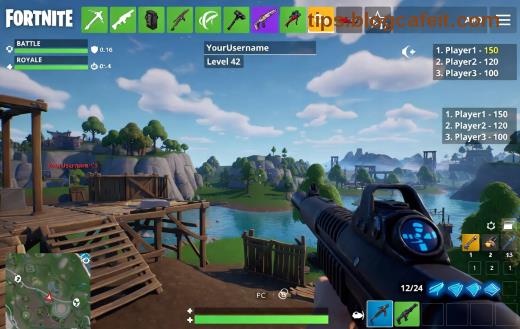
Nëse jeni të frustruar sepse voice chat Fortnite nuk funksionon dhe nuk mund të flisni me shokët gjatë lojës epike, mos u shqetësoni! 😎 Ky udhëzues i plotë do t'ju ndihmojë të rregulloni Fortnite voice chat not working në PC ose konsolë pa humbur kohë. Me hapa të thjeshtë dhe të testuar në versionet më të reja, do të riktheni zërin tuaj në betejë. Le të fillojmë menjëherë – shokët tuaj po presin! 👇
✅ Arsyet Kryesore pse Voice Chat Fortnite Nuk Funksionon
Para se të fixojmë, kuptoni problemin: Mund të jetë nga settings e gabuara, permissions mikrofon, update mungesë ose konflikte software. Në PC, shpesh është driver audio; në konsolë, network ose party settings. Mos u dorëzo – shumica fixohen në 5 minuta! ⭐
1️⃣ Fix të Shpejtë për PC (Windows)
Për PC, filloni me baziken. Këto hapa funksionojnë për Epic Games Launcher dhe Fortnite voice chat PC.
- Kontrolloni Settings në Fortnite: Hapni Fortnite → Settings (ikona rrota dhëmbore) → Audio tab. Sigurohuni që Voice Chat është "On", Input Device është mikrofonin tuaj, dhe Volume është lart. Testoni me "Voice Chat Test". 👍
- Rregulloni Permissions Windows: Shkoni te Settings → Privacy → Microphone. Lejoni akses për Fortnite dhe Epic Launcher. Rifilloni lojën.
- Update Driver Audio: Klikoni djathtas në Start → Device Manager → Sound, video and game controllers. Update Realtek/Nahimic ose çfarëdo keni. Ose shkarkoni nga prodhuesi (NVIDIA/AMD për GPU audio).
| Problema | Fix i Shpejtë |
|---|
| Nuk dëgjohet zëri | Ndryshoni Output Device në Audio Settings |
| Mikrofon nuk reagon | Run "Troubleshoot sound problems" nga Windows Search |
| Lag në voice | Çaktivizoni push-to-talk nëse nuk nevojitet |
Nëse nuk funksionon, provoni hapat e ardhshëm – mos ndaloni këtu, victoria është afër! 🎮
2️⃣ Fix për Konsolë (PS5, PS4, Xbox, Switch)
Për Fortnite voice chat console, fokuso në party dhe network. Këto janë fix më të zakonshme:
- Party Settings: Në Fortnite lobby, shkoni te karamele → Settings → Audio. Aktivizoni Voice Chat dhe zgjidhni "Party Only" ose "Everybody". Në PS/Xbox, sigurohuni party chat është on në console settings.
- Kontrolloni Network: Testoni internetin – voice kërkon ping të ulët. Rifilloni router, përdorni Ethernet nëse mundeni. Nat Type duhet të jetë Open/Moderate.
- Update Console & Fortnite: Shkoni te console store, update sistemin dhe lojën. Pastroni cache: PS → Safe Mode → Clear Cache; Xbox → Restart me holding power.
Pro tip: Në Xbox, kontrolloni "Party Chat Privacy" në Xbox settings. Tani, le të shohim fix avancuar! 😤
3️⃣ Troubleshooting Avancuar për Fortnite Voice Chat Not Working
Nëse hapat bazë nuk mjaftuan, provoni këto:
- Rifillim i Plotë: Mbyllni Fortnite plotësisht (Task Manager në PC), rifilloni PC/konsolë, pastaj hapni launcher.
- Verifikoni Files: Në Epic Launcher → Library → Fortnite → trego djathtas → Verify. Rikthen files e dëmtuara.
- Çaktivizoni Software Konfliktues: Mbyllni Discord overlay, antivirus (nuk e harroni ta aktivizoni pas), ose Razer Synapse.
- Test Mikrofon: Përdorni app tjetër si Discord për të parë nëse mikrofon funksionon jashtë Fortnite.
Këshillë e artë: Nëse luani cross-platform, sigurohuni të gjithë keni voice chat on në të njëjtën mënyrë. Tani jeni gati për Victory Royale! 🏆
📞 Çfarë të Bëni nëse Vẫn Nuk Funksionon?
Rrallë, por ndodh: Kontaktoni support. Vizitoni Epic Games Help për ticket. Përmendni platformën dhe hapat e provuar – ata fiksojnë shpejt!
Me këto fix, voice chat në Fortnite do të kthehet si i ri. Ndajeni me shokët tuaj dhe dominoni battle royale bashkë! 🔥 A keni provuar? Komento nëse ke pyetje – le të ndihmohemi reciprokisht. Game on! 🎉