Функція розділеного екрана тепер доступна на багатьох телефонних лініях, наприклад на телефонах Xiaomi. Завдяки цій доступній функції користувачам не потрібно встановлювати додаткові допоміжні програми, як у випадку з розділеним екраном на iPhone . Тоді ви зможете використовувати дві програми одночасно прямо на одному екрані, наприклад, переглядати відео на YouTube і коментувати у Facebook. Стаття нижче допоможе вам розділити екран телефону Xiaomi навпіл.
Інструкція по розділенню екрану телефонів Xiaomi навпіл
Зауважте, що функція розділеного екрана на телефонах Xiaomi буде застосовуватися лише до деяких програм. А для непідтримуваних програм, коли ви клацаєте, щоб вибрати їх, з’являється сповіщення прямо на екрані.
Крок 1:
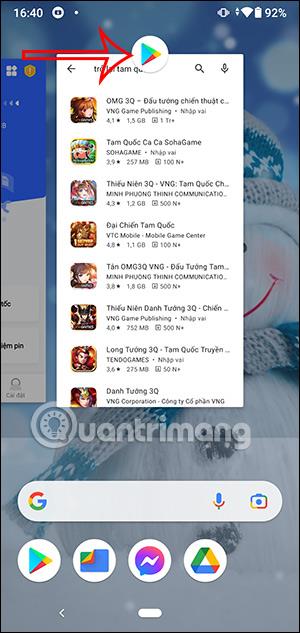
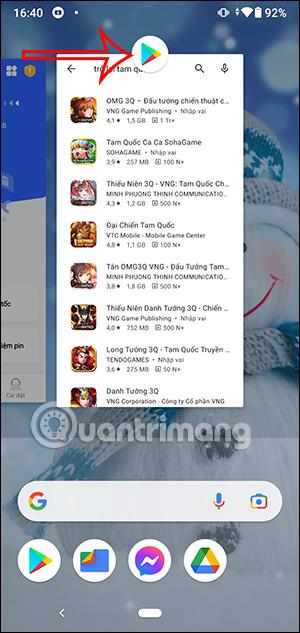
В інтерфейсі екрана телефону Xiaomi ми відкриємо програму багатозадачності , щоб відобразити екран відкритих додатків або програм на телефоні.
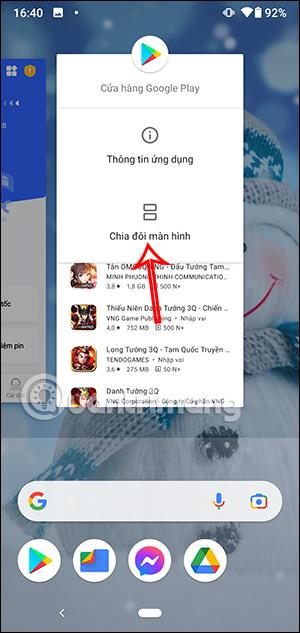
Потім натисніть і утримуйте відображену піктограму програми та виберіть «Розділити екран» у параметрах відображення. Якщо програма не підтримує цю функцію, цей параметр не з’явиться.
крок 2:
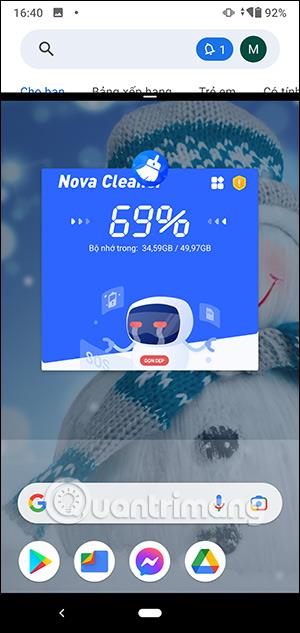
У цей час вікно програми буде згорнуто до верхньої частини екрана, внизу відображатимуться мініатюри відкритих програм, які підтримують функцію розділеного екрана. Ви можете негайно натиснути, щоб скористатися, або вийти на головний екран, щоб вибрати іншу програму.
крок 3:
В інтерфейсі головного екрана знайдіть програму, яку хочете використовувати паралельно на тому самому екрані телефону Xiaomi.
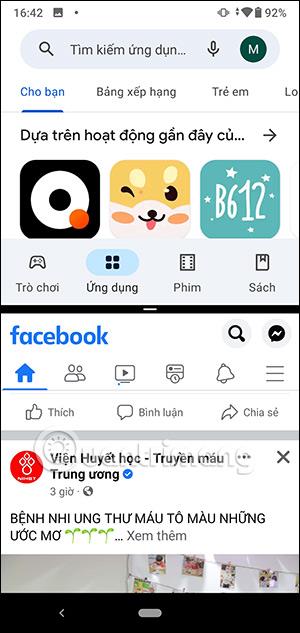
У результаті екран телефону Xiaomi було розділено навпіл, як показано нижче, з 2 додатками, які використовуються паралельно на одному екрані. Між двома згорнутими вікнами програми є роздільна смуга, і довжину згорнутих вікон програми не можна змінити.
крок 4:
Тепер ви використовуєте програму як зазвичай. Ми можемо постійно змінювати використання однієї з двох програм, не впливаючи на іншу програму.
крок 5:
Щоб вийти з режиму розділеного екрана на Xiaomi , виберіть програму, яку ви хочете використовувати лише на екрані, а потім перетягніть смугу розділення на протилежний бік, щоб розгорнути інтерфейс програми на весь екран.