Hem
» Smart klocka
»
Smartklockans alarm den 25 oktober 2026: kontrollera tidszon och uppdateringar före tidsomställningen
Smartklockans alarm den 25 oktober 2026: kontrollera tidszon och uppdateringar före tidsomställningen
Den 25 oktober 2026 slutar sommartiden i EU. Enligt Europeiska kommissionens officiella tidtabell sker övergången klockan 01.00 UTC. I Sverige betyder det att klockan ställs tillbaka från 03.00 CEST till 02.00 CET. För en smartklocka som får rätt tid automatiskt brukar detta vara odramatiskt, men ett alarm kan ändå bli osäkert om telefonens tidszon är fel, klockan inte längre synkar, någon har ställt tiden manuellt eller enheten ligger efter med systemuppdateringar.
Som ett tydligt exempel använder vi en hypotetisk situation: Anna ska upp klockan 07.00 söndagen den 25 oktober för att hinna till ett tidigt tåg. Hon har en smartklocka som normalt är kopplad till mobilen, men hon har rest under veckan och vill inte upptäcka på morgonen att klockan fortfarande följer en annan tidszon. Exemplet är endast illustrativt; det beskriver inte ett faktiskt test av någon viss klockmodell.
Vad händer med tiden i Sverige den 25 oktober 2026?
EU:s officiella schema anger att sommartiden 2026 upphör söndag 25 oktober klockan 01.00 UTC. I svensk lokal tid går klockan då tillbaka en timme, från 03.00 sommartid till 02.00 normaltid. Det innebär också att lokal tid mellan 02.00 och 02.59 inträffar två gånger den natten.
Den officiella källan är Europeiska kommissionens tidtabell för sommartid 2022–2026. Den praktiska konsekvensen är enkel: om klockan och telefonen använder rätt tidszon och automatisk tid ska de kunna följa övergången, men ett alarm som ligger mitt i den upprepade timmen kan behandlas olika beroende på plattform och alarmapp.
1. Börja med telefonens automatiska tid och tidszon
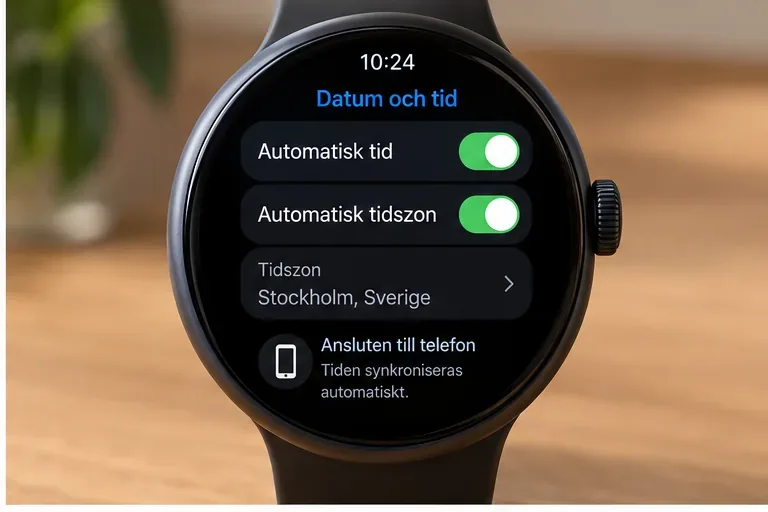
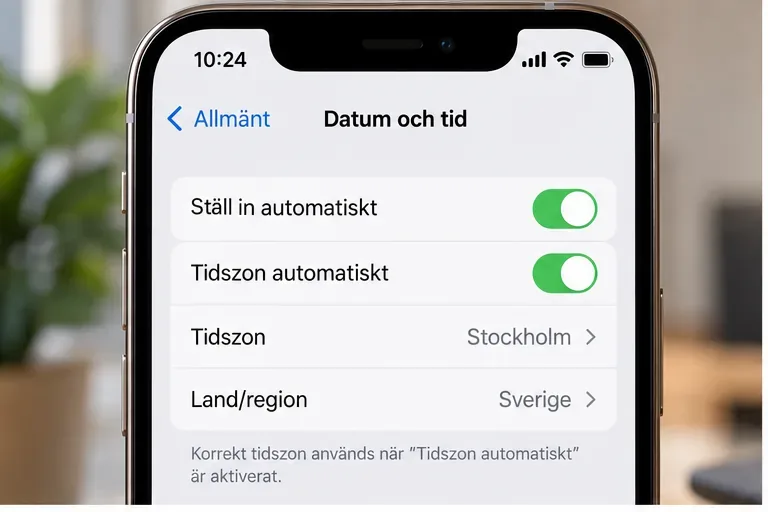
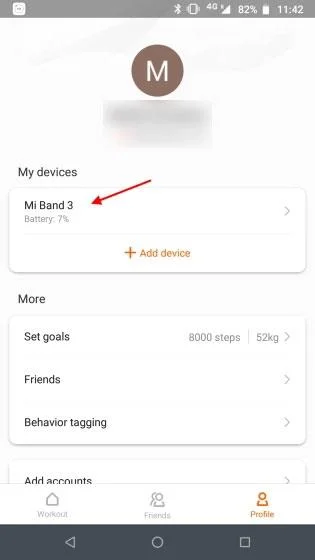
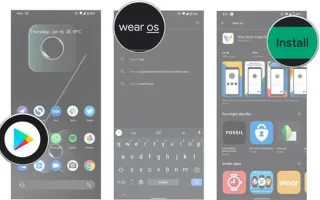
I Annas situation är det klokt att först kontrollera mobilen, eftersom många smartklockor hämtar tid och tidszon från den parade telefonen. På Wear OS anger Google uttryckligen att fel tid på telefonen kan leda till fel tid på klockan, och att automatisk datum/tid eller automatisk tidszon kan användas beroende på hur man vill att klockan ska följa lokal tid. Samsungs support beskriver på motsvarande sätt att datum och tid normalt synkas automatiskt från telefonen när en Galaxy Watch är ansluten.
Kontrollera först telefonen: automatisk tid och automatisk tidszon minskar risken att en parad klocka ligger kvar i fel lokal tid.
För Anna är valet mellan automatisk och manuell tidszon en avvägning. Automatisk tidszon är normalt enklast om hon reser och vill att enheterna ska följa lokal tid. Manuell tidszon kan vara praktisk om hon medvetet vill hålla en fast referenstid, men då måste hon själv komma ihåg att välja Sverige/Stockholm inför natten till den 25 oktober. Att manuellt skriva in en klocktid utan att samtidigt ha rätt tidszon är den mest riskfyllda varianten inför en tidsomställning.
2. Kontrollera att smartklockan faktiskt följer rätt tidszon
Nästa steg i exemplet är att Anna tittar på själva klockan. Det räcker inte att telefonen visar rätt tid om klockan är frånkopplad, har varit i flygplansläge länge eller använder en egen manuell tidsinställning.
På klockan bör lokal tid och tidszon stämma med telefonen. Menynamn varierar mellan märken och programversioner.
På Wear OS kan man enligt Google använda automatisk datum och tid för att visa samma tid som telefonen. Google påpekar också att en frånkopplad klocka kan visa fel tid. På Samsung-klockor som är parade med en telefon kan tidsinställningen vara låst på klockan eftersom den styrs från mobilen. Det är alltså inte alltid möjligt eller önskvärt att ändra tiden direkt på handleden.
För en Apple Watch är logiken också starkt kopplad till den parade iPhonen, men menyerna och möjligheterna skiljer sig från Wear OS. Den säkra praktiska kontrollen är därför inte att leta efter exakt samma meny på alla modeller, utan att jämföra tre saker: lokal tid på telefonen, lokal tid på klockan och vald tidszon. Om någon av dem avviker bör synkningen lösas innan man förlitar sig på alarmet.
3. Kontrollera själva alarmet – särskilt om det ligger mellan 02.00 och 02.59
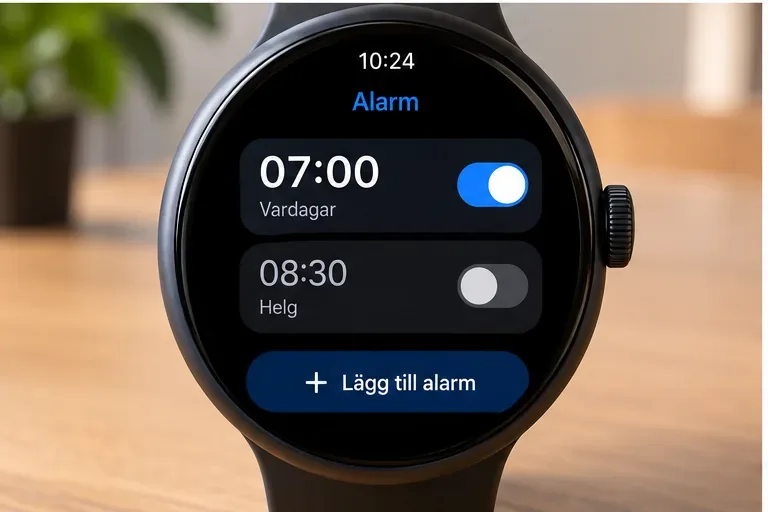
Anna har sitt viktiga alarm klockan 07.00. Det ligger flera timmar efter tidsomställningen, vilket gör situationen enklare än om alarmet hade satts till exempelvis 02.30. Den timmen upprepas när klockan går tillbaka, och de officiella generella supportguiderna från Apple och Google specificerar inte en enda universell regel för hur varje klockmodell, alarmapp eller tredjepartsapp hanterar ett alarm inne i den dubbla timmen.
Öppna alarmlistan och kontrollera rätt klockslag, rätt veckodag, upprepning och att alarmet faktiskt är aktiverat.
Det finns därför en tydlig avvägning. Ett alarm som ska ringa efter tidsomställningen, exempelvis 07.00, är lättare att verifiera: kontrollera att enheterna visar svensk normaltid efter omställningen. Ett alarm inne i den upprepade timmen kräver större försiktighet. Om det är viktigt att vakna exakt då bör du inte utgå från att alla plattformar hanterar den dubbla lokala tiden likadant.
En praktisk lösning för kritiska tider är att använda en andra oberoende väckning efter själva omställningen, exempelvis på telefonen eller en separat väckarklocka. Det handlar inte om att smartklockor generellt misslyckas, utan om att undvika beroende av en app-specifik tolkning av en lokal tid som förekommer två gånger.
4. Uppdatera i god tid – inte minuterna innan du ska sova
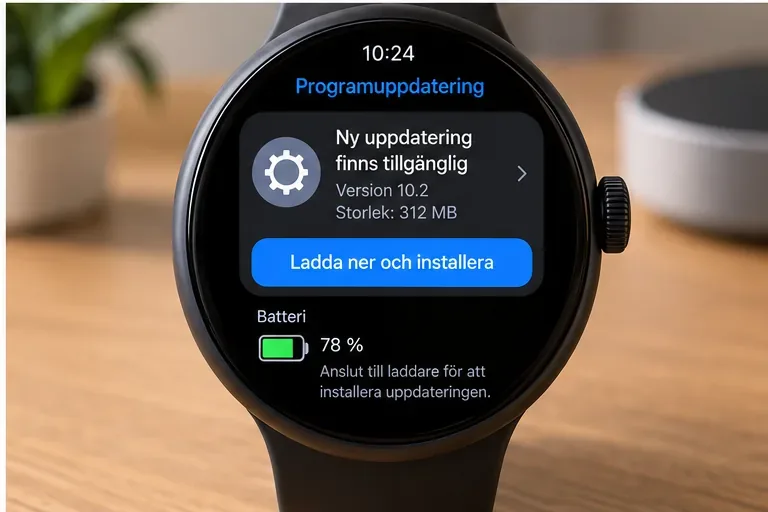
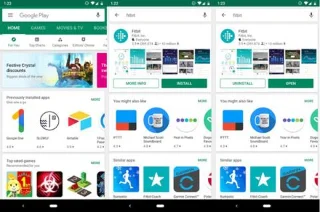
Det sista Anna kontrollerar är systemuppdateringar. Att installera tillgängliga uppdateringar kan ge felrättningar och säkerhetsförbättringar, men tidpunkten spelar roll. En större uppdatering precis före läggdags är ett dåligt val om du behöver en väckning nästa morgon, eftersom klockan kan behöva laddas, startas om eller återansluta till telefonen.
Kontrollera uppdateringar i förväg och lämna marginal för laddning, omstart och återanslutning innan du litar på morgonens alarm.
Apple rekommenderar att Apple Watch hålls uppdaterad och anger bland annat att klockan ska ha minst 50 procent batteri vid uppdatering och ligga på laddaren under installationen. Se Apples officiella uppdateringsguide för Apple Watch. Samsung anger att programvaran kan uppdateras via Galaxy Wearable eller direkt på vissa klockor och att klockan startar om under installationen; se Samsungs officiella guide för uppdatering av smartklockor.
Det betyder inte att du måste installera en helt ny huvudversion kvällen före den 25 oktober. Om ett kritiskt alarm står på spel är det ofta bättre att uppdatera tidigare under veckan, kontrollera att telefon och klocka ansluter normalt igen och sedan verifiera alarmet. För en klocka som fungerar stabilt men där en stor uppdatering precis har släppts kan stabilitet och tidsmarginal väga tyngre än att installera i sista minuten.
Vilket upplägg passar olika behov?
Situation
Praktiskt val
Viktig kompromiss
Klockan är alltid parad med mobilen
Ha automatisk tid och tidszon på telefonen och kontrollera synkningen
Du är beroende av att telefonens inställning och anslutning är rätt
Du har rest över tidszoner
Verifiera Sverige/Stockholm på både telefon och klocka innan natten
Manuell tidszon ger kontroll men kräver att du själv ändrar tillbaka
Alarmet är efter 03.00, till exempel 07.00
Kontrollera alarm, veckodag och lokal tid före läggdags
Fortfarande klokt med reservväckning om tiden är kritisk
Alarmet ligger 02.00–02.59
Använd en extra oberoende väckning och undvik att anta plattformsbeteendet
Den lokala timmen inträffar två gånger
En stor uppdatering väntar
Installera med god marginal och testa klockans anslutning efteråt
Sen installation kan skapa onödig risk före ett viktigt alarm
En enkel kontroll kvällen före
I vårt hypotetiska exempel behöver Anna inte göra någon avancerad felsökning. Hon kan gå igenom en kort kontroll: mobilen visar Stockholm och automatisk tidszon, klockan visar samma lokala tid, anslutningen mellan enheterna fungerar, alarmet 07.00 är aktivt för rätt dag och inga pågående uppdateringar väntar på omstart. Om resan varit lång eller anslutningen instabil kan hon dessutom starta om enheterna i god tid och kontrollera dem igen.
Det viktigaste är att skilja mellan tidszon och alarmtid. Ett alarm på 07.00 betyder inte mycket om klockan råkar tro att den befinner sig i en annan tidszon. Samtidigt är det inte nödvändigt att manuellt ställa tillbaka klockan en timme när systemet redan använder automatisk tid och rätt tidszon; dubbla manuella ändringar kan i stället skapa fel.
Om tiden ändå är fel på morgonen
Jämför först smartklockan med telefonen. Om båda visar fel tid ligger problemet sannolikt i telefonens datum-, tids- eller tidszonsinställning. Om telefonen visar rätt men klockan fel bör du kontrollera anslutningen och klockans egna tidsinställningar. Google rekommenderar uttryckligen att kontrollera kopplingen mellan telefon och Wear OS-klocka när tiden är fel.
Om klockan har rätt tid men alarmet inte ringde bör du därefter kontrollera alarmets aktivering, veckodag, upprepning, ljud/vibration och eventuella appinställningar. Undvik att dra slutsatsen att tidsomställningen var orsaken förrän du har skiljt på fel klocktid och ett separat alarmproblem.
Slutsats: kontrollera kedjan, inte bara klockslaget
Inför den 25 oktober 2026 är den robusta metoden att kontrollera hela kedjan: rätt tidszon på telefonen, fungerande synk till smartklockan, aktivt alarm och uppdaterad men stabil programvara. För ett vanligt morgonalarm efter omställningen räcker detta i de flesta praktiska situationer. För ett alarm mellan 02.00 och 02.59, när timmen förekommer två gånger, är det klokt att lägga till en oberoende reservväckning eftersom beteendet kan vara plattforms- och appberoende.
För Anna i vårt exempel betyder det att hon kan gå och lägga sig med betydligt bättre kontroll över vad som faktiskt styr hennes alarm: inte bara siffran 07.00, utan också tidszonen, synkningen och klockans mjukvara.