Hem
» Iphone
»
Siri AI saknas på iPhone i EU? Kontrollera modell, språk och region
Siri AI saknas på iPhone i EU? Kontrollera modell, språk och region
Du öppnar Siri-inställningarna på din iPhone, har installerat den senaste iOS-versionen och ändå saknas knappen för Siri AI. Det kan se ut som ett språkfel eller ett problem med Apple-kontots region. Men Apples aktuella besked är tydligt: den nya Siri AI-versionen är inte tillgänglig för iPhone i EU. Att ändra region, språk eller starta om telefonen låser därför inte upp funktionen.
Det är ändå värt att kontrollera telefonen steg för steg. Då kan du skilja EU-begränsningen från andra vanliga orsaker: en modell som inte stöds, en äldre systemversion, fel språk eller att du egentligen letar efter en annan Apple Intelligence-funktion. Informationen nedan gäller Apples publicerade stöd den 28 september 2026. Apple anger ännu inget datum för när Siri AI kan komma till iPhone i EU.
Först: Siri, Apple Intelligence och Siri AI är olika saker
Den vanliga Siri-assistenten finns kvar och kan användas för grundläggande förfrågningar när Siri är aktiverad. Apple Intelligence är ett bredare paket med funktioner i appar och i operativsystemet. Siri AI är den nya, mer avancerade versionen av Siri som Apple beskriver som en del av nästa generation av Apple Intelligence.
Skillnaden spelar roll eftersom tillgängligheten inte är densamma. Med iOS 27 stöder Apple Intelligence svenska på kompatibla iPhone-modeller och många av dessa funktioner är tillgängliga i EU. Det innebär däremot inte att Siri AI finns på samma iPhone. Apples supportsida säger att Siri AI inte är tillgänglig för iOS, iPadOS eller watchOS i EU. Mac med macOS 27 Golden Gate och Apple Vision Pro med visionOS 27 har ett separat undantag: där kan Siri AI användas i EU när Apple-kontots region är EU och både enhetens språk och Siri-språket är engelska.
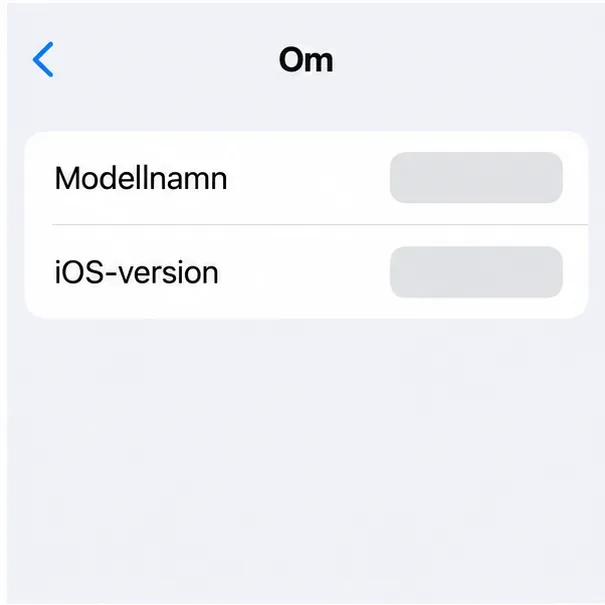
På sidan Om hittar du modellnamn och iOS-version. De grå fälten i exemplet representerar värden som du kontrollerar på din egen iPhone.
Kontroll 1: ta reda på iPhone-modell och iOS-version
Öppna Inställningar > Allmänt > Om. Anteckna modellnamnet och iOS-versionen. Modellnamnet avgör om telefonen har rätt hårdvara; en ny systemversion kan inte göra en äldre modell kompatibel.
Apples aktuella krav för Siri AI på iPhone är iOS 27 och en iPhone 15 Pro-modell eller senare, en iPhone 16-modell eller senare, eller iPhone Air. Vanliga iPhone 15 och 15 Plus finns inte med bland Siri AI-modellerna. De kan därför sakna funktionen även utanför EU. Samma grundläggande modellgräns gäller många Apple Intelligence-funktioner, men kontrollera Apples krav för den särskilda funktion du vill använda.
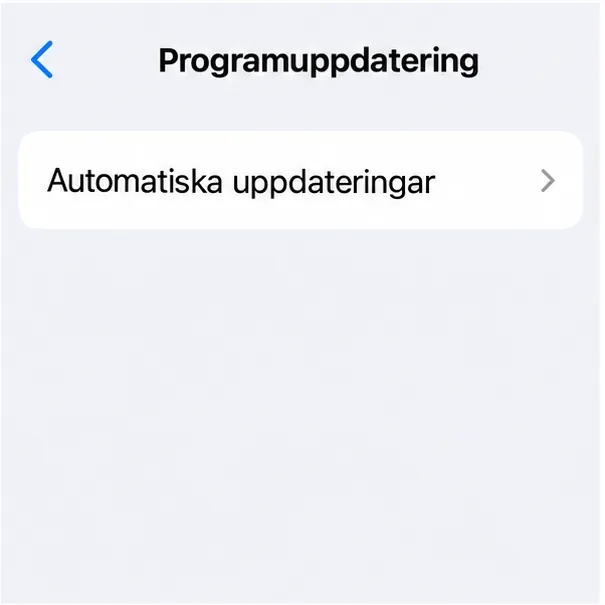
Om telefonen i sig stöds men kör en äldre version, gå till Inställningar > Allmänt > Programuppdatering och se om en uppdatering erbjuds. Installera bara en version som är tillgänglig för din enhet och säkerhetskopiera först om du brukar göra det inför större uppdateringar. En uppdatering kan lägga till stödda Apple Intelligence-funktioner, men den tar inte bort EU-begränsningen för Siri AI på iPhone.
Programuppdatering finns under Inställningar och Allmänt. Kontrollera den installerade versionen på sidan Om och se här om en ny version erbjuds.
Kontroll 2: granska enhetens språk och Siri-språk
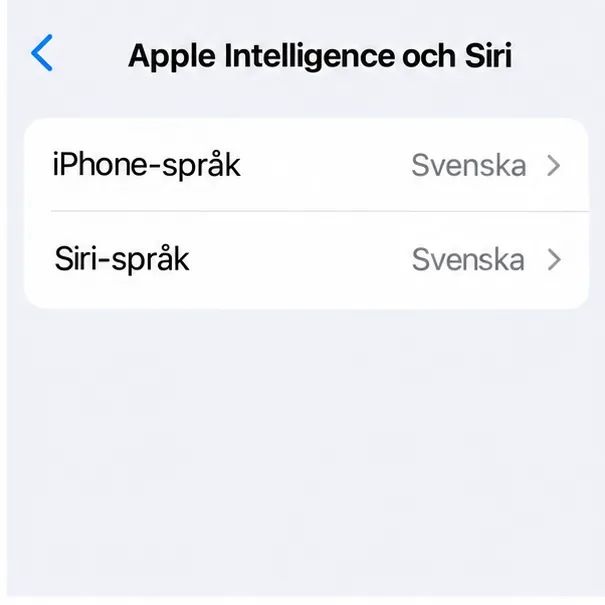
För Apple Intelligence måste enhetens språk och Siri-språket vara samma språk som stöds. Apple listar svenska bland språken för Apple Intelligence i iOS 27. Gå till Inställningar > Allmänt > Språk och region för iPhone-språket och till Inställningar > Apple Intelligence och Siri eller Siri-inställningarna för Siri-språket. Menynamn kan skilja sig något beroende på iOS-version och språk.
Om du nyss har ändrat språk kan det ta en stund innan nödvändiga språkresurser har hämtats. Se till att båda språkinställningarna matchar och låt telefonen vara ansluten till Wi-Fi och ström om den behöver slutföra en hämtning. Den kontrollen kan hjälpa med Apple Intelligence som faktiskt stöds på iPhone i EU. Den ändrar inte Siri AI:s regionala tillgänglighet, och att byta till engelska gör inte att Siri AI-knappen dyker upp på en EU-iPhone.
Jämför språken för iPhone och Siri. Svenska stöds för Apple Intelligence i iOS 27, men är inte ett sätt att aktivera Siri AI på en iPhone i EU.
Kontroll 3: kontrollera Apple-kontots land eller region
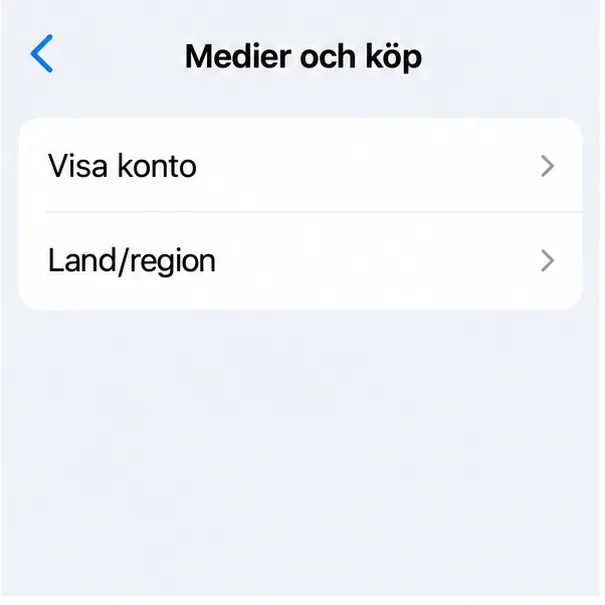
Kontrollera regionen genom att öppna Inställningar > ditt namn > Medier och köp > Visa konto och titta efter Land/region. Du kan behöva autentisera dig för att visa kontouppgifterna. Det här är Apple-kontots butikregion; den är inte nödvändigtvis samma sak som språket på telefonen eller den region som visas under Språk och region.
För iPhone-användare i EU är det här främst en kontroll för att förstå kontot, inte en lösning för Siri AI. Apple anger inte att ett byte till ett annat land låser upp Siri AI på iPhone i EU. Ändra därför inte kontots region enbart för att testa. Apple varnar för att ett byte kan kräva att du först använder upp butikssaldo, avslutar vissa prenumerationer, väntar tills köp eller återbetalningar är klara och anger en betalningsmetod som godtas i det nya landet. Tillgången till innehåll och tjänster kan också variera mellan regioner.
Apple-kontots land eller region visas under Medier och köp. Kontrollera uppgiften utan att ändra den för att försöka kringgå en plattformsbegränsning.
Kontroll 4: tolka vad som saknas
Efter modell-, versions-, språk- och regionkontrollerna kan du läsa resultatet så här:
En iPhone-modell som inte finns på Apples kompatibilitetslista: modellen är den sannolika orsaken till att Apple Intelligence- eller Siri AI-kontroller saknas.
En kompatibel iPhone men äldre iOS: kontrollera Programuppdatering och installera en tillgänglig uppdatering.
Apple Intelligence saknas trots kompatibel modell och iOS: kontrollera att iPhone- och Siri-språken matchar ett språk som stöds och att eventuell språkhämtning är klar.
Du söker specifikt efter Siri AI på en iPhone i EU: från och med Apples supportsida, uppdaterad 22 september 2026, är frånvaron förväntad. Det är inte i sig ett tecken på att telefonen är trasig.
Apple har också sagt att Siri AI för närvarande finns på engelska. Det kravet är relevant på plattformar och i regioner där funktionen faktiskt erbjuds. Det går alltså att ha svenska som språk för Apple Intelligence på iPhone och ändå sakna den nya Siri-versionen; språkstödet och plattformsstödet är separata villkor.
Kontroll 5: gör en enkel slutkontroll
Gå tillbaka till Inställningar > Apple Intelligence och Siri efter att ha bekräftat modell, installerad version och matchande språk. Kontrollera om de Apple Intelligence-funktioner som gäller din modell och region visas. Om vanliga Siri inte fungerar alls, testa i stället de grundläggande Siri-inställningarna och Apples felsökningsråd för Siri; det problemet är skilt från att Siri AI saknas.
Sammanfattningen för en iPhone i EU är enkel: kompatibel modell, iOS 27 och svenska kan ge tillgång till stödda Apple Intelligence-funktioner, men de aktiverar inte Siri AI. Den nya Siri AI-versionen är enligt Apples publicerade information inte tillgänglig på iPhone i EU, och Apple har inte angett någon lanseringsdag för ändringen. Om en framtida supportsida eller iOS-version ändrar beskedet bör den officiella tillgänglighetslistan vara den första kontrollen.