Att spela in video direkt på iPhone/iPad-skärmen är mycket enkelt med funktionen för skärminspelning tillgänglig från iOS 11 och senare. Med telefoner som kör Android 9 eller lägre måste användare installera ytterligare Android-skärmvideoinspelningsapplikationer som AZ Screen Recorder , Background Video Recorder , etc. Och från och med den här nya versionen av Android 10 har tillverkaren officiellt tillhandahållit standardfunktion för skärminspelning, tillsammans med många nya funktioner på Android Q.
Alternativet Skärmdump videoinspelning finns i undermenyn till höger på skärmen. Den här nya funktionen har dock gömts så vi måste aktivera den manuellt. Artikeln nedan kommer att guida dig hur du aktiverar videoinspelning på Android 10 och Android 11.
Instruktioner för att aktivera videoinspelning på Android 10
Steg 1:
Användare kommer åt Inställningar, väljer Utvecklingsalternativ och klickar sedan på Funktionsflaggor . I den här listan hittar användarna alternativet settings_screenrecord_long_press och aktiverar det sedan .
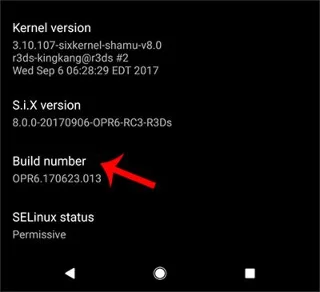
Om alternativet för utvecklaralternativ inte visas går användarna till Inställningar, väljer Om telefonen och trycker sedan på Byggnummer 7 gånger i rad för att aktivera gränssnittet för utvecklaralternativ.
Steg 2:
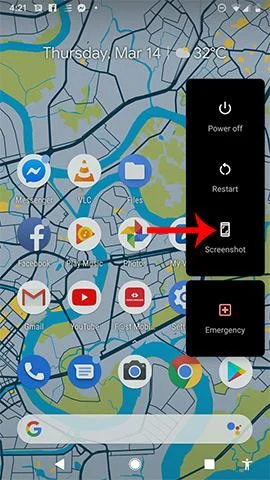
Efter att ha slagit på funktionen måste användarna starta om enheten för att kunna använda den. Fortsätt att hålla ned strömknappen för att öppna undermenyn på höger sida av skärmen, tryck och håll ned alternativet Skärmbild för att visa gränssnittet för videoinspelning på skärmen. Om du bara klickar på Skärmdump tar den bara en skärmdump som vanligt.

Steg 3:
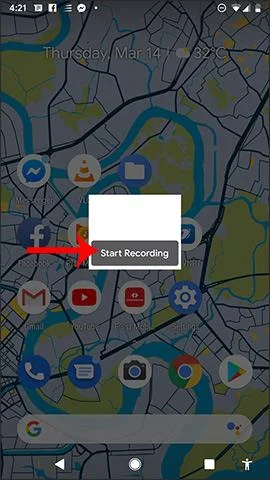
Fortsätt att klicka på Starta inspelning för att fortsätta med skärmvideoinspelning.

Steg 4:
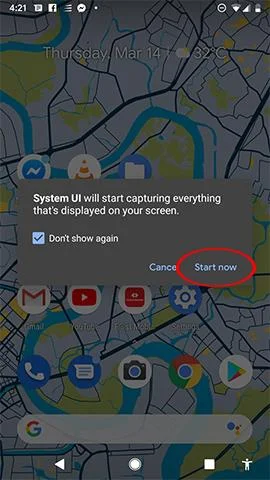
Första gången vi använder Android Q-skärmvideoinspelningsfunktionen kommer vi att få meddelandet nedan. Klicka på Start för att fortsätta med användningen. Videoinspelningsprocessen kommer att ske omedelbart efteråt. För att sluta spela in video, klicka på knappen Stopp. Skärminspelade videor sparas i foto- och videobiblioteket på enheten.

Instruktioner för att spela in Android 11-skärmen
Även om skärminspelningsfunktionen har funnits på några Android-enheter före Android 11, beror det helt på företaget som tillverkar enheten.
Android 11 har lagt till funktioner till systemet, nu så länge din enhet kör Android 11 kan du spela in din skärm oavsett vilken telefon du har. Nedan följer stegen för att spela in skärmen på Android 11.
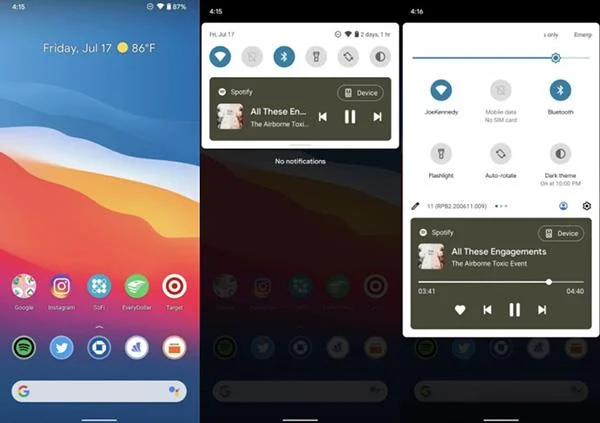
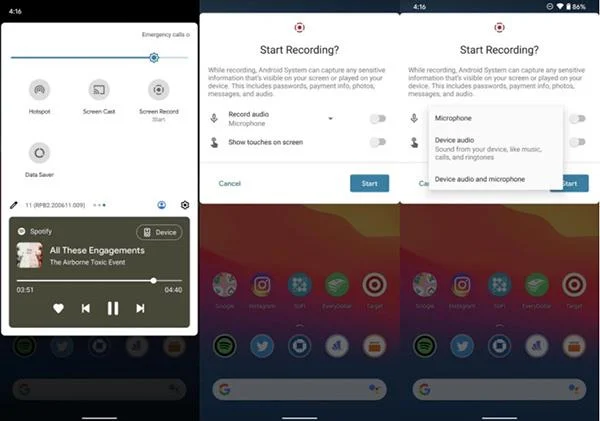
Steg 1 : Svep nedåt från toppen av skärmen för att komma åt aviseringssidan.
Steg 2 : Svep nedåt igen för att öppna snabbinställningarna .

Steg 3 : Svep åt höger på Snabbinställningar tills du ser skärminspelningsikonen .
Steg 4 : Klicka på Skärminspelning .
Steg 5 : Klicka på ikonen om du vill spela in ljud eller spela in skärmåtgärder.
Steg 6 : Klicka på Spela in ljud för att välja det ljud du vill spela in.
Steg 7 : Klicka på Start för att starta inspelningen.

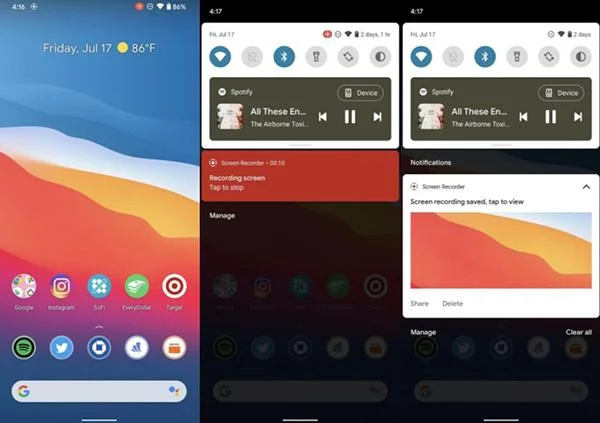
Steg 8 : När du är klar sveper du nedåt för att se meddelandefältet.
Steg 9 : Klicka på det röda fältet som säger Tryck för att stoppa .

Det är hela skärminspelningsprocessen. När du börjar spela in kommer du att se en liten röd ikon i det högra hörnet av skärmen som indikerar att inspelningen fortfarande pågår.