Hem
» Android
»
Android-kalendern visar fel tid efter tidsomställningen: så kontrollerar du
Android-kalendern visar fel tid efter tidsomställningen: så kontrollerar du
Om Android-kalendern visar en tid en timme fel efter höstens tidsomställning behöver du först ta reda på var avvikelsen uppstår. Mobilens klocka, Androids tidszon, Google Kalenders egen tidszon och tidszonen för en enskild händelse är olika inställningar. Ändra inte tiden för ett möte innan du vet vilken av dem som ligger bakom skillnaden.
I Sverige går klockan enligt EU:s publicerade tidtabell tillbaka natten till söndagen den 25 oktober 2026: klockan 03.00 sommartid blir 02.00 normaltid. Den återkommande timmen kan göra kalenderposter förvirrande, särskilt om du reser, har skapat en händelse i en annan tidszon eller tittar på ett äldre återkommande möte. Google beskriver hur Kalender visar händelser i lokal tid och varnar för att vissa äldre eller framtida händelser kan återges fel när regler för sommartid ändras. Informationen nedan är kontrollerad den 28 september 2026; menyernas namn och placering kan skilja sig mellan Android-versioner och tillverkare.
Snabb överblick: hitta först vilken inställning som avviker
Det du ser
Trolig plats att kontrollera
Börja med
Även klockan i statusfältet är fel
Androids datum, tid eller tidszon
Kontrollera automatisk tid och automatisk tidszon i systeminställningarna.
Klockan är rätt, men alla Kalender-händelser skiljer en timme
Kalenderns inställning ”Använd enhetens tidszon”
Jämför Kalender-inställningen med telefonens tidszon.
Bara ett möte eller en återkommande serie är fel
Händelsens egen tidszon eller äldre tidszoninformation
Öppna händelsedetaljerna och jämför med den ursprungliga inbjudan.
Olika telefoner visar olika klockslag
Olika enhets- eller kalenderzoner, synkronisering eller konto
Jämför samma Google-kalender på webben och på båda enheterna.
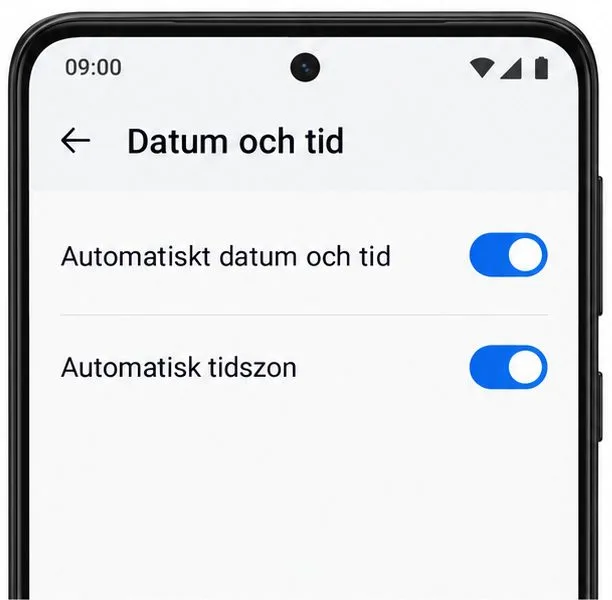
Börja med telefonens egen tid: kontrollera att automatiskt datum och tid samt automatisk tidszon är aktiverade.
1. Kontrollera om felet gäller telefonens klocka eller bara Kalender
Titta på tiden i Androids statusfält och jämför den med en tillförlitlig klocka. Om både statusfältet och Kalendern visar fel, börja i telefonens systeminställningar. Om statusfältet är rätt men ett möte i Kalendern ligger en timme fel, gå vidare till Kalenderns tidszon och den enskilda händelsen. Den här uppdelningen sparar tid: en felaktig kalenderpost blir inte rätt bara för att telefonens klocka redan visar korrekt tid.
Öppna Inställningar och sök efter ”Datum och tid”. Google anger i sin Android-hjälp att du kan aktivera ”Automatiskt datum och tid” och ”Automatisk tidszon”. På vissa modeller nås samma alternativ via Klocka > Mer > Inställningar > Ändra datum och tid; andra tillverkare placerar dem under System eller Allmän hantering. Aktivera automatisk tid och tidszon om du normalt befinner dig i Sverige och inte har ett särskilt behov av manuell styrning.
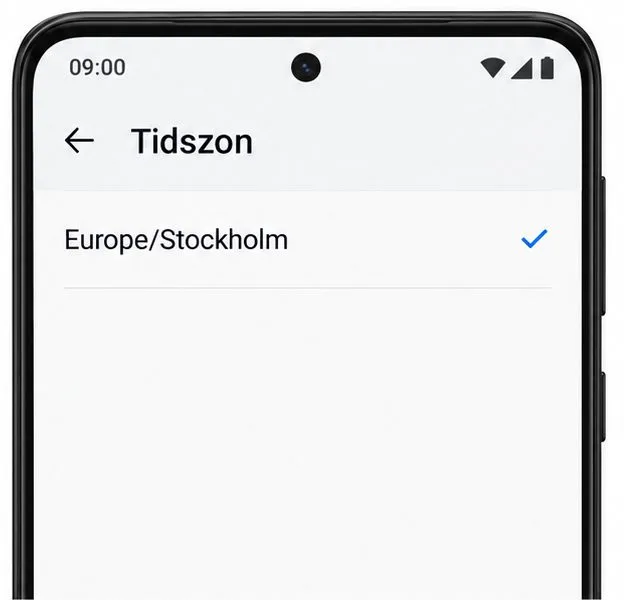
Om automatisk tidszon inte fungerar eller inte finns på enheten, kontrollera att den manuellt valda zonen är Europe/Stockholm och inte en fast GMT-offset.
En tidszon med ortsnamn eller region, till exempel Europe/Stockholm, innehåller regler för både sommar- och normaltid. En fast förskjutning som GMT+1 beskriver bara skillnaden från UTC och är inte samma sak som en zon med säsongsregler. Om du ställer in tiden manuellt, välj därför en regionbaserad tidszon om en sådan finns. På vissa enheter används platsinformation för att fastställa tidszonen; om reglaget för automatisk tidszon saknas kan tillverkarens dokumentation för just din modell behövas.
2. Kontrollera Google Kalenders tidszon separat
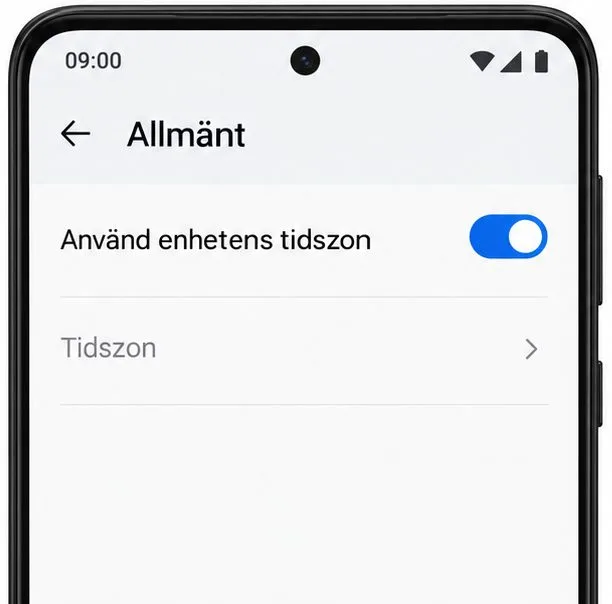
Google Kalender för Android har en egen inställning som heter ”Använd enhetens tidszon”. I appen öppnar du menyn, väljer Inställningar och sedan Allmänt. När alternativet är aktiverat följer kalendern telefonens tidszon. När det är avstängt kan du välja en annan tidszon för kalendern. Om du reser kan detta göra att kalendern visar tider i den nya platsens lokala tid; det betyder inte nödvändigtvis att själva mötet har flyttats.
Kontrollera om Google Kalender ska följa telefonens tidszon eller använda en separat vald zon.
Välj inställning efter hur du använder kalendern. För en kalender som främst innehåller svenska arbetstider och möten är det ofta enklast att låta den följa enheten, så att båda ändras tillsammans. Om du ofta reser men vill att kalendern alltid ska visas i en viss hemzon kan en fast kalenderzon vara mer förutsägbar. Kontrollera då den valda zonen efter resor. Det finns inget universellt rätt val: det viktiga är att telefon och kalender följer den regel du avser.
Missförstånd att undvika: att ändra den här inställningen flyttar inte automatiskt alla händelser till en ny avtalad lokal tid. Google beskriver att händelser visas i den lokala tidszonen och omvandlas för att kunna visas för personer i olika zoner. En ändring kan därför påverka hur klockslaget visas på enheten. Om mötet är med en annan person ska du jämföra med inbjudan innan du sparar en ändring.
3. Om bara en händelse är fel: granska den, inte hela telefonen
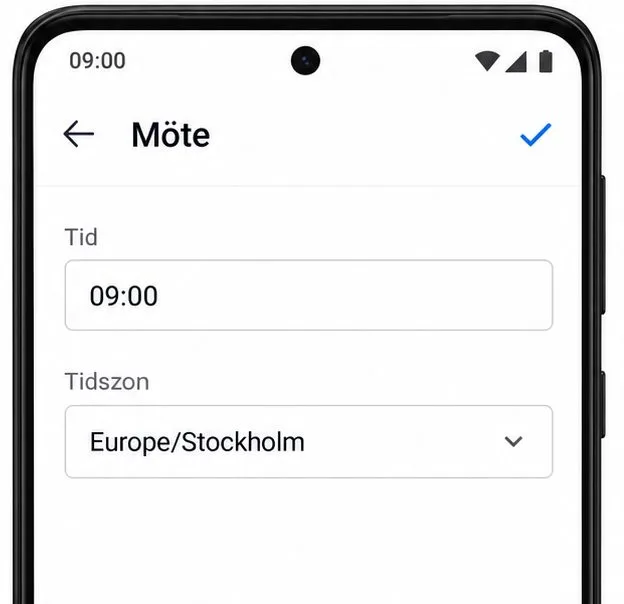
Öppna den berörda händelsen och kontrollera datum, starttid, eventuell tidszon och om den upprepas. Google Kalender kan skapa händelser i olika tidszoner. Ett videomöte som arrangören lagt i en annan zon kan därför visas med ett annat lokalt klockslag än det som står i arrangörens egen kalender. Kontrollera även den ursprungliga inbjudan i e-post eller kalendern på webben; ändra inte mötestiden bara för att siffrorna ser annorlunda ut på två platser.
För ett enstaka fel: kontrollera händelsens starttid och tidszon mot inbjudan innan du redigerar den.
Återkommande händelser behöver extra omsorg. En serie kan innehålla undantag, eller ha skapats innan en tidszonsregel ändrades. Google varnar för att händelser i tidigare år eller långt fram i tiden ibland inte återspeglar ändringar i sommartid korrekt. Kontrollera en enskild förekomst och nästa förekomst i serien. Om de skiljer sig åt, ändra inte hela serien förrän du vet om arrangören avsåg samma lokala klockslag eller samma absoluta tidpunkt.
Om ett möte exempelvis ska börja 09.00 svensk lokal tid även efter att klockan ställts om, jämför den visade tiden före och efter datumet 25 oktober. Om det i stället gäller en internationell sändning eller ett tekniskt driftfönster som är fastlagt i UTC, kontrollera vilken tidszon arrangören angav. En återkommande visning av 09.00 lokal tid och en fast UTC-tid är två olika krav under en tidsomställning.
4. Uppdatera visningen och kontrollera resultatet
När telefonens tidszon och Kalender-inställningen stämmer, stäng och öppna appen igen och kontrollera att internetanslutningen fungerar. Jämför sedan händelsen på kalender.google.com eller med en annan enhet som visar samma kalender. Om bara en app visar fel efter det steget, kontrollera att rätt Google-konto och kalender är synliga och att synkronisering inte är pausad. Menynamn för synkronisering kan skilja sig mellan enheter, så följ modellens aktuella Android-hjälp i stället för att rensa appdata som första åtgärd.
Undvik att lägga till eller dra bort en timme manuellt på alla kalenderposter. En sådan massändring kan göra andra datum fel när sommartid börjar igen eller när en händelse visas i en annan tidszon. Spara en korrigering endast för den specifika händelse vars avtalade tid faktiskt är fel.
Checklista inför tidsomställningen
Kontrollera om statusfältets klocka också visar fel eller om bara Kalender gör det.
Bekräfta ”Automatiskt datum och tid” samt ”Automatisk tidszon” i Android, om alternativen finns.
Kontrollera ”Använd enhetens tidszon” under Google Kalender > Inställningar > Allmänt.
Om du ställt in en zon manuellt, kontrollera att den är Europe/Stockholm och inte en fast UTC/GMT-förskjutning.
För ett enstaka möte: jämför datum, starttid och händelsens tidszon med den ursprungliga inbjudan.
Testa en närliggande händelse efter den 25 oktober och jämför kalenderappen med webbversionen.
Google, Android-tillverkare och kalenderleverantörer kan ändra menyer eller tidszonsdata, och en viss telefonmodell kan sakna vissa automatiska alternativ. Om problemet bara gäller en gammal importerad kalender eller en händelse från en extern tjänst går det inte alltid att avgöra orsaken från telefonens klocka ensam. Behåll då originalinbjudan och jämför den med händelsens tidszon innan du ändrar något.