Vad är Sound Check-funktionen på iPhone? Hur man använder?

Sound Check är en liten men ganska användbar funktion på iPhone-telefoner.
I iOS 14 introducerade Apple några stora förändringar på hemskärmen, inklusive nya widgets och appbiblioteket. Appbiblioteksfunktionen är utformad för att rymma flera appsamlingar och göra det lättare för användare att komma åt. I den här artikeln kommer Quantrimang att guida dig hur du använder den.
App Library tillämpar en ny metod för applikationsarrangemang som automatiskt delar in appar efter kategori och har en alfabetisk lista, vilket gör det enkelt för användare att söka.
Hur man kommer åt App Library på iPhone
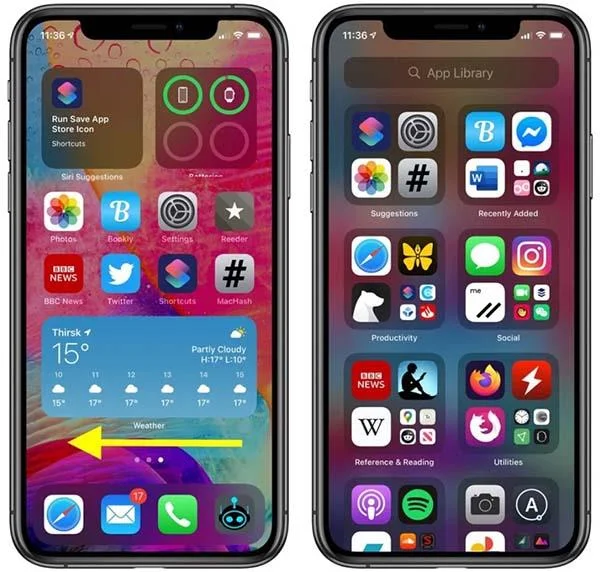
Svep åt vänster till den sista skärmen för att komma åt App Library
Hur man använder App Library
När du öppnar appbiblioteket ser du två kolumner med appkategorier som konfigureras automatiskt. Du kan trycka på varje app individuellt för att öppna den, eller tryck på en grupp med fyra appar för att se alla appar i den kategorin.
Klicka på varje objekt och öppna applikationen som vanligt
För att ta bort ett program, håll ner ett kategorinamn eller ett tomt utrymme för att aktivera vibrationsläget, tryck sedan på "x" -ikonen i hörnet av programmet du vill ta bort. Om du vill lägga till en app på startskärmen trycker du på mitten av appen och väljer Lägg till på startskärmen .
Hur man använder App Library List View
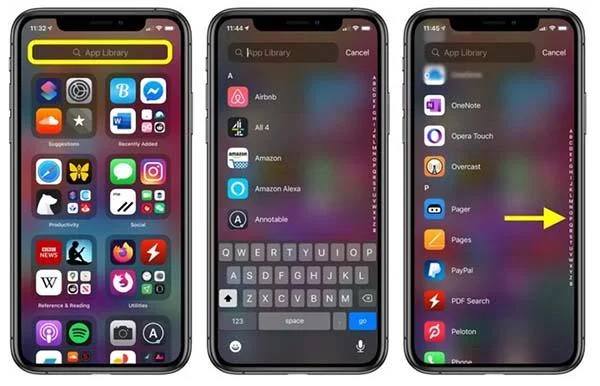
App Library har också en lista som hjälper dig att enkelt hitta appar som är installerade på din enhet
Använd sökfältet eller strängen med bokstäver för att hitta appen
Om du gillar att använda App Library kan du ordna appar snyggt på hemskärmen så att du inte behöver svepa fram och tillbaka lika mycket.
Hur man snabbt sveper hemskärmen på iOS 14
iOS 14 erbjuder ett annat sätt att svepa genom hemskärmarna på iPhone och iPad.
På hemskärmen, var uppmärksam på prickarna nedanför, precis ovanför Dock. Antalet punkter motsvarar antalet hemskärmssidor du har.
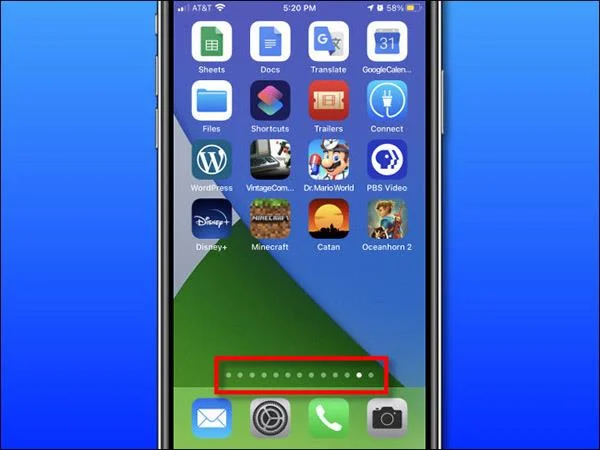
Med bara ett finger, tryck och håll ned prickarna så visas en kontur runt dem. Svep fingret åt vänster eller höger utan att lyfta fingret. Hemskärmens sidor kommer att ändras. Ju snabbare du rör fingret, desto snabbare ändras sidorna på startskärmen.
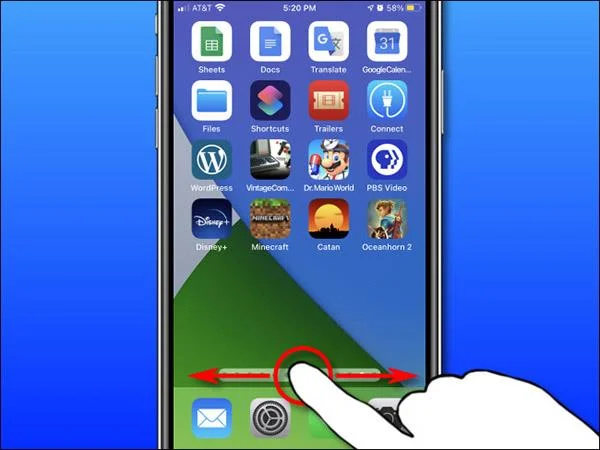
Den här funktionen är extremt praktisk om du har flera hemskärmssidor. Men om du äger många appar bör du använda det nya appbiblioteket på iOS 14. Både appbibliotek och nya startskärmswidgetar kan hjälpa dig att organisera appar mer vetenskapligt.
Kan appbibliotek stängas av?
Tyvärr har iOS 14 fortfarande inte funktionen att helt stänga av App Library. Kanske är den här funktionen fortfarande ny så Apple väntar fortfarande på att samla in användarnas åsikter och kanske kommer App Library att ha funktionen inaktiverad på framtida operativsystemversioner.
Det finns dock fortfarande några inställningar du kan ändra om du inte vill använda App Library.
Spara inte nya appar i appbiblioteket
På iOS 14 kan du spara nya appar direkt i appbiblioteket för att undvika att appikonen visas för mycket på hemskärmen. Och självklart kan du göra precis tvärtom, spara bara på hemskärmen utan att spara till App Library.
Ändra appens sparastatus genom att gå till Inställningar > Hemskärm och välja Lägg till på Hemskärm .
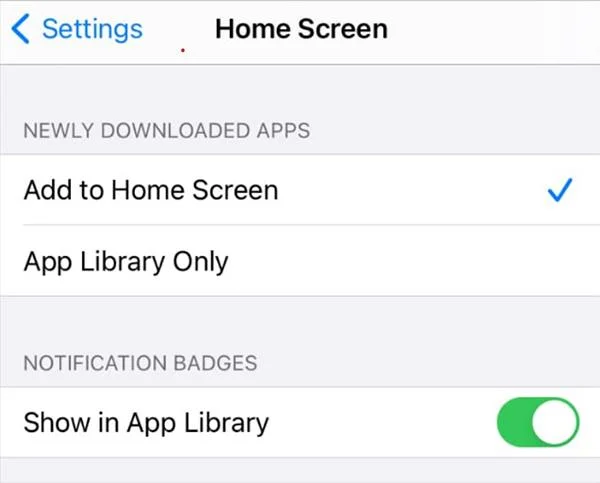
Den här inställningen säkerställer att dina nyligen nedladdade appar bara läggs till på startskärmen och inte i appbiblioteket.
Stäng av hemskärmssidor
En av anledningarna till att App Library dök upp är att iPhones hemskärm är för "kaotisk". I tidigare versioner av iOS var du tvungen att behålla alla dina appar på hemskärmen, vilket var oändligt och extremt förvirrande.
Med App Library uppstår inte denna situation längre. Apple låter dig dölja hela hemskärmen, så att du inte behöver lägga mycket tid på att organisera den längre.
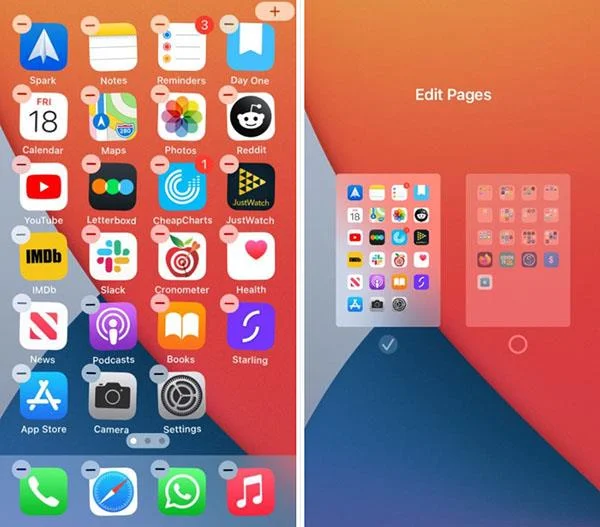
För att visa alla huvudskärmar, tryck och håll ned en tom del av skärmen. Tryck på raden med prickar nedan för att visa alla huvudskärmssidor i miniatyrform. Avmarkera varje sida så att din startskärm är dold.
Använd Spotlight för att hitta appar
Om du inte använder App Library och har gömt startskärmen kan du använda Spotlight för att söka efter appar på din enhet.
Dra försiktigt nedåt från mitten av skärmen för att visa sökfältet. Skriv sedan namnet på programmet du vill hitta. Det första resultatet blir det mest exakta resultatet.
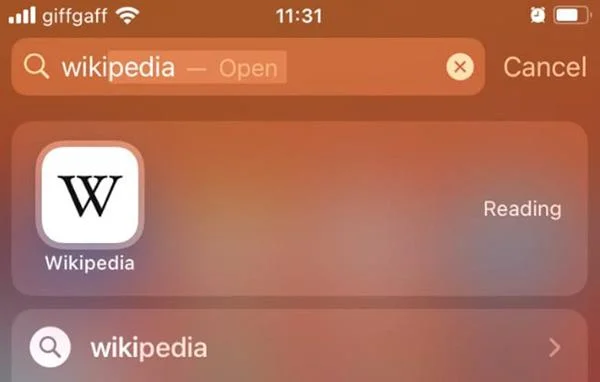
Genom att använda Spotlight kan du stänga av din startskärm utan att behöva använda appbiblioteket för att hitta dolda appar.
Sound Check är en liten men ganska användbar funktion på iPhone-telefoner.
Foto-appen på iPhone har en minnesfunktion som skapar samlingar av foton och videor med musik som en film.
Apple Music har vuxit sig exceptionellt stor sedan den första gången lanserades 2015. Hittills är det världens näst största betalda musikströmningsplattform efter Spotify. Förutom musikalbum är Apple Music också hem för tusentals musikvideor, radiostationer dygnet runt, alla dagar i veckan, och många andra tjänster.
Om du vill ha bakgrundsmusik i dina videor, eller mer specifikt, spela in låten som spelas som videons bakgrundsmusik, finns det en extremt enkel lösning.
Även om iPhone har en inbyggd Weather-app, ger den ibland inte tillräckligt med detaljerad information. Om du vill lägga till något finns det gott om alternativ i App Store.
Förutom att dela foton från album kan användare lägga till foton i delade album på iPhone. Du kan automatiskt lägga till foton i delade album utan att behöva arbeta från albumet igen.
Det finns två snabbare och enklare sätt att ställa in en nedräkning/timer på din Apple-enhet.
App Store innehåller tusentals fantastiska appar som du inte har provat än. Vanliga söktermer kanske inte är användbara om du vill upptäcka unika appar, och det är inte roligt att ge dig ut på oändlig rullning med slumpmässiga nyckelord.
Blur Video är ett program som suddar scener, eller annat innehåll du vill ha på din telefon, för att hjälpa oss att få den bild vi gillar.
Den här artikeln kommer att guida dig hur du installerar Google Chrome som standardwebbläsare på iOS 14.








