Vad är Sound Check-funktionen på iPhone? Hur man använder?

Sound Check är en liten men ganska användbar funktion på iPhone-telefoner.
Du kan nedgradera iOS 14 till iOS 13 under en viss tid på iPhone eller liknande på iPad. Om du vill nedgradera till iOS 14, gör det så snart som möjligt innan Apple låser gamla iOS-versioner.
Se snabbt hur du nedgraderar iOS 14 till iOS 13
Steg 1 : Anslut din iPhone eller iPad till din PC eller Mac med en Lightning- eller USB-C-kabel.
Steg 2 : Öppna iTunes eller Finder .
Steg 3 : Klicka på den lilla iPhone-ikonen till vänster i iTunes. För Mac-användare, välj enheten från det vänstra sidofältet i Finder.
Steg 4 : Klicka på Återställ iPhone/iPad medan du håller ned Alternativ-tangenten (på Mac) eller Skift-tangenten (på Windows) .
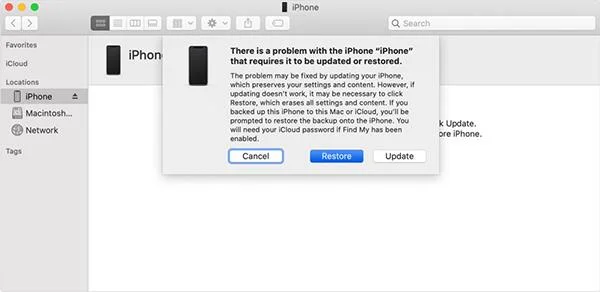
Steg 5 : Välj iOS 13.7/iPadOS 13.7 IPSW-fil .
Steg 6 : Låt iTunes eller Finder extrahera och återställa den versionen på din enhet. Denna process kan ta lite tid så se till att det inte blir några avbrott.
När återställningsprocessen är klar kan du ställa in din enhet som ny eller återställa säkerhetskopierad data med iTunes, Finder eller iCloud. Om du tänker sälja den här enheten igen, gör inget efter steg 6.
Det korta svaret är nej. Om du letar efter ett sätt att nedgradera iOS 14 till iOS 13 utan en dator måste vi berätta att du inte kan göra det. Även om du använder iTunes eller annan effektiv programvara, kommer du i slutändan att behöva en dator för att slutföra iOS-nedgraderingen.
Om någon säger att de kan hjälpa dig att återgå till en äldre iOS-version, lita inte på dem. De kanske ljuger, och din iPhone och data på den kanske inte är säkra i deras händer. Avvisa alla erbjudanden om att nedgradera iOS utan dator och följ den officiella metoden ovan eller ta den till en ansedd butik.
Inte alla tycker att iOS 14 eller iPadOS 14 passar dem. Vissa människor tycker att appbiblioteket är lite överflödigt, andra tycker att prestanda och batteri på äldre enheter som iPhone 6s är avsevärt reducerade. Detta är trots allt den första versionen av Apples senaste mjukvara, säkert kommer framtida uppdateringar att vara mycket mer stabila.
Om du känner att du gjorde ett misstag när du uppdaterade till iOS 14, få inte panik, du har fortfarande tid att gå tillbaka till iOS 13 eller iPadOS 13. Men bara under en begränsad tid, när Apple inte har låst ner gamla mjukvaruversioner ännu ... Utnyttja möjligheten medan iOS 14 och iPadOS 14 fortfarande är instabila, du har fortfarande tid att fatta ett beslut.
Sound Check är en liten men ganska användbar funktion på iPhone-telefoner.
Foto-appen på iPhone har en minnesfunktion som skapar samlingar av foton och videor med musik som en film.
Apple Music har vuxit sig exceptionellt stor sedan den första gången lanserades 2015. Hittills är det världens näst största betalda musikströmningsplattform efter Spotify. Förutom musikalbum är Apple Music också hem för tusentals musikvideor, radiostationer dygnet runt, alla dagar i veckan, och många andra tjänster.
Om du vill ha bakgrundsmusik i dina videor, eller mer specifikt, spela in låten som spelas som videons bakgrundsmusik, finns det en extremt enkel lösning.
Även om iPhone har en inbyggd Weather-app, ger den ibland inte tillräckligt med detaljerad information. Om du vill lägga till något finns det gott om alternativ i App Store.
Förutom att dela foton från album kan användare lägga till foton i delade album på iPhone. Du kan automatiskt lägga till foton i delade album utan att behöva arbeta från albumet igen.
Det finns två snabbare och enklare sätt att ställa in en nedräkning/timer på din Apple-enhet.
App Store innehåller tusentals fantastiska appar som du inte har provat än. Vanliga söktermer kanske inte är användbara om du vill upptäcka unika appar, och det är inte roligt att ge dig ut på oändlig rullning med slumpmässiga nyckelord.
Blur Video är ett program som suddar scener, eller annat innehåll du vill ha på din telefon, för att hjälpa oss att få den bild vi gillar.
Den här artikeln kommer att guida dig hur du installerar Google Chrome som standardwebbläsare på iOS 14.








