Vad är Sound Check-funktionen på iPhone? Hur man använder?

Sound Check är en liten men ganska användbar funktion på iPhone-telefoner.
När du tar ett foto med den främre kameran på iPhone inverterar sökaren din bild. Det är därför folk ofta känner att de tittar genom en spegel när de använder en selfiekamera. När ett foto tas sparas källfotot i fotobiblioteket så att förhandsgranskningen inte matchar det slutliga fotot. I iOS 14 kan du ändra detta beteende.
Strängt taget känns icke-inverterade bilder mer verkliga och "spegelbilder" är inte riktigt korrekta. Men de flesta känner att den icke-inverterade versionen inte är korrekt och vill använda fotot. spegel". Detta stöds inte av Apple i sin kameraapplikation.
Detta är en långvarig brist hos iOS, vilket gör att App Store har en hel gemenskap av appar som tillhandahåller den här funktionen när du tar bilder på iPhone. Med iOS 14 har Apple äntligen integrerat denna enkla inställning i kameraappen på sina enheter.
Hur man aktiverar symmetri för frontkamerafotografering
1. Öppna Inställningar .
2. Rulla ned och välj Kamera .
3. Rulla ned och välj Komposition .
4. Slå på spegel främre kamera .
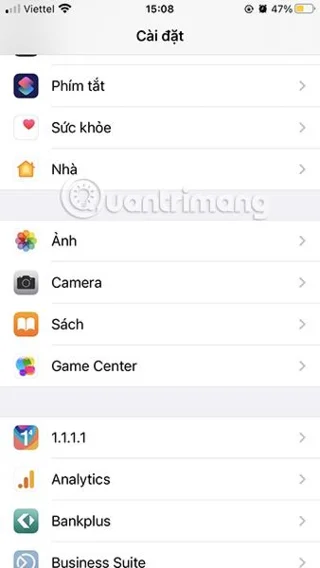
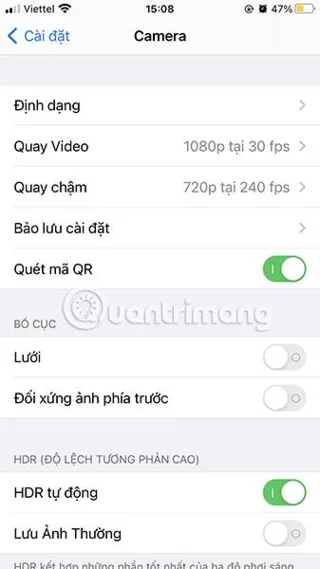

Den här inställningen är endast tillgänglig från iOS 14 och senare, så du måste uppdatera ditt operativsystem till den senaste versionen (iOS 14 lanserades på kompatibla enheter den 17 september). Om din enhet fortfarande kör iOS 13 kan du göra det manuellt med de inbyggda redigeringsverktygen i appen Foton .
Hur man redigerar symmetriska selfie-bilder från iOS 13 och nedan
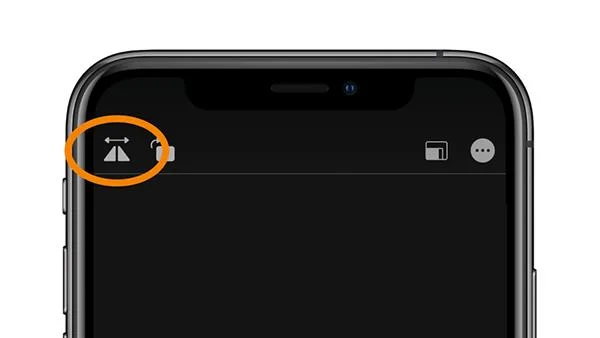
Omvänd bildikon i redigeringsverktyget
Utforska mer:
Sound Check är en liten men ganska användbar funktion på iPhone-telefoner.
Foto-appen på iPhone har en minnesfunktion som skapar samlingar av foton och videor med musik som en film.
Apple Music har vuxit sig exceptionellt stor sedan den första gången lanserades 2015. Hittills är det världens näst största betalda musikströmningsplattform efter Spotify. Förutom musikalbum är Apple Music också hem för tusentals musikvideor, radiostationer dygnet runt, alla dagar i veckan, och många andra tjänster.
Om du vill ha bakgrundsmusik i dina videor, eller mer specifikt, spela in låten som spelas som videons bakgrundsmusik, finns det en extremt enkel lösning.
Även om iPhone har en inbyggd Weather-app, ger den ibland inte tillräckligt med detaljerad information. Om du vill lägga till något finns det gott om alternativ i App Store.
Förutom att dela foton från album kan användare lägga till foton i delade album på iPhone. Du kan automatiskt lägga till foton i delade album utan att behöva arbeta från albumet igen.
Det finns två snabbare och enklare sätt att ställa in en nedräkning/timer på din Apple-enhet.
App Store innehåller tusentals fantastiska appar som du inte har provat än. Vanliga söktermer kanske inte är användbara om du vill upptäcka unika appar, och det är inte roligt att ge dig ut på oändlig rullning med slumpmässiga nyckelord.
Blur Video är ett program som suddar scener, eller annat innehåll du vill ha på din telefon, för att hjälpa oss att få den bild vi gillar.
Den här artikeln kommer att guida dig hur du installerar Google Chrome som standardwebbläsare på iOS 14.








