Hur man aktiverar kioskläge i Windows 10

Kioskläge på Windows 10 är ett läge för att endast använda 1 applikation eller endast åtkomst till 1 webbplats med gästanvändare.
Windows 10 File Manager har kortkommandon. Du kan starta File Explorer och använda den helt med tangentbordet utan att röra musen. Den har inte Norton Commander, men är väldigt tangentbordsvänlig.
Starta File Explorer
För att starta File Explorer från var som helst på ditt Windows-system, tryck på Windows+ E.
Du kan också använda andra kortkommandon. Till exempel, om File Explorer är den första ikonen till vänster i aktivitetsfältet i Windows 10, kan du trycka på Windows+ 1för att aktivera aktivitetsfältsknappen. Om det är den tredje ikonen i aktivitetsfältet kan du trycka på Windows+ 3för att aktivera den.
Navigera i mappar
Filutforskaren öppnar Snabbåtkomst när du startar den. Använd piltangenterna för att välja filer och mappar och tryck sedan på Enterför att öppna mappen eller öppna filen. För att expandera ett avsnitt (som Enheter och enheter i den här datorn ), välj det och tryck på högerpilen.
För att välja en fil eller mapp i en mapp anger du dess namn. Till exempel, när du är i mappen C:\ och skriver " Win ", kommer File Explorer att välja Windows-mappen.
För att gå till den första eller sista filen i en mapp, tryck på Homeeller End.
Tryck på Alt+ ↑, Alt+ ←och Alt+ →för att gå till mappen ovan, vänster eller höger.
Om du behöver uppdatera en mapp och se det uppdaterade innehållet trycker du på F5.
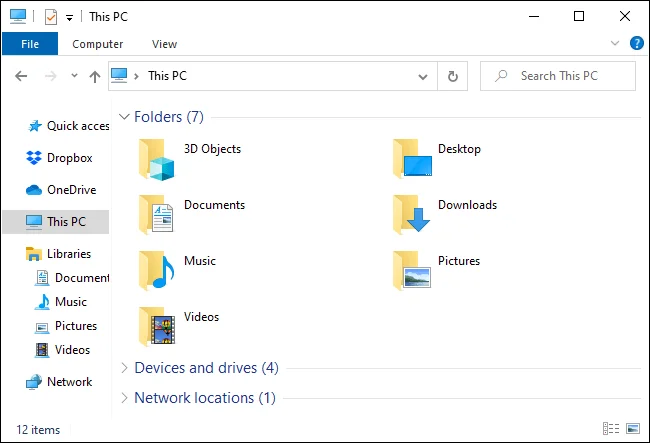
Navigera i mappar
Gå in i mappen och sök
För att fokusera på platsfältet högst upp i fönstret, tryck på Ctrl+ Leller Alt+ D. Du kan sedan ange en adress (som C:\Users ) och trycka på Enterför att gå dit.
För att navigera till sökfältet, tryck på Ctrl+ Feller Ctrl+ E. Du kan sedan ange en sökterm och trycka på Enter.
Välj flera filer
För att välja flera filer, håll nere Shiftoch använd piltangenterna. Du kan också trycka på Ctrl+ Aför att välja alla filer i den aktuella mappen.
För att välja flera filer, tryck och håll ned knappen Ctrl. Använd piltangenterna för att markera andra filer eller mappar och klicka Spaceför att lägga till dem i urvalet. Släpp nyckeln Ctrlnär du är klar.
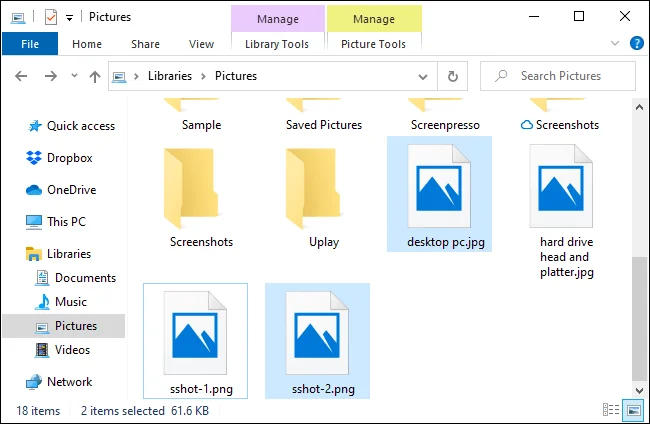
Välj flera filer
Byt namn på filer
För att byta namn på en fil med tangentbordet, välj den med piltangenterna (eller genom att börja skriva filnamnet) och tryck på F2. Filutforskaren kommer automatiskt att markera filnamnet, exklusive tillägget. Du kan sedan ange ett nytt namn för filen och trycka på Enter. Klicka Escapeför att avbryta byte av filen utan att spara några ändringar.
De vanliga tangentbordsgenvägarna för att redigera text fungerar samtidigt som du redigerar filnamn, så du kan trycka på Ctrl+ ←för att snabbt navigera mellan ord i filnamn med flera ord.
Skapa en ny mapp
För att skapa en ny mapp i den aktuella katalogen, tryck på Ctrl+ Shift+ N. Ange ett namn för mappen och tryck på Enter.
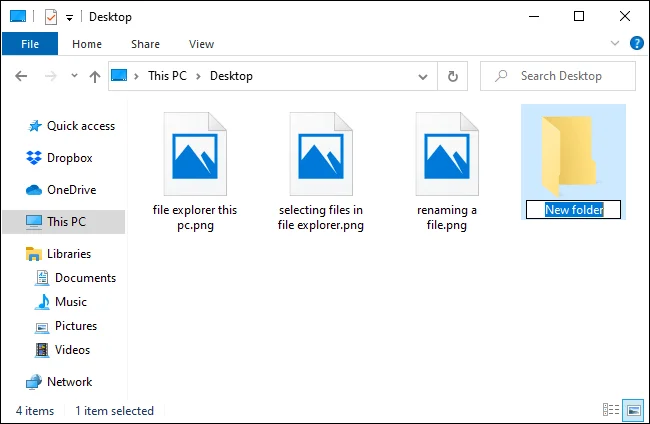
Skapa en ny mapp
Kopiera, klistra in och radera filer
Som vanligt, tryck på Ctrl+ Cför att kopiera en fil, Ctrl+ Xför att klippa ut (ta bort filen från dess nuvarande plats) och Ctrl+ Vför att klistra in filen på en ny plats.
CtrlTryck på + för att ångra en åtgärd Z. För att göra om en ångrad åtgärd, tryck på Ctrl+ Y.
För att radera en vald fil, tryck på Delete. För att permanent radera filer, gå till papperskorgen, tryck på Shift+ Delete.
Öppna snabbmenyn
För att öppna snabbmenyn för för närvarande valda objekt, tryck på Shift+ F10. Kontextmenyn öppnas som om du högerklickade på objekten.
Navigera mellan menyalternativ med upp- och nedpiltangenterna. Tryck Enterför att välja ett alternativ.
Du kan också trycka på Alt+ för att öppna Enterfönstret Egenskaper för ett valt objekt, utan att gå förbi snabbmenyn. Använd knapparna Tab, pil och Enter för att använda fönstret Egenskaper. Du kan också klicka Alttillsammans med en understruken bokstav som visas i fönstret Egenskaper för att aktivera alternativet.
Till exempel visas knappen Avancerat som Avancerat... med bokstaven d understruken. Det betyder att du kan trycka på Alt+ Dför att aktivera den.
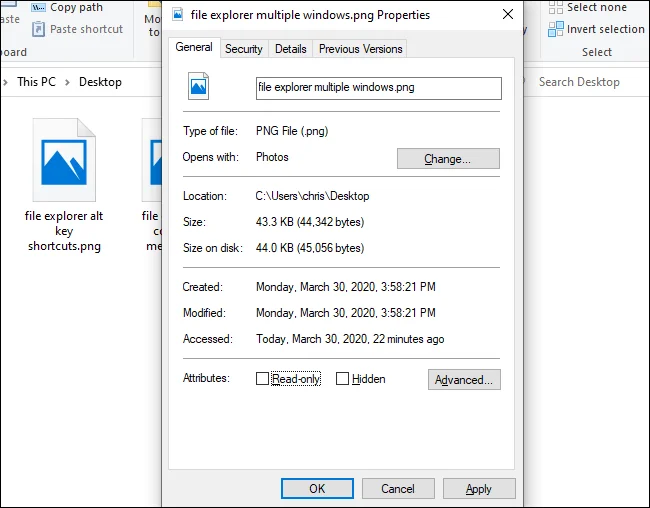
Öppna snabbmenyn
Visa fönstren Förhandsgranskning och Detaljer
För att öppna och stänga förhandsgranskningsfönstret , som visar en förhandsgranskning av den för närvarande valda filen, tryck på Alt+ P.
För att öppna och stänga fönstret Information , som visar dig detaljer om den valda filen, tryck på Alt+ Shift+ P.
Starta och stäng Windows
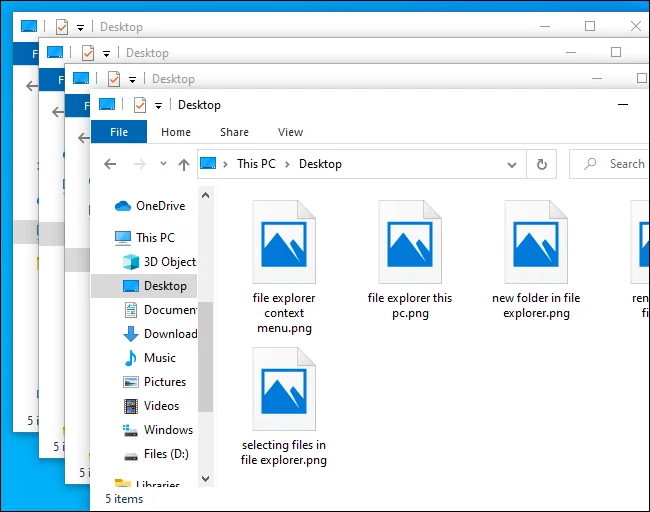
För att öppna ett nytt filutforskarfönster, tryck på Ctrl+ N. För att stänga det aktuella File Explorer-fönstret, tryck på Ctrl+ W.
Starta och stäng Windows
Hitta fler kortkommandon
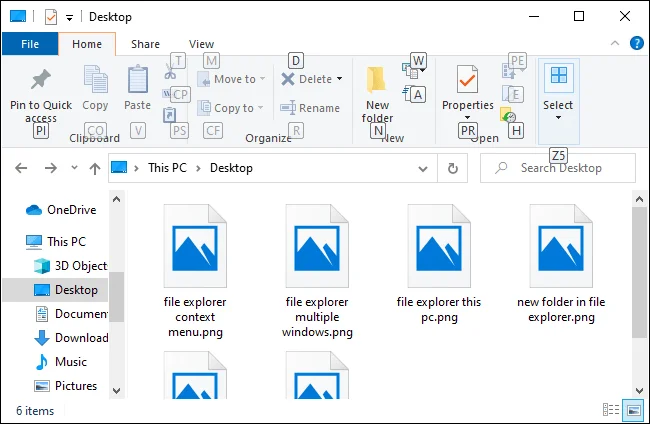
För mer hjälp, tryck Altoch släpp den. Du kommer att se bokstäver visas på knapparna vid bandet. Du kan trycka på Alttillsammans med någon av bokstäverna som visas här för att aktivera knappen. Till exempel: Alt+ Föppnar Arkiv-menyn.
Om du trycker på Alt+ H, Alt+ Seller Alt+ för att välja Vflikarna Hem, Dela eller Visa , kommer du att se en lista med kortkommandon för åtgärder för den delen av menyfliksområdet.
Hitta fler kortkommandon
Som vanligt i Windows-applikationer kan du också upprepade gånger trycka på tangenten Tabför att växla mellan delar av gränssnittet, och sedan använda piltangenterna och tangenterna Enterför att navigera och aktivera knappar. Tryck på Shift+ Tabför att cykla bakåt. Till exempel, med huvudinnehållsfönstret valt, kan du trycka på Shift+ Tabför att peka på den vänstra sidofältet, använda piltangenterna för att välja en mapp och trycka Enterför att öppna.
Kioskläge på Windows 10 är ett läge för att endast använda 1 applikation eller endast åtkomst till 1 webbplats med gästanvändare.
Den här guiden visar hur du ändrar eller återställer standardplatsen för mappen Kamerarulle i Windows 10.
Redigering av hosts-filen kan göra att du inte kan komma åt Internet om filen inte ändras på rätt sätt. Följande artikel hjälper dig att redigera hosts-filen i Windows 10.
Om du minskar storleken och kapaciteten på foton blir det lättare för dig att dela eller skicka dem till vem som helst. I synnerhet på Windows 10 kan du ändra storlek på foton med några enkla steg.
Om du inte behöver visa nyligen besökta föremål och platser av säkerhetsskäl eller integritetsskäl kan du enkelt stänga av det.
Microsoft har precis släppt Windows 10 Anniversary Update med många förbättringar och nya funktioner. I den här nya uppdateringen kommer du att se många förändringar. Från stöd för Windows Ink-penna till stöd för webbläsartillägg för Microsoft Edge, Start-menyn och Cortana har också förbättrats avsevärt.
En plats för att styra många operationer direkt i systemfältet.
På Windows 10 kan du ladda ner och installera grupppolicymallar för att hantera Microsoft Edge-inställningar, och den här guiden visar dig processen.
Dark Mode är ett mörk bakgrundsgränssnitt på Windows 10, som hjälper datorn att spara batteri och minska påverkan på användarens ögon.
Aktivitetsfältet har begränsat utrymme, och om du regelbundet arbetar med flera appar kan du snabbt få ont om utrymme för att fästa fler av dina favoritappar.








