Hur man aktiverar kioskläge i Windows 10

Kioskläge på Windows 10 är ett läge för att endast använda 1 applikation eller endast åtkomst till 1 webbplats med gästanvändare.
Letar du efter en specifik systeminställning på Windows 10 men vet inte var den är? Det finns några snabba sätt att hitta den exakta inställningen du behöver ändra. Här är hur!
Sök med hjälp av Start-menyn
För att söka efter systeminställningar med hjälp av Start-menyn, öppna Start-menyn och skriv ett eller två ord som beskriver vad du vill hitta. Du kan till exempel skriva "tangentbord" för att hitta tangentbordsinställningar eller "display" för att hitta skärmrelaterade inställningar.
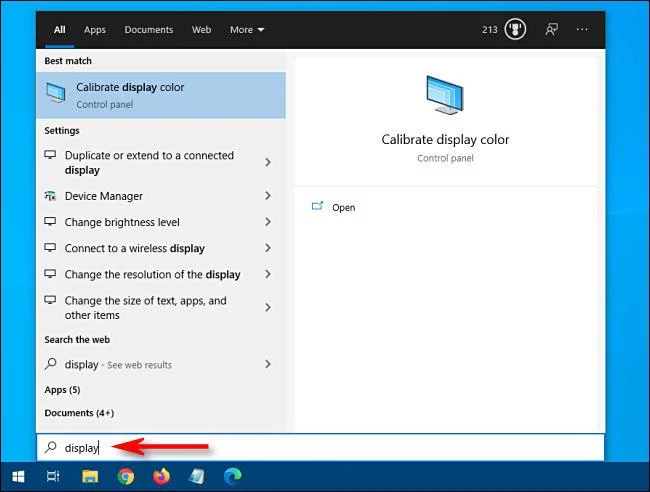
Skriv in ett eller två ord som beskriver vad du vill hitta
En lista med resultat visas i den vänstra halvan av Start-menyn. Därifrån klickar du på det resultat som bäst matchar det du letar efter så kommer du till lämplig konfigurationsapplikation.
Om du inte ser det du behöver och vill ha fler sökresultat, klicka på rubriken "Inställningar" för att se en detaljerad lista.
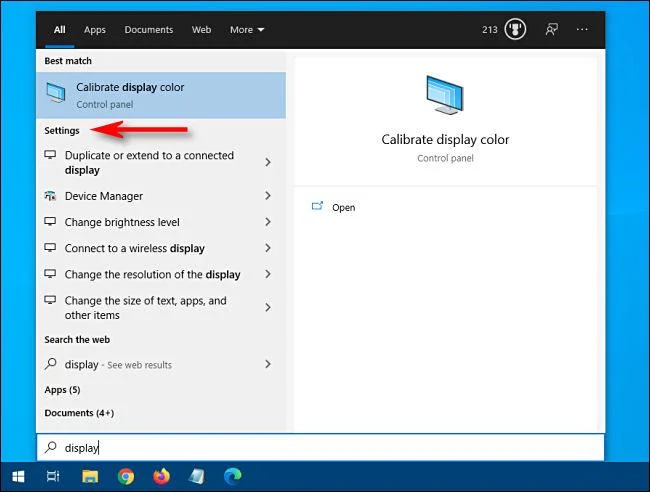
Klicka på rubriken "Inställningar" för att se en detaljerad lista
När du har klickat på ett objekt i listan visas lämplig inställningsapplikation och du kan påbörja dina konfigurationsaktiviteter.
Sök i appen Inställningar
Du kan också söka efter en specifik inställning direkt i appen Windows Settings. Öppna först Inställningar genom att öppna Start-menyn och klicka på kugghjulsikonen till vänster. Du kan också trycka på Windows + I för att snabbt öppna fönstret Inställningar var som helst i Windows 10.
När fönstret öppnas letar du efter sökrutan längst upp som säger " Hitta en inställning ."
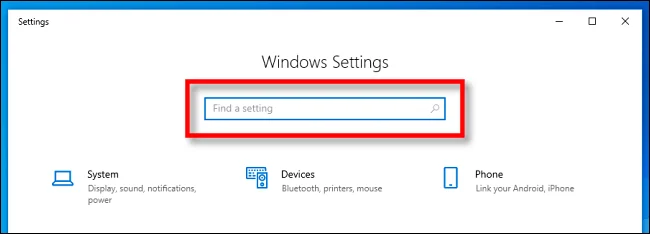
Hitta rutan Hitta en inställning
Klicka på sökrutan och skriv vad du letar efter (t.ex. "mus", "nätverk" eller "Bluetooth" ). Resultaten kommer att visas precis under rutan i popup-menyn.
Om du vill ha fler resultat, klicka på " Visa alla resultat " längst ned i listan.
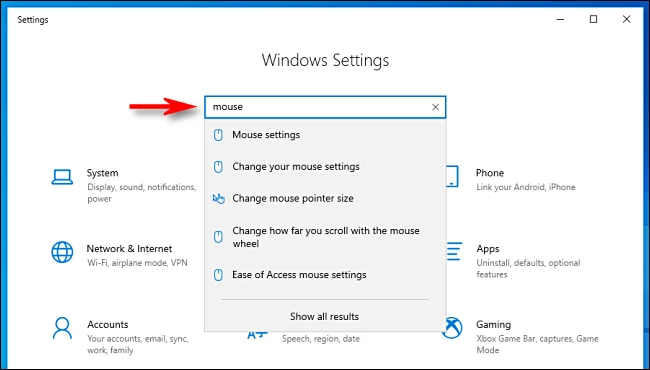
Klicka på "Visa alla resultat" längst ner i listan
När du hittar det resultat du letar efter klickar du på det så kommer du till lämplig inställningssida.
Sök i kontrollpanelen
Om du inte hittar det du behöver i Inställningar kan du också söka i appen Kontrollpanel . Öppna först Start-menyn och skriv "kontrollpanel" och tryck sedan på Enter för att öppna Kontrollpanelen .
När kontrollpanelen visas hittar du sökfältet i det övre högra hörnet av fönstret.
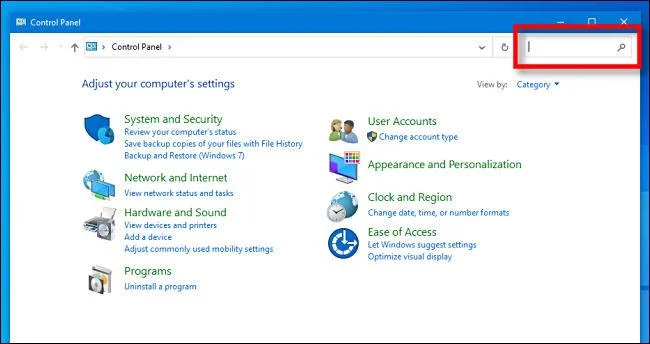
Hitta sökfältet i det övre högra hörnet
Klicka på sökrutan och ange ett ord som beskriver vad du vill hitta. Resultaten kommer att visas i fönstret nedan.
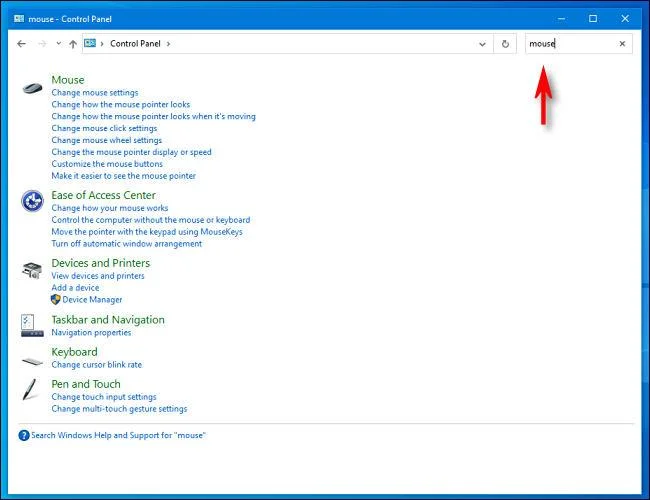
Resultaten kommer att visas i fönstret nedan
Klicka på ett resultat så visas ett nytt fönster med de inställningar du letar efter. När du har gjort dina ändringar, kom ihåg att klicka på knappen Verkställ eller OK. Inställningarna sparas och fönstret stängs.
Hoppas du lyckas.
Kioskläge på Windows 10 är ett läge för att endast använda 1 applikation eller endast åtkomst till 1 webbplats med gästanvändare.
Den här guiden visar hur du ändrar eller återställer standardplatsen för mappen Kamerarulle i Windows 10.
Redigering av hosts-filen kan göra att du inte kan komma åt Internet om filen inte ändras på rätt sätt. Följande artikel hjälper dig att redigera hosts-filen i Windows 10.
Om du minskar storleken och kapaciteten på foton blir det lättare för dig att dela eller skicka dem till vem som helst. I synnerhet på Windows 10 kan du ändra storlek på foton med några enkla steg.
Om du inte behöver visa nyligen besökta föremål och platser av säkerhetsskäl eller integritetsskäl kan du enkelt stänga av det.
Microsoft har precis släppt Windows 10 Anniversary Update med många förbättringar och nya funktioner. I den här nya uppdateringen kommer du att se många förändringar. Från stöd för Windows Ink-penna till stöd för webbläsartillägg för Microsoft Edge, Start-menyn och Cortana har också förbättrats avsevärt.
En plats för att styra många operationer direkt i systemfältet.
På Windows 10 kan du ladda ner och installera grupppolicymallar för att hantera Microsoft Edge-inställningar, och den här guiden visar dig processen.
Dark Mode är ett mörk bakgrundsgränssnitt på Windows 10, som hjälper datorn att spara batteri och minska påverkan på användarens ögon.
Aktivitetsfältet har begränsat utrymme, och om du regelbundet arbetar med flera appar kan du snabbt få ont om utrymme för att fästa fler av dina favoritappar.








