Google Play Butik är en app som är förinstallerad på de flesta Android-telefoner. Den låter dig ladda ner appar, böcker, filmer etc. till din telefon. Ibland, om det finns ett problem med det här verktyget på din Android-telefon, är avinstallation och ominstallation av Google Play Butik en av de föreslagna lösningarna. Men hur gör man? Låt oss se hur du avinstallerar och installerar om Google Play Store på Android genom följande artikel!
Hur man avinstallerar Google Play Butik
Du kan inte avinstallera Google Play Butik direkt från din telefon. Du kan dock inaktivera det eller ta bort de senaste uppdateringarna, på samma sätt som att avinstallera Play Butik. Låt oss se båda metoderna för att avinstallera Play Butik från din Android-telefon eller surfplatta.
Inaktivera Play Butik
När du inaktiverar Google Play Butik försvinner dess ikon från din Android-telefons startskärm och applåda. Du kommer inte heller att kunna uppdatera eller installera appar med Play Butik. Inget kommer dock att hända med befintliga applikationer. De kommer inte att raderas från din telefon. Du måste aktivera Play Butik för att kunna använda den igen.
1. Öppna "Inställningar" på din telefon eller surfplatta.
2. Gå till "Appar" (eller "App & aviseringar" på vissa telefoner) och under " Alla appar" tryck på "Google Play Butik" .
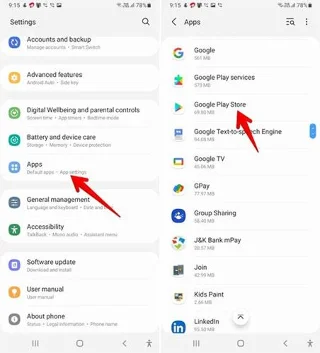
Öppna telefoninställningar
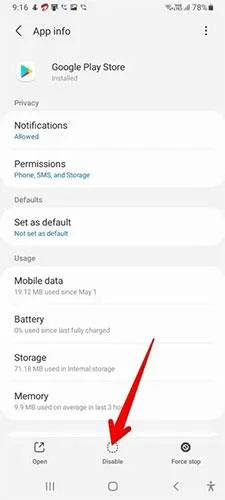
3. Klicka på knappen "Inaktivera". Ett bekräftelsefönster visas. Bekräfta åtgärden när du tillfrågas.

Stäng av appen Google Play Butik
Avinstallera uppdateringar från Google Play Butik
Om du avinstallerar uppdateringar från Play Butik återställs appen Play Butik till dess ursprungliga version och åtgärdar därmed eventuella problem som kan ha orsakat appen. Play Butik-appen kommer fortfarande att visas på din telefon och du kan använda den normalt. Du kan också installera och uppdatera appar från Play Butik. Dina befintliga applikationer kommer också att vara säkra.
I grund och botten kan du fortsätta använda Play Butik-appen genom att lämna den intakt efter avinstallation av uppdateringar. Din telefon kommer dock automatiskt att uppdatera den i bakgrunden. Du kan också uppdatera den manuellt enligt beskrivningen i avsnittet om ominstallation av Play Butik. Följ dessa steg för att avinstallera Google Play Butik:
1. Öppna "Inställningar" på din Android-telefon.
2. Klicka på "Appar" och välj sedan Google Play Butik under "Alla appar".

Öppna Inställningar
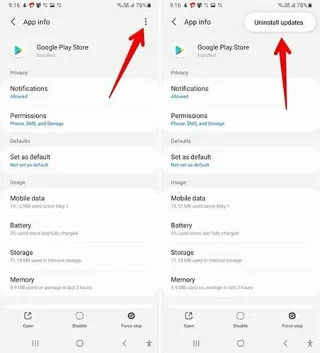
3. Tryck på ikonen med tre punkter längst upp och välj "Avinstallera uppdateringar" från menyn.

Avinstallera uppdateringen
Hur man installerar om Google Play Butik
När du har avinstallerat appen Play Butik kan du installera om den på ett av fyra sätt.
Aktivera Google Play Butik
Om du har inaktiverat Google Play Butik med metod #1 ovan behöver du bara aktivera den för att börja använda den igen.
För att aktivera Play Butik, öppna Inställningar > Appar > Google Play Butik . Klicka på Aktivera.
Låt Play Butik uppdateras automatiskt
Som standard uppdateras Google Play Butik automatiskt i bakgrunden, så länge den är ansluten till internet efter att du avinstallerat dess uppdateringar. Lämna bara Google Play Butik i några minuter så kommer den att uppdateras av sig själv.
Uppdatera Play Butik manuellt
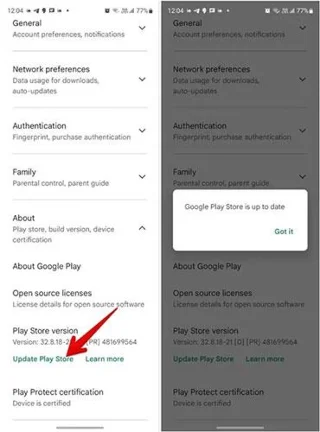
Om Google Play Butik inte uppdateras automatiskt eller om du vill söka efter nya uppdateringar manuellt, erbjuder din Android-telefon ett dolt sätt att göra detta.
1. Öppna appen Google Play Butik på din telefon.
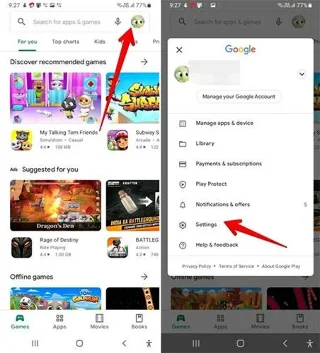
2. Tryck på profilfotoikonen högst upp och välj "Inställningar" från menyn.

Öppna inställningarna för Google Play Butik
3. Klicka på "Om" för att expandera det här avsnittet.

Uppdateringsknapp för Google Play Butik
4. Klicka på knappen "Uppdatera Play Butik" i Play Butiks version. Om en uppdatering är tillgänglig kommer Play Butik att börja uppdateras. Annars får du ett meddelande om att Play Butik har uppdaterats.
Tips : Om du inte ser knappen "Uppdatera Play Butik" trycker du på "Play Butiks version" för att uppdatera manuellt.
Installera eller uppdatera Play Butik manuellt med APK
Slutligen kan du manuellt installera den uppdaterade versionen av Play Store på din Android-telefon med dess APK. Följ stegen nedan.
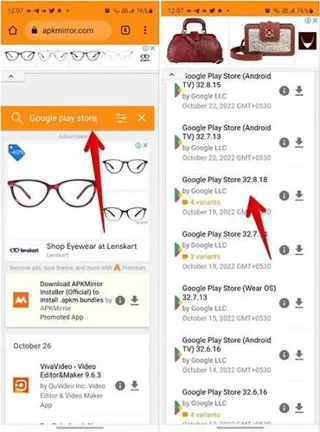
1. Öppna APKMirror.com, en av de betrodda webbplatserna för att ladda ner APK-filer.
2. Sök i Google Play Butik på webbplatsen.
3. Tryck på den senaste versionen av Google Play Butik.

Google Play Store APK-installationsversion
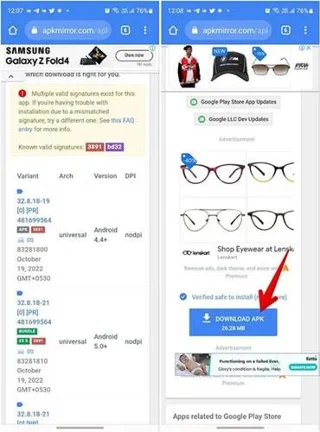
4. På nästa skärm, scrolla nedåt för att hitta varianter av den aktuella versionen. Hitta versionen som är kompatibel med din telefon och tryck på knappen "Ladda ner APK".

Ladda ner APK Google Play Butik
5. När du har laddat ner APK-filen klickar du på filen för att installera. Du kan bli tillfrågad om tillåtelse att installera appar från okända källor. Gör det för att tillåta att appen installeras på din enhet.
Tips : Om du har några problem med att installera Play Store från APK, läs Quantrimang.coms guide för att lära dig hur du installerar appar från okända källor på Android .