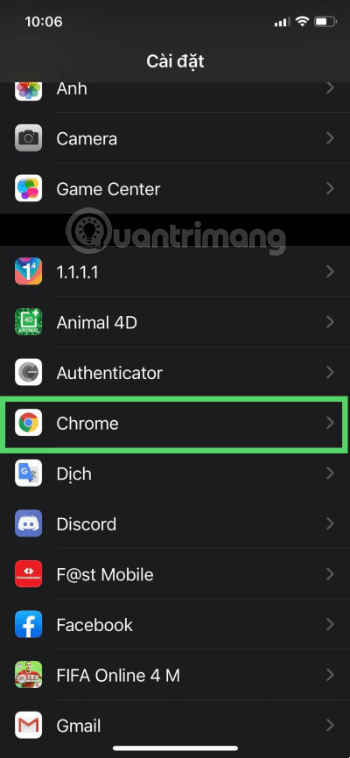
Vaše Apple ID je jadrom všetkých zariadení Apple a jeho bezpečnosť je nanajvýš dôležitá. Preto by ste mali vynaložiť maximálne úsilie, aby ste zaistili, že vaše Apple ID nebude v žiadnom bode ohrozené.
Našťastie, Apple bol vždy aktívnym zástancom súkromia a bezpečnosti, takže existujú rôzne funkcie zabezpečenia účtu, ktoré môžete použiť na dosiahnutie tohto cieľa. Tu je niekoľko spôsobov, ako jednoducho zabezpečiť svoje Apple ID na vašom iPhone.
1. Dvojfaktorová autentifikácia
Najlepší spôsob, ako ochrániť svoje Apple ID, je zapnúť dvojfaktorové overenie . Dvojfaktorová autentifikácia je proces, ktorý vyžaduje použitie dvoch častí overenia na získanie prístupu k vášmu účtu, prvá časť je heslo vášho Apple ID a druhá časť je šesťmiestny overovací kód nad dôveryhodným zariadením alebo telefónnym číslom.
Zadajte svoje heslo a overovací kód na zariadení, do ktorého sa pokúšate prihlásiť prvýkrát, a môžete začať. Tým sa zabezpečí, že sa nikto iný nebude môcť prihlásiť, aj keď nejakým spôsobom zistí vaše heslo Apple ID. Na dvojfaktorovú autentifikáciu na zariadeniach iPhone, Android a ďalších môžete použiť aj niekoľko skvelých autentifikačných aplikácií.
Ak ste svoje Apple ID vytvorili na zariadení so systémom iOS 13.4, iPadOS 13.4 alebo novším, táto funkcia sa automaticky aktivuje. Ak nie, zapnite ho a začnite ho používať podľa týchto krokov:
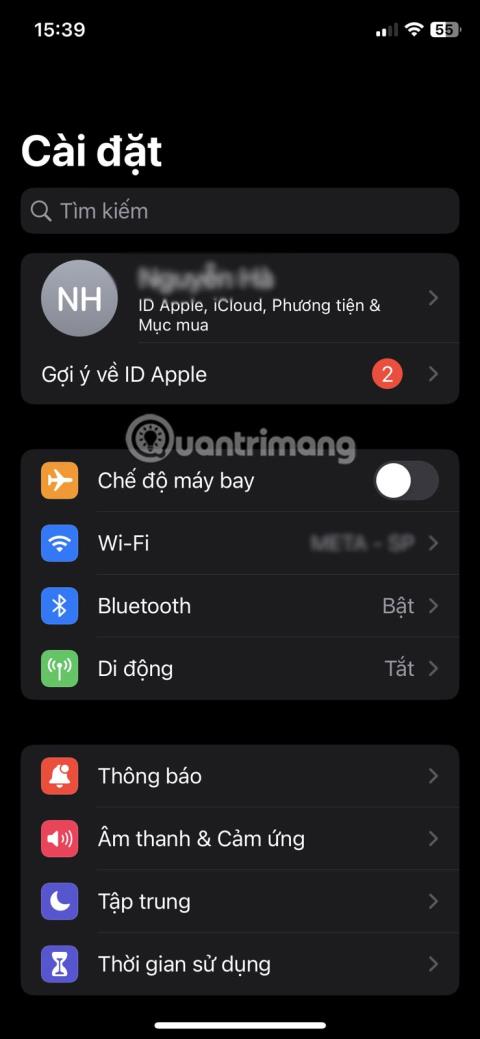
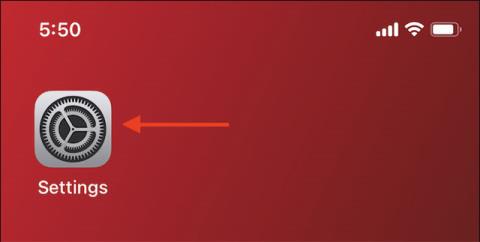
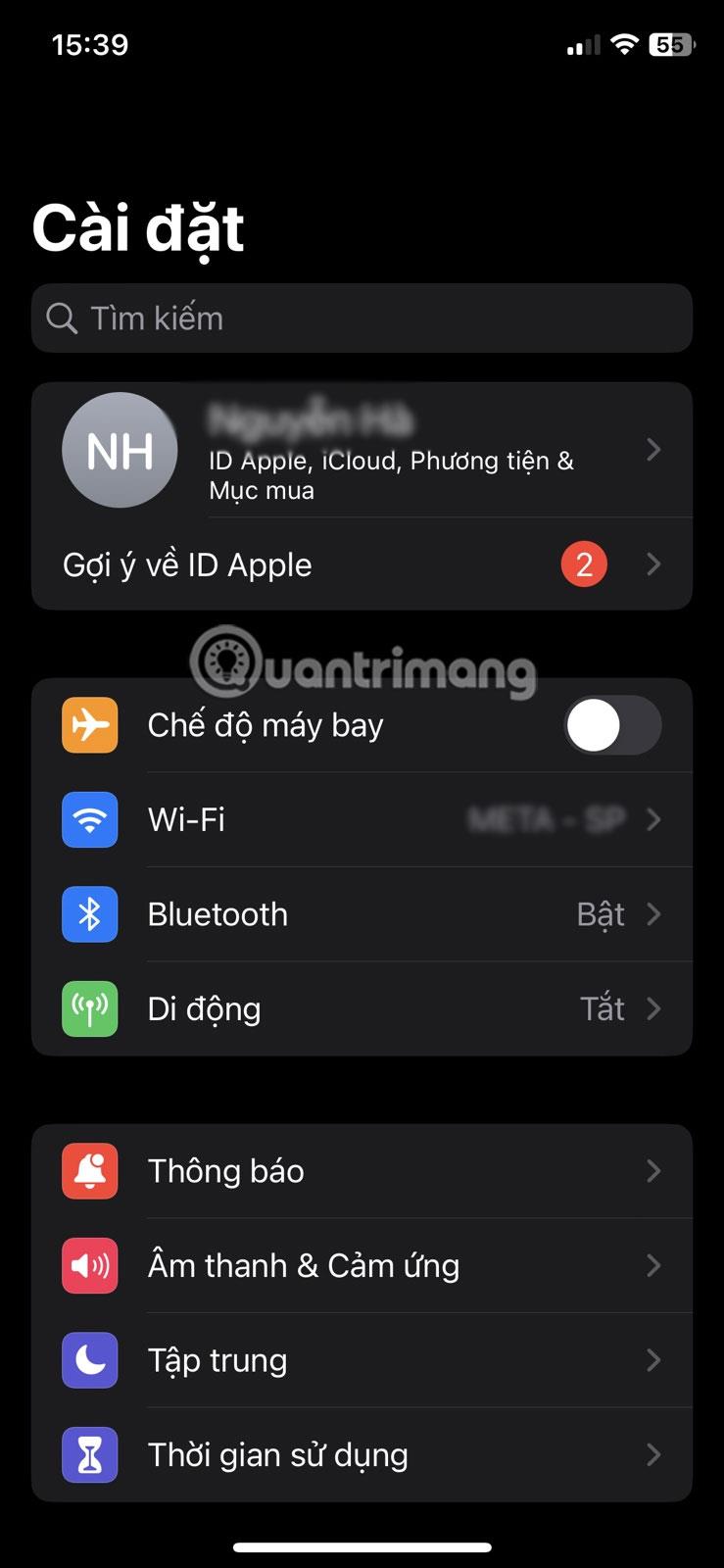
- Prejdite do Nastavenia a v hornej časti klepnite na svoje meno Apple ID.
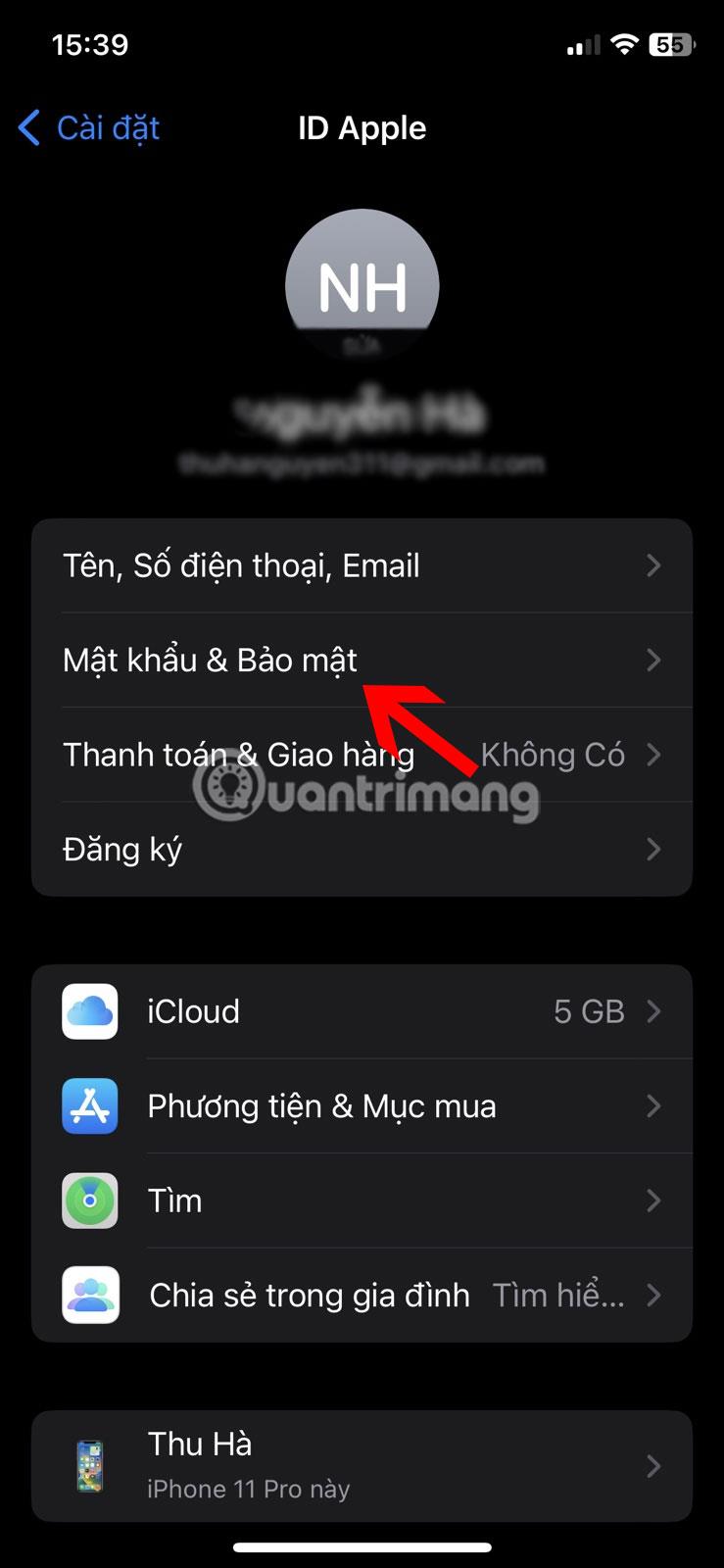
- Vyberte položku Heslo a zabezpečenie .
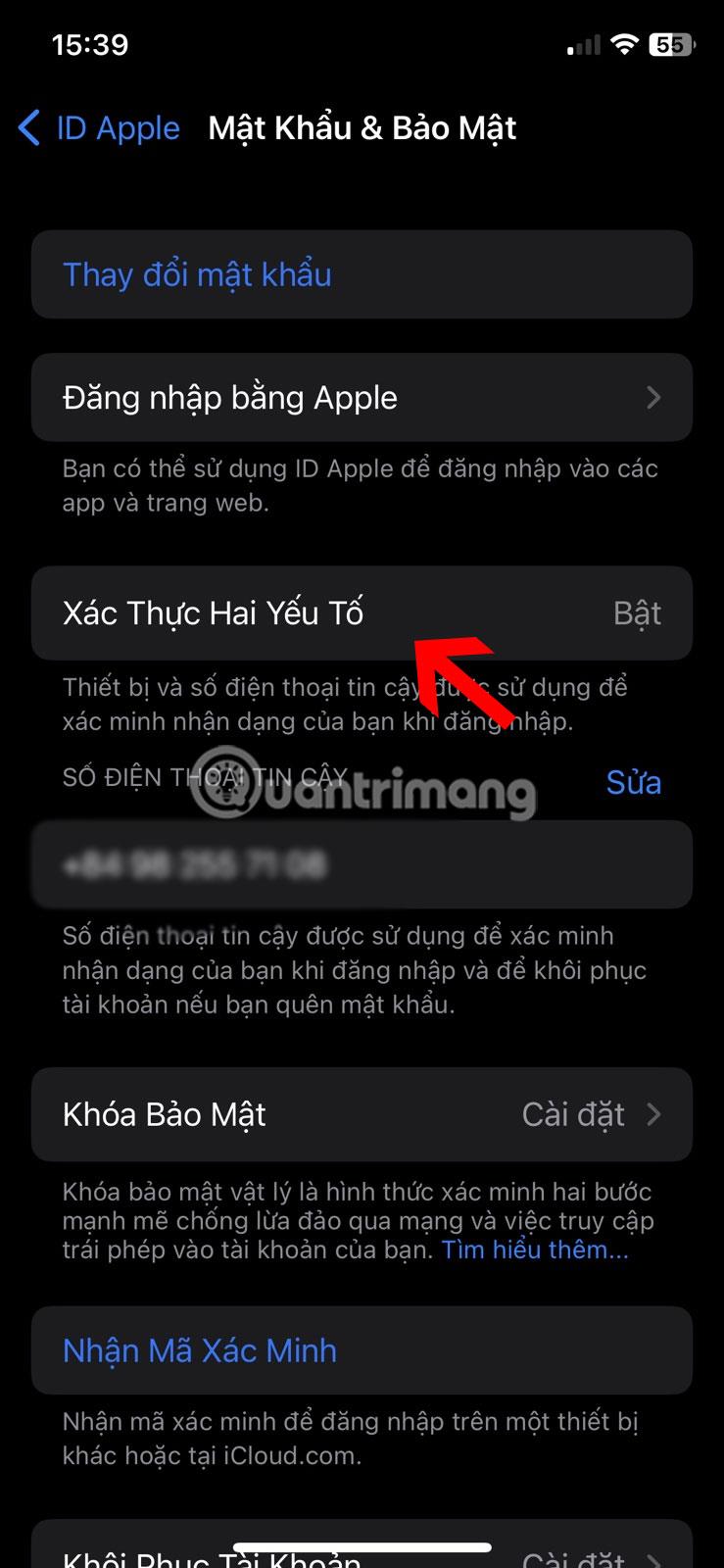
- Klepnite na Dvojfaktorové overenie a dokončite proces podľa pokynov na obrazovke.
2. Použite obnovovací kľúč
Použitie kľúča na obnovenie vám poskytne úroveň zabezpečenia, ak bude vaše Apple ID nejakým spôsobom ohrozené, čo vám umožní rýchlo znova získať prístup a získať kontrolu nad svojím účtom. Tu je to, čo musíte urobiť:
- Prejdite do Nastavenia > Apple ID > Heslo a zabezpečenie .
- Vyberte položku Obnovenie účtu , klepnite na Kľúč na obnovenie a potom ho zapnite.
- V kontextovom okne vyberte možnosť Použiť kľúč na obnovenie a zadajte prístupový kód.
- Zapíšte si alebo skopírujte svoj 28-miestny kľúč na bezpečnom mieste. Pamätajte, že bezpečnosť tohto zámku je výlučne na vás, preto ho nezamieňajte alebo nezabúdajte.
- Znova zadajte svoj kľúč na potvrdenie.
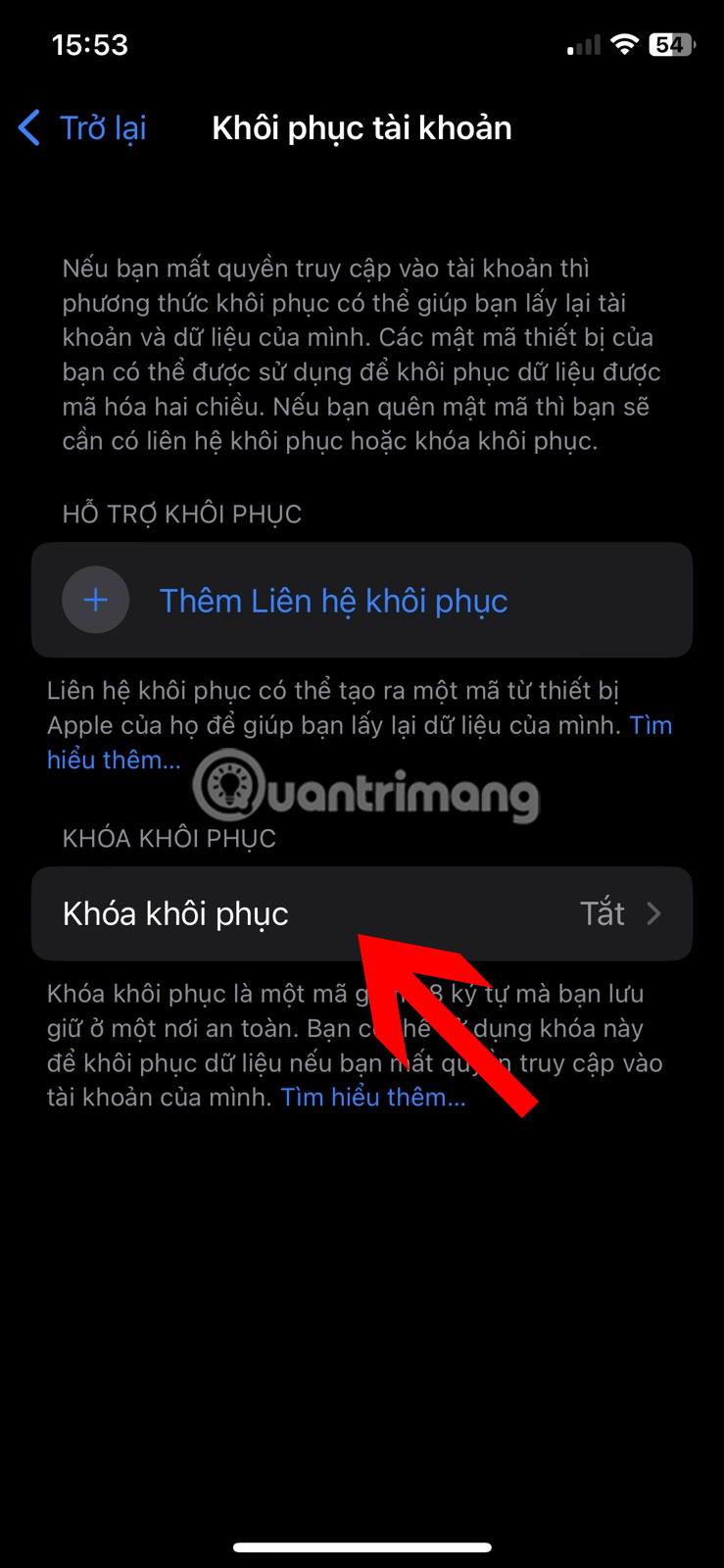

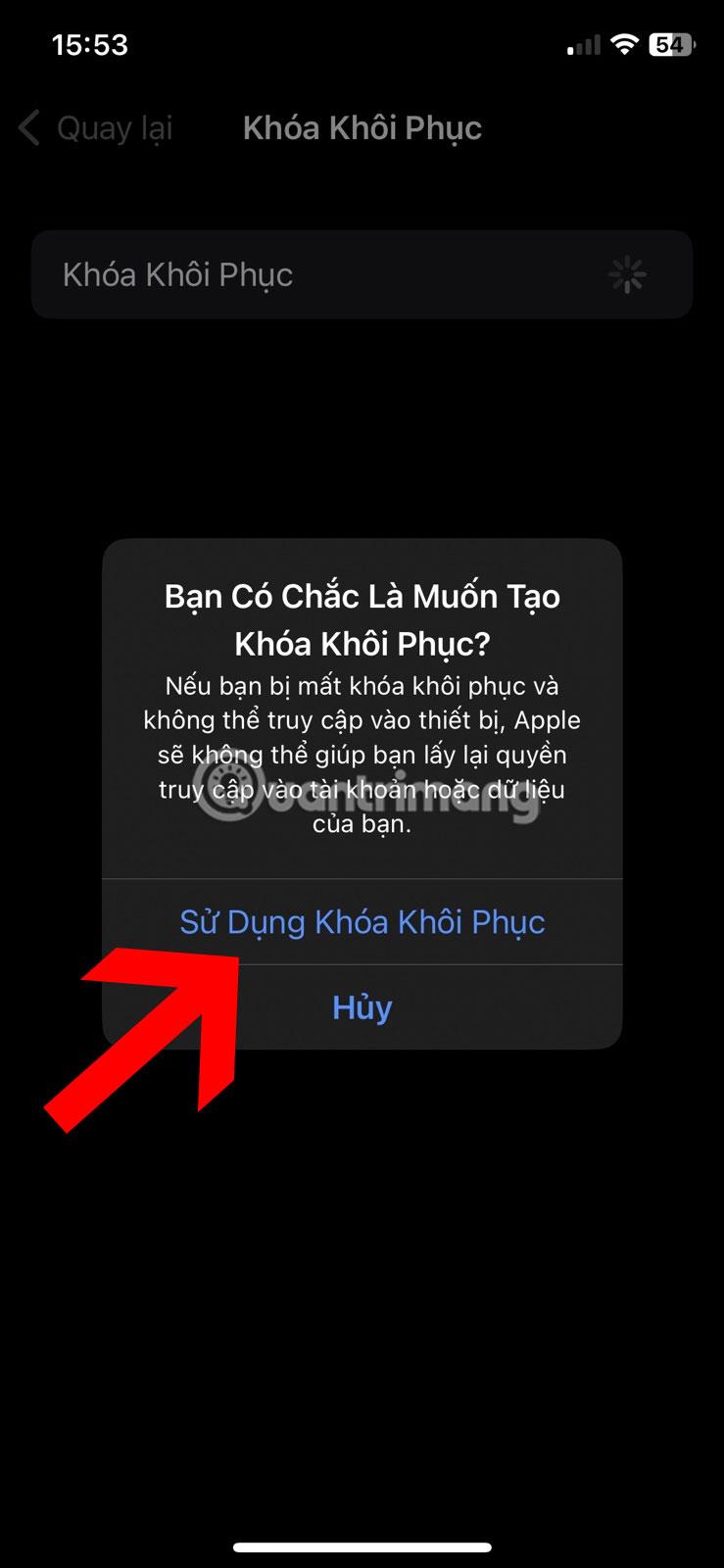
Keď budete mať 28-miestny kód, môžete ho použiť na zmenu hesla k Apple ID, ak ho zabudnete alebo ak je váš účet napadnutý. Je to dobrá záloha, pretože si nikdy nemôžete byť príliš istí tým, čo sa môže stať v budúcnosti.
3. Použite hardvérový bezpečnostný kľúč
Dvojfaktorová autentifikácia vyžaduje použitie hesla Apple ID a 6-miestneho overovacieho kódu ako dvoch overovacích komponentov, ale tieto fyzické bezpečnostné kľúče nahrádzajú overovací kód ako druhý overovací faktor.
Fyzické kľúče zostanú vo vašom výlučnom vlastníctve, čím sa zabezpečí, že nikto iný nebude môcť zachytiť vaše informácie alebo sa prihlásiť do vášho účtu Apple ID. Nastavenie a používanie bezpečnostného kľúča pre vaše Apple ID je celkom jednoduché, ak máte dva bezpečnostné kľúče s certifikáciou FIDO a používate iOS 16.3 alebo novší. Tu je rýchly prehľad krokov:
- Prejdite do časti Heslo a zabezpečenie v nastaveniach Apple ID a vyberte Bezpečnostný kľúč .
- Klepnite na položku Pridať bezpečnostný kľúč .
- Kliknite na Pokračovať a dokončite podľa pokynov na obrazovke.
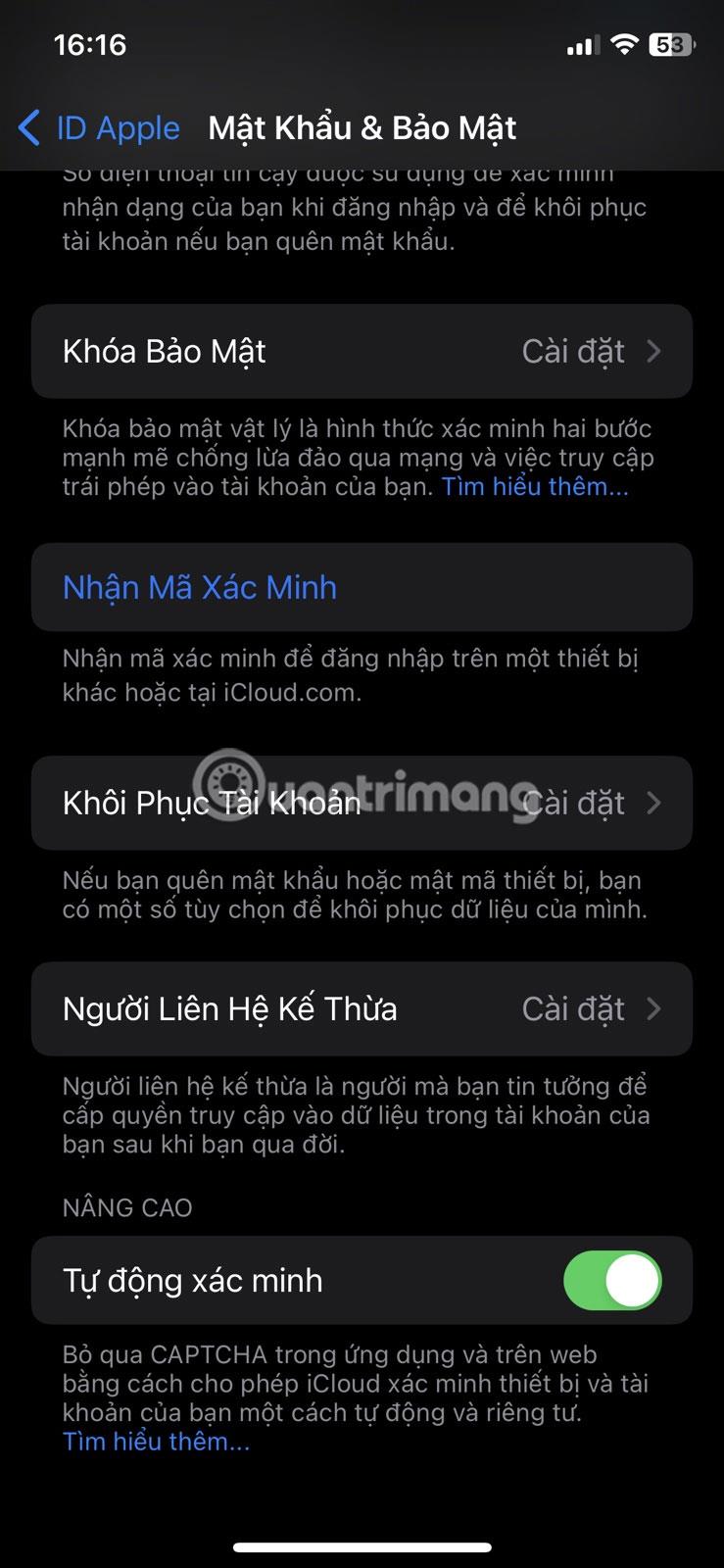
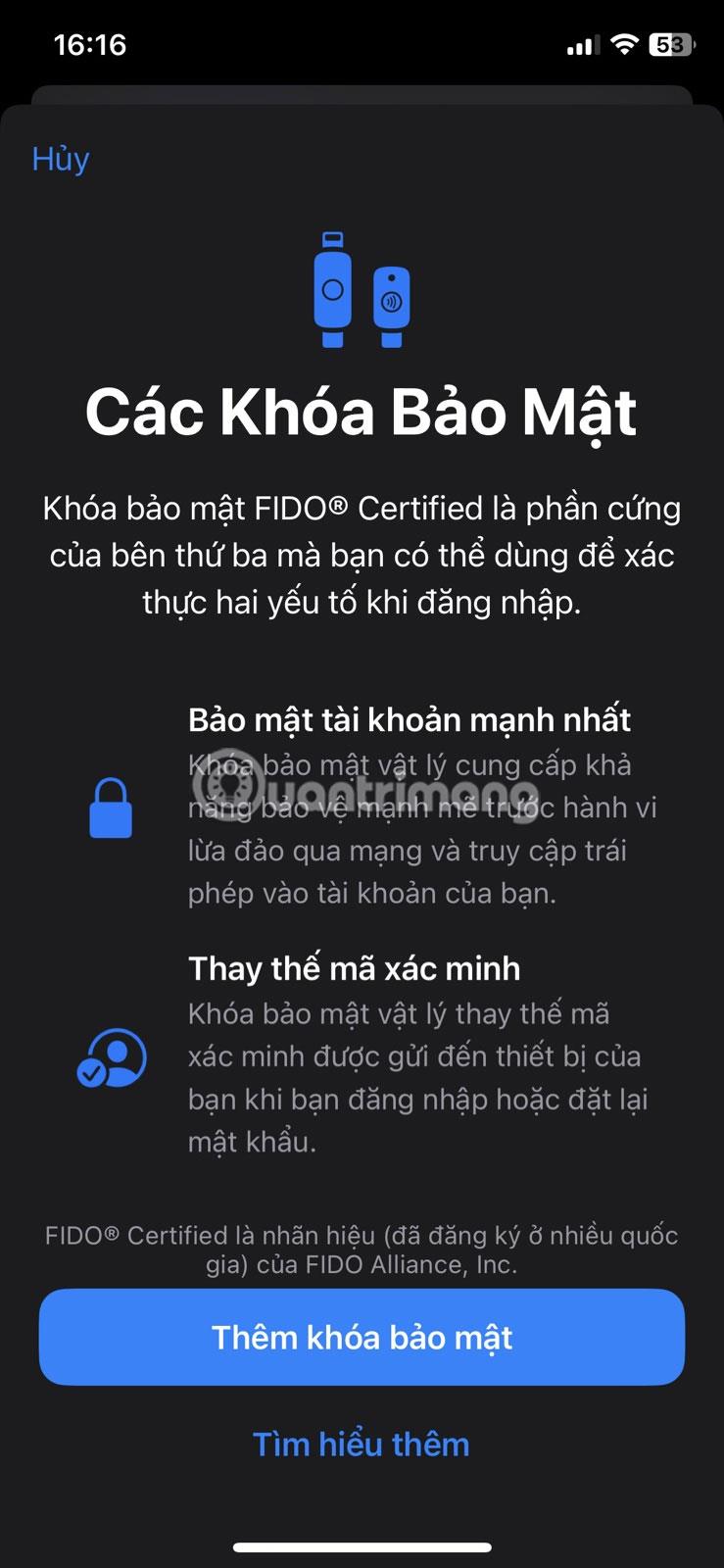
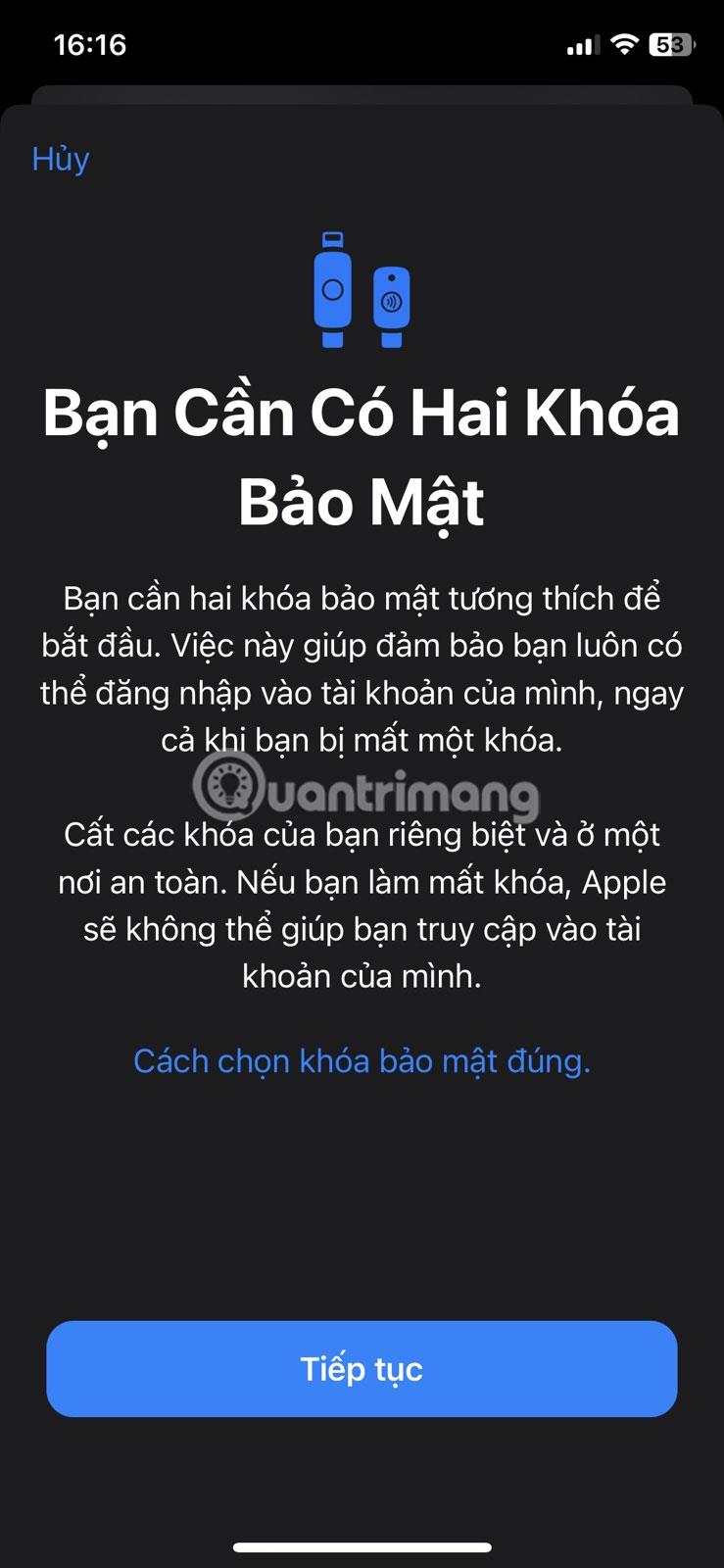
Teraz, kedykoľvek sa budete chcieť prihlásiť do svojho Apple ID na novom zariadení alebo obnoviť heslo, stačí vložiť kľúč alebo umiestniť NFC kľúč na vrch zariadenia.
4. Namiesto zdieľania Apple ID nastavte Rodinné zdieľanie
Ochrana osobných údajov je najlepšia politika a nemôže byť relevantnejšia pri ochrane niečoho takého osobného, ako je Apple ID. Možno budete chcieť dať svoje Apple ID niekomu z rodiny alebo blízkym priateľom z rôznych dôvodov, ako je zdieľanie predplatného a nakupovanie v App Store.
Mohlo by to však vytvoriť vírusový reťazec, v ktorom sa heslo vášho účtu prenáša z jednej osoby na druhú, úmyselne alebo neúmyselne, bez vášho vedomia. Je zrejmé, že to nie je ideálny stav.
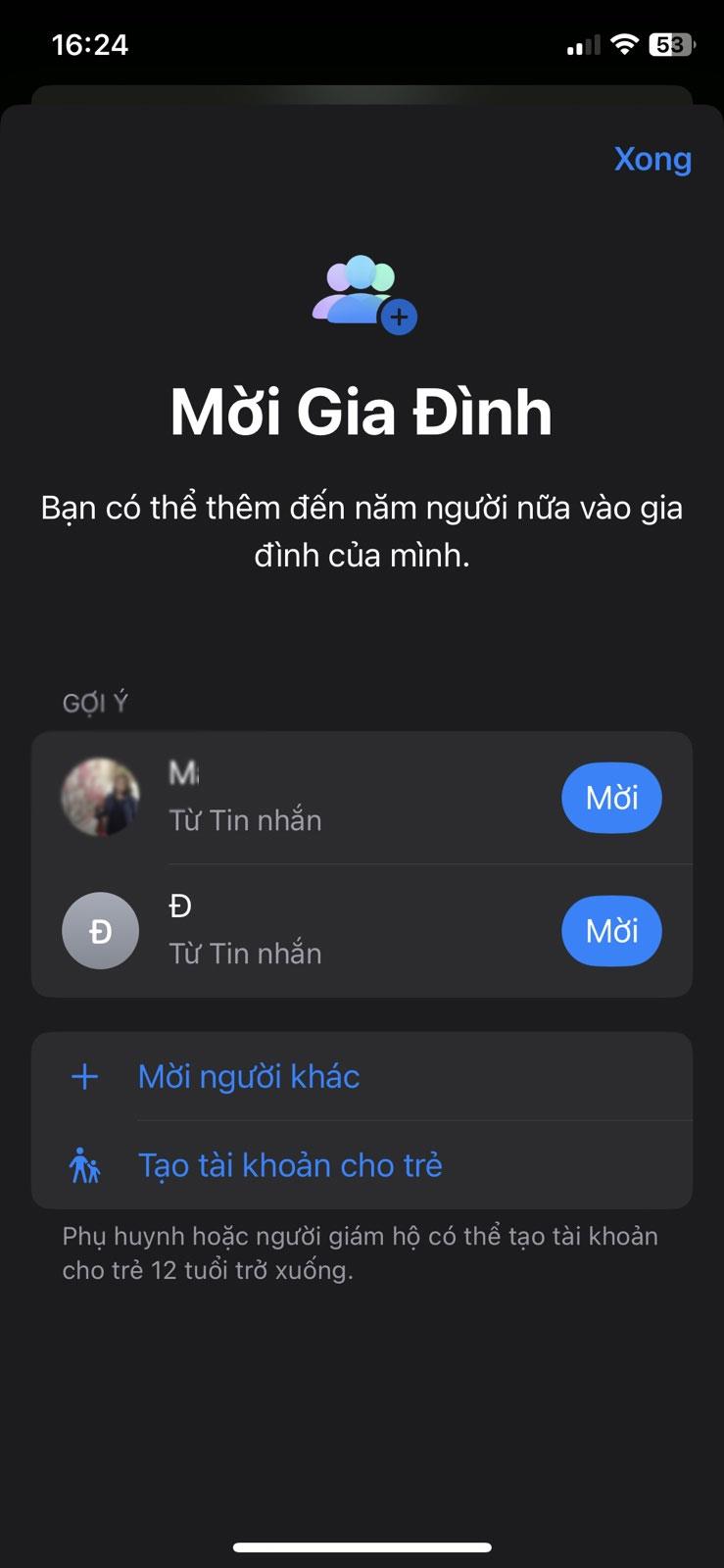
Ak ste to urobili, nezabudnite najskôr obnoviť heslo. Potom nastavte Rodinné zdieľanie, aby ste mohli využívať niektoré funkcie zdieľania a udržiavať svoje Apple ID v bezpečí.
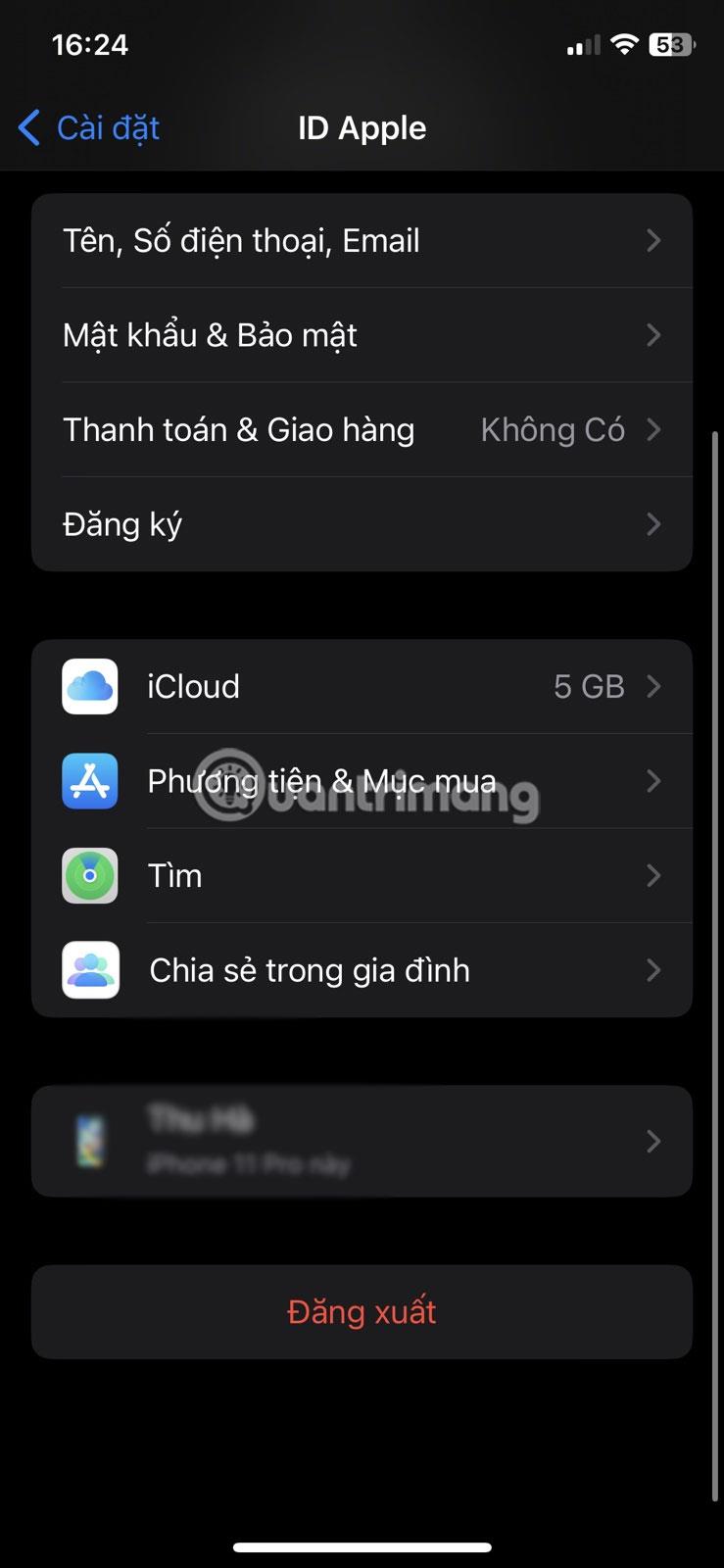
Všetko, čo musíte urobiť, je prejsť do Nastavenia > Apple ID > Rodinné zdieľanie a postupovať podľa pokynov na obrazovke. Do svojej skupiny Rodinného zdieľania môžete pridať až 5 ďalších členov.

5. Pridajte dostupné kontakty na obnovenie
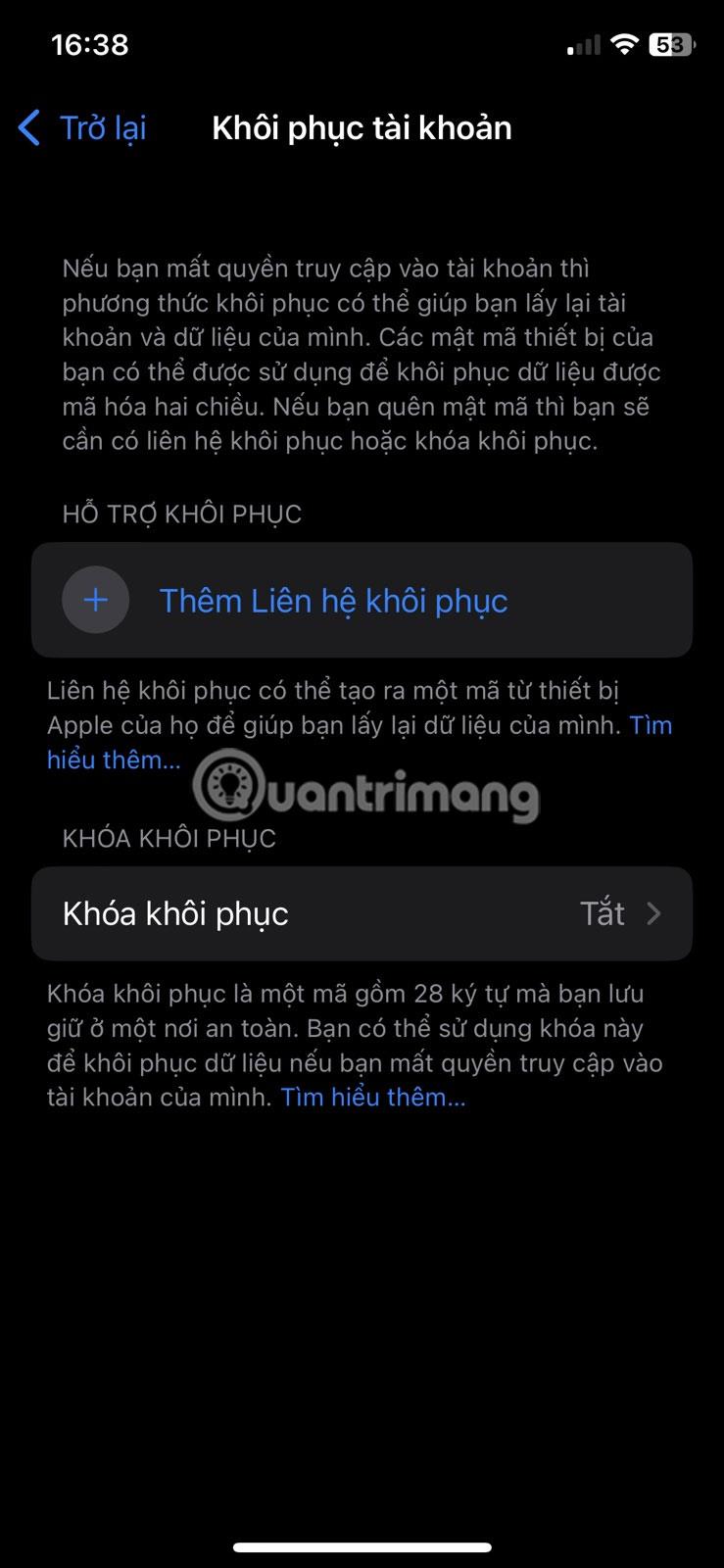
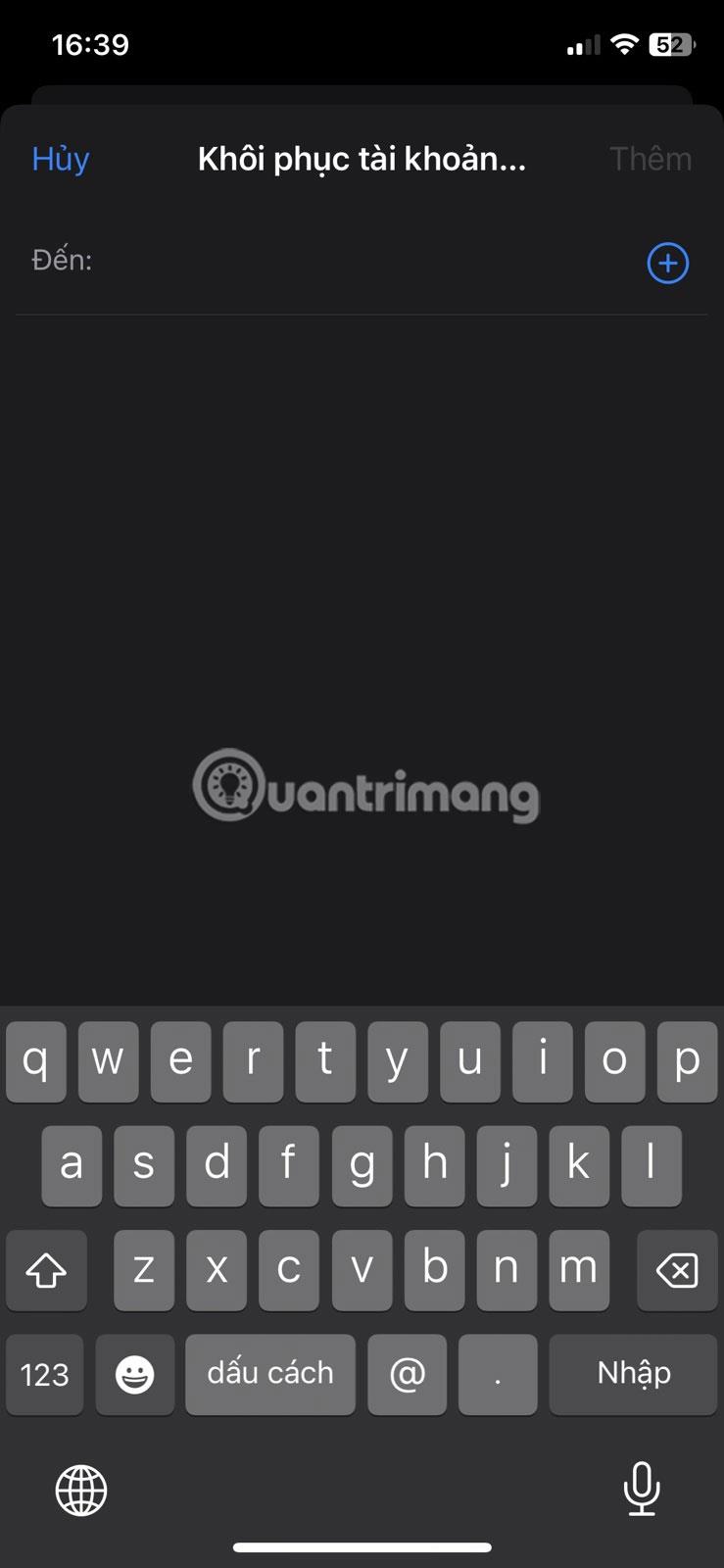
Toto je ďalšie opatrenie, keď zabudnete svoje heslo Apple ID alebo ho chcete obnoviť. Môžete sa naučiť, ako nastaviť kontakt na obnovenie účtu pre svoje Apple ID, ale urobte to iba vtedy, ak máte okolo seba dôveryhodnú skupinu ľudí. Kontakty, ktoré vyberiete, overia vašu identitu a poskytnú informácie potrebné na opätovné získanie prístupu k vášmu Apple ID.
Ak chcete pridať kontakt na obnovenie účtu, postupujte takto:
- Prejdite do Nastavenia > Apple ID > Heslo a zabezpečenie .
- Posuňte zobrazenie nadol a klepnite na Obnovenie účtu .
- Vyberte možnosť Pridať kontakt na obnovenie a v zobrazenej výzve znova klepnite na kontakt. Potom postupujte podľa pokynov na obrazovke.

6. Pravidelne aktualizujte kontaktné informácie Apple ID
Keď v Nastaveniach klepnete na svoje meno Apple ID, uvidíte všetky podrobnosti o svojom účte vrátane mena, telefónneho čísla a e-mailu. Je dôležité zabezpečiť, aby všetky informácie tu boli presné a pravidelne aktualizované.
Ak niekedy zmeníte svoju e-mailovú adresu alebo telefónne číslo, vždy nezabudnite manuálne aktualizovať tieto informácie tu, pretože ide o telefónne čísla a e-mailové adresy, pomocou ktorých vás kontaktujeme. Tiež sa uistite, že ste si rýchlo prezreli všetky ostatné údaje dostupné v časti Heslo a zabezpečenie a Platby a doprava, aby ste sa neskôr vyhli nezrovnalostiam.