Hjem
» Iphone
»
Siri AI på iPhone i Europa: Sjekk region og offisiell tilgjengelighet
Siri AI på iPhone i Europa: Sjekk region og offisiell tilgjengelighet
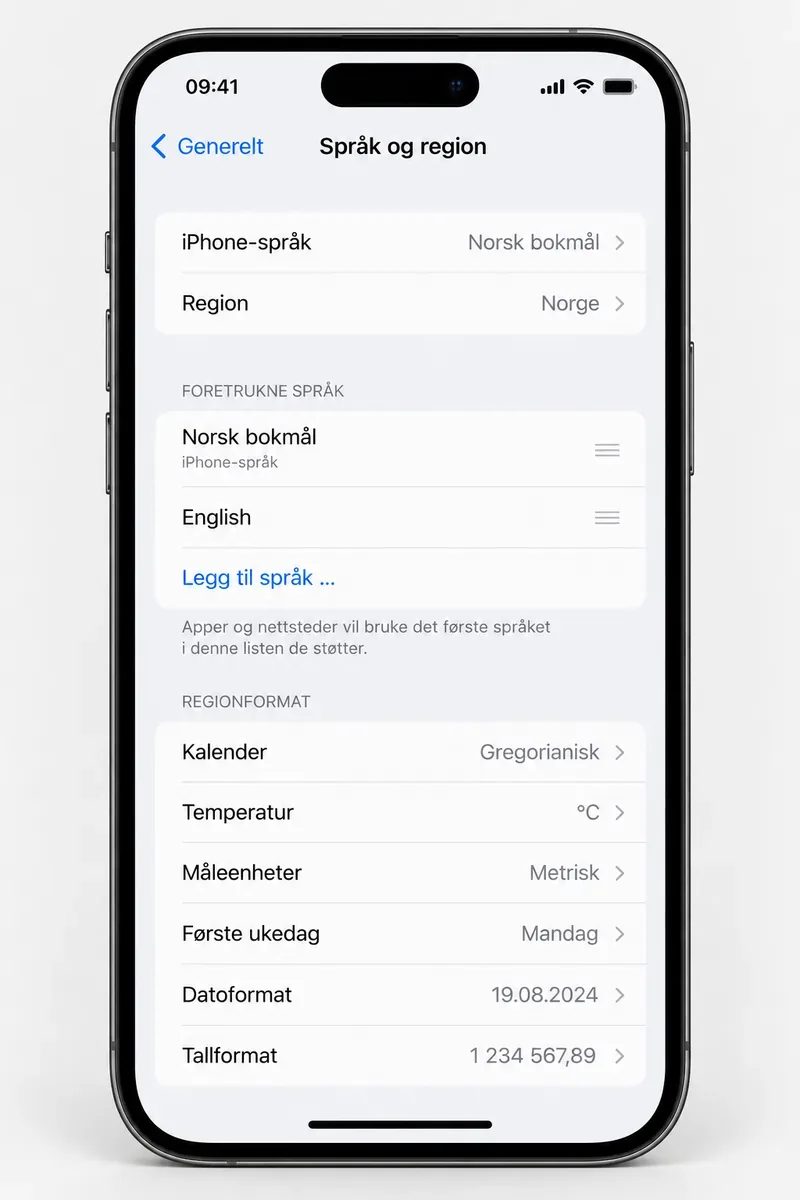
Innstillingen Språk og region viser en iPhone satt til Norsk bokmål og Norge. Dette er enhetens språk- og regionvalg, ikke Apple-kontoens land eller en bekreftelse på at Siri AI er tilgjengelig.
Det er lett å blande sammen Apple Intelligence, den vanlige Siri og den nye Siri AI-betaen. De har ulike krav. Apples støtteartikkel for Siri AI, publisert 22. september 2026, sier at betaen foreløpig bare er tilgjengelig på engelsk. For iPhone kreves iOS 27, en støttet modell, samme støttede språk for iPhone og Siri, og at Apple-kontoen står i en kvalifisert region. Apple sier samtidig at Siri AI ikke er tilgjengelig for iOS, iPadOS eller watchOS for personer i EU. Det betyr ikke at alle Apple Intelligence-funksjoner er blokkert i EU, eller at Apple har bekreftet lik status for alle land i Europa. Les Apples krav for Siri AI.
Hva betyr dette hvis du bor i Norge?
Apples nåværende side omtaler EU-innbyggere særskilt, men gir ikke en egen, land-for-land bekreftelse for Norge eller en full offentlig liste over alle kvalifiserte Apple-kontoregioner. Derfor bør norske iPhone-eiere kontrollere statusen på sin egen konto og enhet i stedet for å tolke «Europa» som én felles tilgjengelighetssone. At iPhone-regionen står på Norge, beviser ikke alene at Siri AI er slått på; innstillingen er forskjellig fra landet eller regionen som er knyttet til Apple-kontoen.
Det finnes likevel et tydelig skille mellom den nye assistenten og resten av Apple Intelligence. Apple oppgir norsk blant språkene som støttes av Apple Intelligence på kompatible enheter, og sier at mange funksjoner finnes i de fleste regioner. En bruker kan derfor ha Apple Intelligence-funksjoner på norsk uten å ha Siri AI-betaen. Apples kunngjøring om norsk språkstøtte beskriver funksjoner som Skriveverktøy og bildeverktøy, ikke at den nye Siri AI kan snakke norsk.
Hvilket valg passer best for deg?
Valg
Passer best når
Fordel
Avveining
Behold norsk som iPhone- og Siri-språk
Du vil bruke telefonen naturlig på norsk og allerede bruker Apple Intelligence-verktøy.
Apple oppgir norsk støtte for Apple Intelligence-funksjoner på kompatible enheter.
Siri AI-betaen er foreløpig bare på engelsk, så den vises ikke med norsk som Siri-språk.
Test både iPhone og Siri på engelsk
Du vil undersøke om språkkravet er grunnen til at Siri AI ikke vises.
Engelsk er språket Apple oppgir for Siri AI nå.
Du må godta engelske menyer og svar. Konto-region og plattformkrav gjelder fortsatt.
Bruk en støttet Mac eller Vision Pro
Du bor i EU og vil prøve Siri AI på en annen plattform.
Apple sier at Siri AI kan brukes på macOS 27 Golden Gate og visionOS 27 i EU når Apple-kontoens region er EU og begge språk er engelsk.
Dette gir ikke tilgang til Siri AI på iPhone, iPad eller Apple Watch i EU.
Endre Apple-kontoregion
Du har faktisk flyttet til et annet land og trenger kontoen der.
Apple-kontoen kan da samsvare med landet du bor i.
Dette er ikke en enkel språkinnstilling. Saldo, abonnementer, betalingsmåte og tilgjengelig innhold kan påvirkes.
For de fleste som bor i Norge, er det mest praktiske førstevalget å beholde norsk og bruke Apple Intelligence-funksjonene som faktisk er tilgjengelige på norsk. Hvis du er komfortabel med engelsk og bare vil kontrollere Siri AI-kravet, prøv en midlertidig språkprøve før du vurderer endringer i Apple-kontoen. Å skifte kontoregion bare for å få en betafunksjon er vanligvis en dårlig avveining: Apple krever blant annet at kontosaldo brukes opp, at enkelte abonnementer avsluttes, og at du kan bli bedt om en gyldig betalingsmåte og faktureringsadresse for det nye landet. Se hva Apple krever ved bytte av land eller region.
Sjekk kravene i riktig rekkefølge
1. Bekreft modell og programvare
Apple oppgir iPhone 15 Pro-modellene og nyere, iPhone 16-modeller og nyere samt iPhone Air som kompatible for Siri AI på iOS 27. En vanlig iPhone 15 står ikke i kravlisten. Kontroller modellnavnet under Innstillinger > Generelt > Om, og se etter iOS 27 under Innstillinger > Generelt > Oppdatering. En kompatibel modell er nødvendig, men ikke tilstrekkelig; språk og kontoregion må også passe.
2. Sammenlign språkene
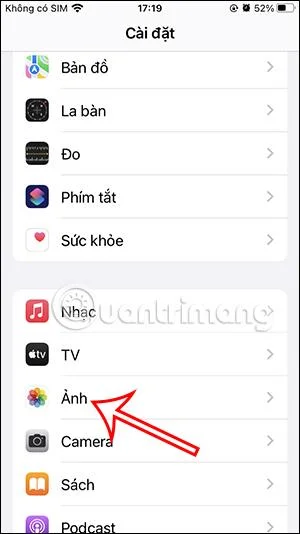
Apple krever at enheten og Siri bruker samme støttede språk. For Siri AI er dette foreløpig engelsk. Gå til Innstillinger > Generelt > Språk og region for enhetsspråket, og åpne Siri-innstillingene for Siris språk. Apples veiledning viser at språk endres i Språk og region; menyteksten kan variere litt mellom programvareversjoner. Apples veiledning for iPhone-språk viser hvor du finner valget.
Hvis du nettopp endret Siri-språket, vent mens språkressursene lastes ned. Apple opplyser at Apple Intelligence midlertidig kan bli utilgjengelig til Siri-språket er lastet ned og samsvarer med enhetsspråket. Ikke konkluder med at kontoen er sperret mens denne nedlastingen pågår.
3. Kontroller Apple-kontoen separat
På iPhone finner du kontoregionen ved å trykke på navnet ditt i Innstillinger, velge Medier og kjøp og deretter Land/region. Dette er noe annet enn Innstillinger > Generelt > Språk og region, som blant annet styrer datoformat, måleenheter og regional visning. Ikke endre kontoregion som et eksperiment: det kan påvirke butikkinnhold og abonnementer, og en ny region kan kreve betalingsinformasjon. Hvis du faktisk har flyttet, følg Apples sjekkliste før du bytter.
4. Se etter Apples betavalg
Når modell, programvare, språk og region er kvalifisert, åpner du Innstillinger og trykker på Siri. Apple beskriver valget som «Try Siri AI (Beta)»; dersom Siri er slått av, må du først slå på Siri. Følg så instruksjonene på skjermen. Apple sier at registreringen legger deg på venteliste, at ventetiden kan variere, og at Siri AI begynner å lastes ned automatisk når det blir din tur. Menynavn kan endres når betaversjoner oppdateres.
Hvis knappen mangler, bruk Apples kravliste til å finne avvikene før du prøver gjentatte språk- eller kontobytter. Fravær av valget betyr ikke nødvendigvis at telefonen er defekt: den kan skyldes modell, operativsystem, språksamsvar, kontoregion, plattform eller at betaen ikke er tilbudt for kontoen ennå.
EU-begrensningen gjelder plattform – ikke hele Apple Intelligence
Apples formulering er presis: Siri AI er ikke tilgjengelig på iOS, iPadOS eller watchOS for EU-innbyggere. På Mac med macOS 27 Golden Gate og på Apple Vision Pro med visionOS 27 kan EU-brukere få tilgang når kontoregionen er EU og enheten og Siri er satt til engelsk. Samtidig oppgir Apples separate tilgjengelighetsside at flere av de nye Apple Intelligence-funksjonene for apper er tilgjengelige på iPhone og iPad i EU. Det er derfor misvisende å si at «Apple Intelligence er slått av i Europa»; det er den nye Siri AI-funksjonen og plattformen som har særskilte begrensninger. Apples oversikt over Apple Intelligence, språk og regioner ble sist publisert 16. september 2026.
Apple sier at Siri AI fortsetter å fungere når den først er aktivert og du reiser til andre regioner. Det er nyttig for en bruker som allerede har fått tilgang, men det er ikke en bekreftelse på at et kort opphold utenfor EU automatisk gjør funksjonen tilgjengelig på en ellers ikke-kvalifisert iPhone.
Kort kontrolliste før du endrer noe
Modellen står på Apples kompatibilitetsliste, og iOS 27 er installert.
iPhone-språk og Siri-språk er begge engelsk hvis du tester Siri AI-betaen.
Du har kontrollert Apple-kontoens Land/region, ikke bare regionformatet på iPhone.
Du skiller mellom norsk Apple Intelligence-støtte og den engelskspråklige Siri AI-betaen.
Du bruker Apples plattformregel for EU, og antar ikke at den automatisk beskriver hvert europeisk land.
Du endrer ikke kontoregion uten å forstå virkningen på saldo, abonnementer, betaling og innhold.
Statusen kan endres når Apple utvider betaen eller publiserer nye land- og språkkrav. Kontroller derfor Apples Siri AI-støtteside på nytt før du kjøper en telefon eller gjør større kontoendringer. Per 28. september 2026 er den sikreste konklusjonen for en iPhone i Norge: Apple Intelligence har norsk språkstøtte på kompatible enheter, mens Siri AI-betaen er engelskbasert og krever en kvalifisert Apple-kontoregion. Apples offentlige side gir ikke en separat, eksplisitt bekreftelse for Norge.