Nåværende Android-enheter er utstyrt med funksjonen for WiFi-passorddeling med svært enkle trinn, slik at du raskt kan sende passord til folk som vil ha tilgang på telefoner, nettbrett og bærbare datamaskiner. Og for å kunne dele WiFi på Android, kan du bruke WiFi-delingsfunksjonen via bluetooth , eller dele WiFi via QR-kode. Du vil da motta et passord for å få tilgang til WiFi i tilfelle du glemmer WiFi-passordet ditt . Artikkelen nedenfor vil veilede deg om hvordan du deler WiFi på Android.
1. Instruksjoner for deling av WiFi ved hjelp av QR-kode på Android
Trinn 1:
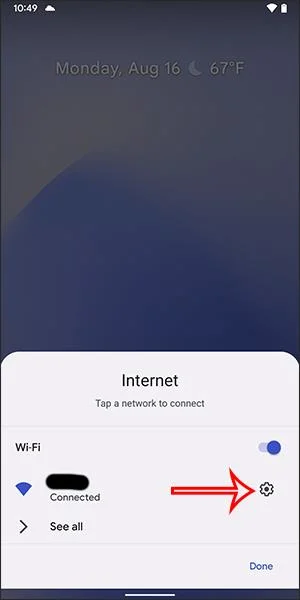
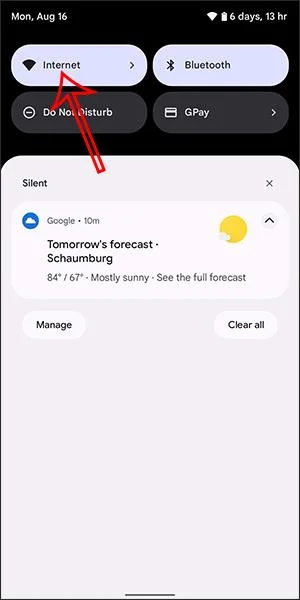
På Android-grensesnittet, sveip ned og klikk på Internett for å tilpasse. Deretter søker du etter WiFi-en du vil koble til for å dele med dem. Når vi har koblet til WiFi-nettverket, klikker vi på tannhjulikonet .

Steg 2:
Nå vises grensesnittet for WiFi-tilkoblingsinnstillinger, vi klikker på Del for å dele WiFi med andre. Umiddelbart etter det vil enheten be deg om å bekrefte sikkerheten via enhetens opplåsingskode, fingeravtrykk eller ansikt avhengig av enheten.
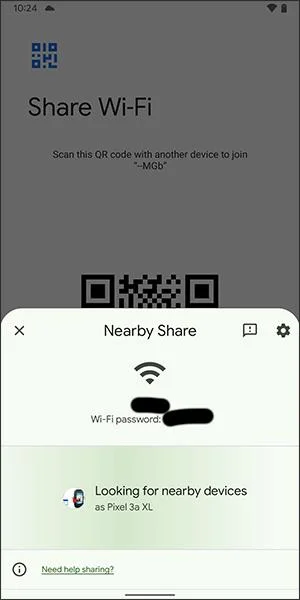
Vis deretter QR-koden slik at andre kan skanne WiFi. Ved siden av er WiFi-navnet og passordet for å angi manuelt om nødvendig.

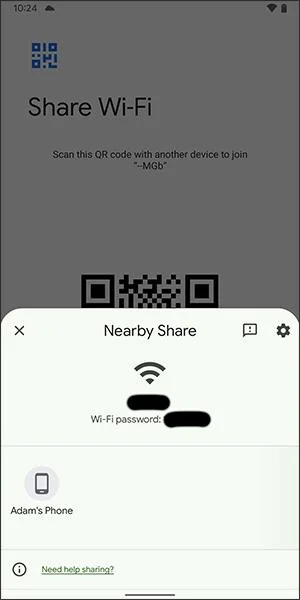
I tillegg kan brukere også klikke på Del i nærheten for å dele WiFi med enheter i nærheten. På dette tidspunktet vil telefonene som deler WiFi motta et passord eller direkte tilgang til WiFi.

2. Instruksjoner for deling av Wi-Fi via Bluetooth på Android
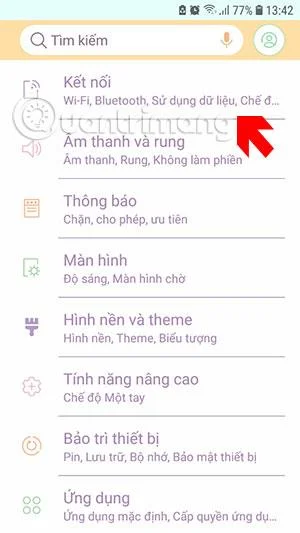
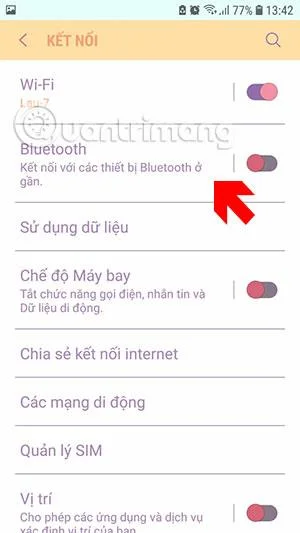
Trinn 1: Gå først til Innstillinger-menyen , velg Tilkobling . Slå deretter på Bluetooth og par den med telefonen du vil dele wifi med. Klikk også på alternativet Del Internett-tilkobling nederst.


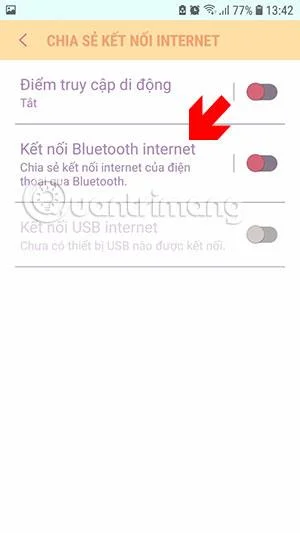
Trinn 2: I menyen Deling av Internett-tilkobling åpner du Bluetooth-menyen for Internett-tilkobling og slår på dette alternativet.

Deretter vil du se den tidligere sammenkoblede bluetooth-enheten nederst.

Nå på telefonen du ønsker å motta deling, gå til bluetooth-menyen og velg den sammenkoblede enheten, her deler jeg fra Samsung-telefon til iPhone. Når du ser meldingen Tilkoblet , er den vellykket.
Deretter trenger du bare å koble bluetooth til wifi-delingsenheten for å få tilgang til Internett. Du kan se at nær signaltårnet på iPhone er det ikke noe Wifi-ikon, men i stedet er det et paringsikon for bluetooth.


I noen andre Android-telefonmodeller vil du se dette tilknytningsalternativet erstattet av alternativet Hotspot og tilknytning i Nettverk og Internett- menyen . Klikk på det og du vil se alternativet for å dele Internett-tilkobling via Bluetooth . Slå den på for å dele wifi-en din via Bluetooth.
Hvordan koble til Wifi-nettverk via QR-kode
Hvis noen deler Wifi-passordet med deg via denne metoden, er det veldig enkelt å koble til dette nettverket.
- Åpne Kamera -appen .
- Skann QR-koden på telefonen og bare lag koden.
- Etter skanning av koden vil telefonen motta et varsel.
- Klikk for å koble til.
Hvis enheten ikke kan skanne QR-koden, skriv inn passordet som er gitt.