Hjem
» Android
»
Android-kalenderen viser feil tid etter sommertid: hva bør du sjekke?
Android-kalenderen viser feil tid etter sommertid: hva bør du sjekke?
Når klokken flyttes én time, kan en avtale i Google Kalender se ut til å ha flyttet seg – eller varslingen kan komme på et annet tidspunkt enn du forventer. Før du redigerer eller sletter avtalen, finn ut hvor avviket oppstår: på selve Android-enheten, i Kalender-appen, i én bestemt kalender eller bare for enkelte hendelser. En sommertidsendring skal normalt ikke gjøre alle avtaler én time feil. Tidssoneinnstillinger, en feil i enhetens klokke, en manuelt valgt kalendersone eller en eldre hendelse kan likevel gi et avvik.
Kontrollene nedenfor bygger på Googles hjelpesider for Android og Google Kalender, sjekket 28. september 2026. Menynavn og plassering kan avhenge av Android-versjon, mobilprodusent og språk. Illustrasjonene viser generiske skjermbilder; bruk søkefeltet i Innstillinger hvis den beskrevne menyen ikke finnes hos deg.
Start med å finne ut hva som faktisk er én time feil
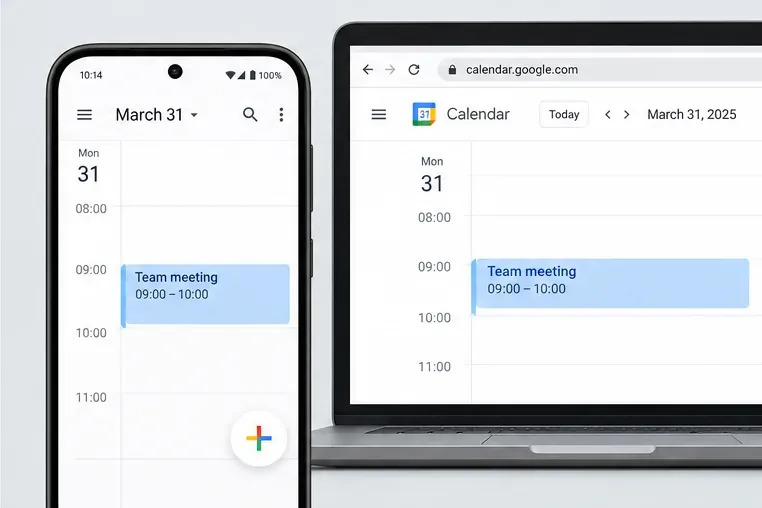
Sammenlign først klokkeslettet i statuslinjen på telefonen med en pålitelig klokke, og se deretter på den samme avtalen i Google Kalender på telefonen og på calendar.google.com. Kontroller også datoen: En avtale kan se forskjøvet ut fordi den har havnet på en annen dag, ikke bare fordi timevisningen er feil.
Hvis telefonens klokke er feil i alle apper, begynn i Android-innstillingene. Hvis bare Kalender viser feil tid, gå videre til tidssonevalget i Kalender. Hvis bare én avtale avviker, undersøk først den aktuelle hendelsen og kalenderen den tilhører. Denne inndelingen hindrer at du endrer riktig avtale for å kompensere for en feil global innstilling.
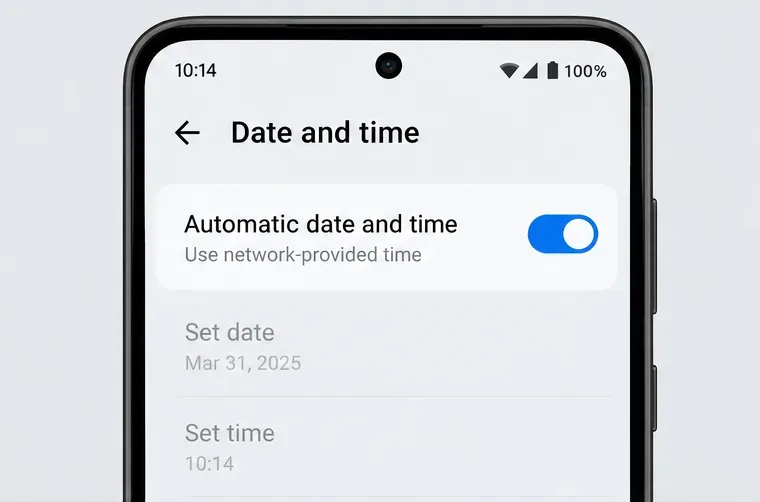
Kontroller at Android bruker automatisk dato og klokkeslett før du endrer en avtale. Menyteksten og plasseringen kan variere mellom telefoner.
1. Er dato og klokkeslett automatisk på telefonen?
Åpne Innstillinger og søk etter «dato og klokkeslett». På mange enheter ligger valget under System eller Generell administrasjon. Se etter innstillingen for automatisk dato og klokkeslett, som vanligvis henter tiden fra nettverket. Hvis dette er slått av, kan telefonen beholde en manuell klokke etter at landet har gått over til sommer- eller normaltid. Da kan også varsler og andre apper bli forskjøvet.
Slå på automatisk tid hvis dette passer for enheten, og kontroller at klokkeslett og dato oppdateres. Enkelte telefoner viser separate valg for automatisk tid og automatisk tidssone; det ene bekrefter ikke at det andre er aktivert. Hvis enheten administreres av arbeidsgiver eller skole, kan noen innstillinger være låst av en administrator. Ikke prøv å omgå en slik begrensning; kontakt IT-ansvarlig.
2. Bruker telefonen riktig tidssone?
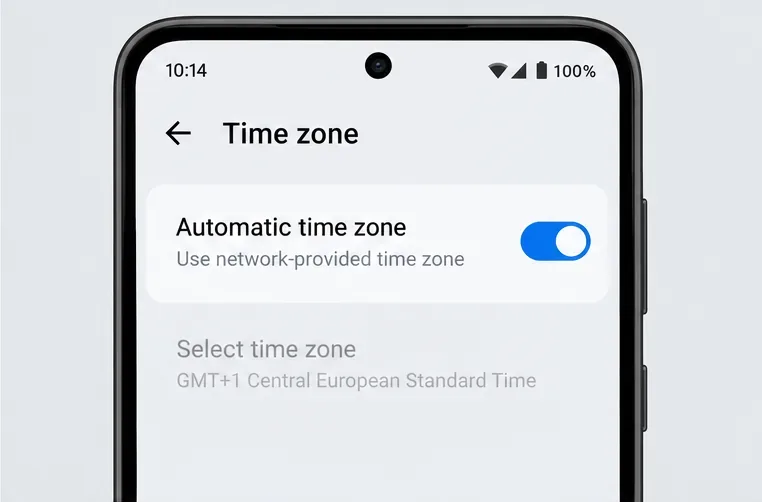
Søk i Innstillinger etter «tidssone» og kontroller at automatisk tidssone er aktivert, dersom telefonen tilbyr det. Noen enheter bruker mobilnett eller posisjon for å finne sonen; på andre kan valgene se annerledes ut. Hvis du befinner deg i Norge, skal sonen være den som gjelder for norsk lokal tid. Ikke velg et fast UTC-avvik som en varig løsning: landets offset fra UTC endres mellom sommer- og normaltid.
Hvis automatisk valg ikke fungerer, sjekk at datoen er riktig og at telefonen har nettverkstilgang. Du kan velge en tidssone manuelt for å rette en konkret feil, men noter at dette kan måtte endres igjen senere. Google beskriver både automatisk og manuelt valg i sin veiledning om dato, klokkeslett og tidssone i Android. Når du har rettet sonen, åpne Kalender på nytt og se om flere avtaler nå vises riktig.
Automatisk tidssone er en egen innstilling. Når den er aktiv, kan feltet for manuelt valg være utilgjengelig.
3. Følger Google Kalender enhetens tidssone?
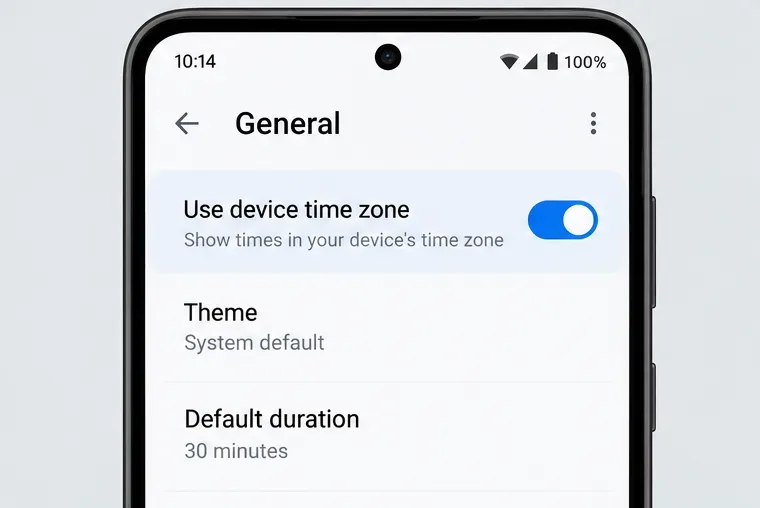
Google Kalender kan følge Android-enhetens tidssone eller bruke en valgt tidssone i appen. Åpne Kalender, trykk på menyen, velg Innstillinger og deretter Generelt. Kontroller «Bruk enhetens tidssone» («Use device time zone» i enkelte språkversjoner). Når valget er slått på, viser kalenderen tid i enhetens sone. Når det er slått av, kan appen bruke en tidssone du har valgt selv.
Dette skillet er nyttig ved reiser: en fast kalendersone kan gjøre at avtaler fortsetter å vises etter hjemstedets klokke, mens enhetens sone følger stedet telefonen er satt til. Hvilken visning som er ønsket, avhenger derfor av om du vil se lokal tid der du er, eller holde fast ved en bestemt sone. Ikke bytt denne innstillingen bare fordi én avtale ser feil ut; det kan endre visningen av mange hendelser. Googles oversikt over Kalender-innstillinger på Android forklarer valgene.
Sammenlign Kalender-appens tidssonevalg med tidssonen som er satt på Android-enheten.
4. Gjelder avviket bare én hendelse?
Åpne hendelsen og kontroller starttid, dato, gjentakelse og hvilken kalender den ligger i. En enkelt avtale kan ha blitt opprettet i en annen tidssone, importert fra en fil eller redigert mens enheten hadde feil klokke. Se også om hendelsen er en gjentakende serie. Hvis bare forekomster rundt overgangen er påvirket, undersøk den aktuelle forekomsten før du endrer hele serien.
Google Kalender lagrer tidsbestemte hendelser med tidssoneinformasjon og viser dem i lokal tid. Google opplyser også at hendelser fra tidligere år eller langt fram i tid i enkelte tilfeller kanskje ikke gjenspeiler endrede sommertidsregler korrekt. Det betyr ikke at alle avtaler automatisk blir feil når klokken stilles. Hvis det er en viktig avtale, sammenlign den med bekreftelsen fra arrangøren og kontroller tidssonen som er valgt i hendelsen. Googles hjelp om tidssoner og sommertid beskriver hvordan visning i ulike soner fungerer.
Hva er bekreftet – og hva avhenger av telefonen?
Observasjon
Hva den kan bety
Prøv dette
Klokken er feil også utenfor Kalender
Enhetens dato, tid eller tidssone kan være feil.
Kontroller automatisk dato, klokkeslett og tidssone i Android.
Kalender-appen og nettversjonen viser ulike tider
Appens lokale innstillinger, synkronisering eller valgt konto kan spille inn.
Kontroller «Bruk enhetens tidssone», kontoen og nettforbindelsen.
Bare én hendelse er forskjøvet
Hendelsen kan ha egen tidssone, gjentakelse eller importhistorikk.
Åpne hendelsen og bekreft dato, sone og opprinnelig invitasjon.
Menynavnene stemmer ikke
Android-menyer varierer med produsent og programvareversjon.
Søk etter «dato», «tidssone» eller «synkronisering» i Innstillinger.
En vanlig misforståelse er at sommertid flytter alle avtaler én time. Tidssonebevisste kalenderhendelser skal vanligvis vises i lokal tid, selv når offset endres. Et avvik kan oppstå på grunn av innstilling, hendelsesdata eller lokale regler, men det er ikke grunnlag for å forskyve alle avtaler manuelt. Kontroller først om avviket gjelder hele telefonen, hele kalenderen eller bare én hendelse.
En annen misforståelse er at synkronisering kan rette en tidssonefeil. Synkronisering oppdaterer hendelser mellom enheter, men feil tidssonevalg kan fortsatt gi feil visning. Synkroniser derfor først etter at tidssone og kalenderinnstillinger er kontrollert.
Hvis det fortsatt er feil: kontroller synkronisering
Hvis riktig hendelse ikke dukker opp, eller endringer ikke vises likt på telefon og nett, kontroller internettforbindelsen og oppdater Google Kalender i Play Butikk. Sjekk at du er logget på riktig Google-konto, at den aktuelle kalenderen er synlig, og at synkronisering for Kalender er aktivert under kontoens synkroniseringsvalg i Android. Du kan deretter åpne Kalender-menyen og trykke Oppdater.
Google anbefaler å kontrollere konto- og kalendersynkronisering ved manglende hendelser. Fremgangsmåten og menybanen kan variere, og endringer kan bruke litt tid på å vises. Se Googles feilsøking for synkronisering av Google Kalender på Android. Unngå å tømme appens lagring som første tiltak: Google advarer om at usynkroniserte data kan gå tapt. Ta dette først opp hvis enklere kontroller ikke hjelper, og sørg for at viktige hendelser finnes på nettet.
Sammenlign samme hendelse i appen og nettversjonen for å finne ut om avviket gjelder én visning eller selve hendelsen.
Sjekkliste før du redigerer avtaler
Bekreft at telefonens dato og klokke er riktig.
Kontroller automatisk tidssone, eller den manuelt valgte sonen.
Se om Google Kalender følger enhetens tidssone eller bruker en fast sone.
Sammenlign samme hendelse i appen og på calendar.google.com.
Undersøk om problemet gjelder én avtale, en serie eller alle avtaler.
Kontroller konto og synkronisering hvis hendelser mangler eller ikke oppdateres.
Bekreft viktige tider med arrangørens invitasjon før du endrer en delt avtale.
Du har sannsynligvis funnet riktig årsak når telefonens klokke er korrekt, Kalender viser forventet lokal tid, og den samme avtalen har samme klokkeslett i appen og på nettet. Hvis bare en enkelt hendelse fortsatt avviker, rett eller avklar den hendelsen i stedet for å endre hele telefonens tidssone.