I tillegg til standardtastaturet på telefonen, gir tastaturapplikasjoner som Laban Key , Gboard ,... mange flere nyttige funksjoner til brukerne. Spesielt med Googles Gboard-tastaturapplikasjon vil brukerne oppleve mye flere tilpasningsmuligheter enn standardtastaturet, med søke- og inndatafunksjoner og høy nøyaktighet.
Og i denne nye versjonen har Gboard-applikasjonen lagt til Mini Stickers-funksjonen, og skaper uttrykksikoner basert på din egen selfie. Gboard vil bruke maskinlæringsteknologi og kunstig intelligens for å analysere bildene dine og dermed lage emojier i mange forskjellige stiler. La oss lære med Tips.BlogCafeIT hvordan du bruker Mini Stickers på Gboard i artikkelen nedenfor.
Instruksjoner for å lage klistremerker fra selfie-bilder på Gboard
Trinn 1:
Først av alt må du oppgradere eller laste ned applikasjonen med den nyeste versjonen på lenken nedenfor.
Steg 2:
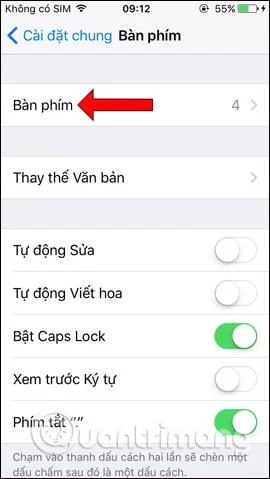
Etter at installasjonen er fullført, får brukere tilgang til Innstillinger på enheten, velg Generelle innstillinger . I dette grensesnittet velger du delen Tastaturinnstillinger . Velg Tastatur- delen .
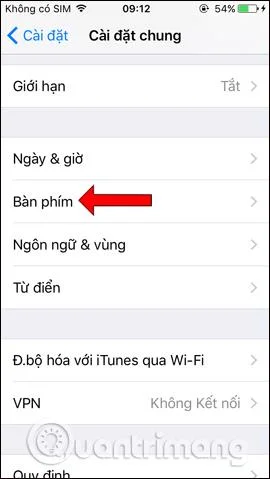

Trinn 3:
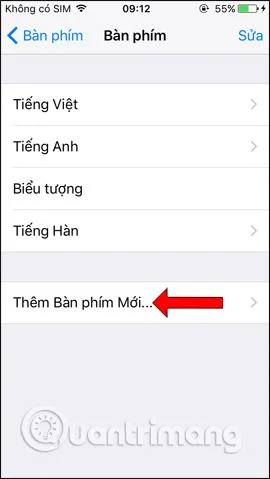
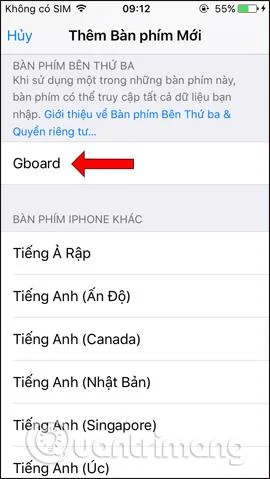
Klikk deretter på Legg til nytt tastatur... velg deretter Gboard-tastaturet .
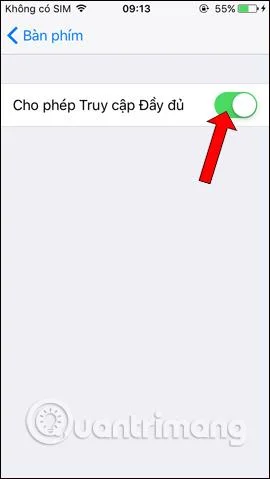
Vi vil nå se Gboard vist på enhetens tastatur. Klikk på Gboard og aktiver Full tilgang- modus . Nå vil systemet be brukeren bekrefte på nytt, klikk på Tillat .
Trinn 4:
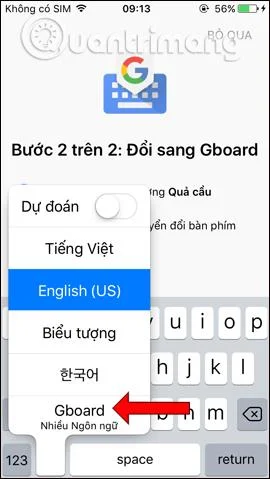
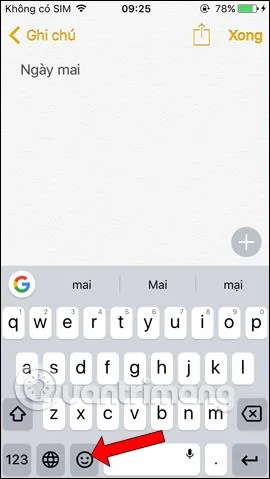
Gå til applikasjonen, og du vil bli bedt om å bytte til Gboard-tastaturet. Klikk på globusikonet og velg deretter Gboard . Dette er hovedgrensesnittet til applikasjonen, klikk på klistremerker- delen .
Trinn 5:
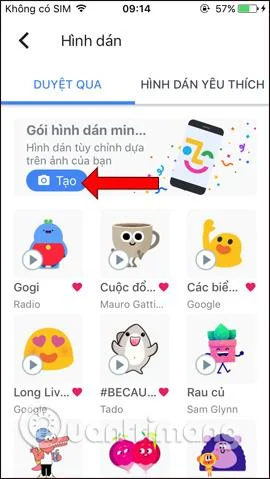
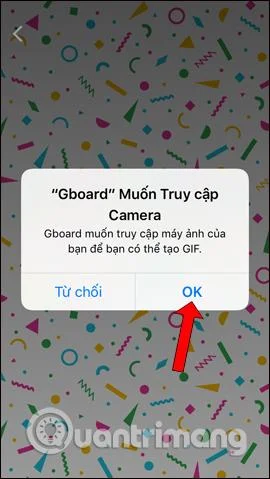
I det nye grensesnittet vil det være en mini-klistremerkepakke, klikk på Opprett-knappen . Godta å la applikasjonen få tilgang til kameraapplikasjonen på enheten, klikk OK .
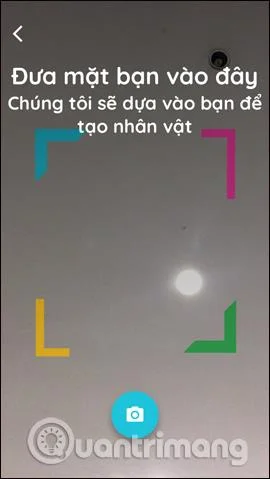
Selfie-fotograferingsgrensesnittet vises. Ta et bilde av ansiktet ditt slik at det passer inn i riktig firkantet ramme på skjermen slik at applikasjonen kan analysere ansiktet ditt.
Trinn 6:
Når du er ferdig med å ta et bilde, vent noen sekunder til applikasjonen analyserer. Hvis det er en feil, vil du motta et varsel og bli bedt om å ta bildet på nytt. Hvis bildet er tatt, vil applikasjonen gi 2 forskjellige avatarer med tilpasninger for hvert klistremerkebilde. Klikk på Tilpass .

Trinn 7:
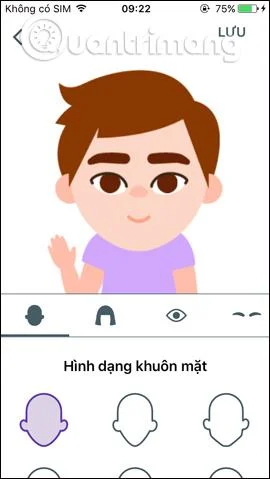
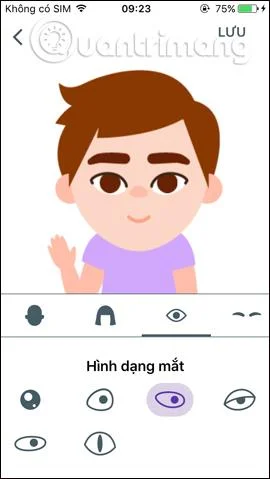
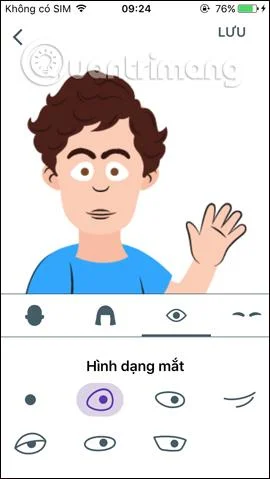
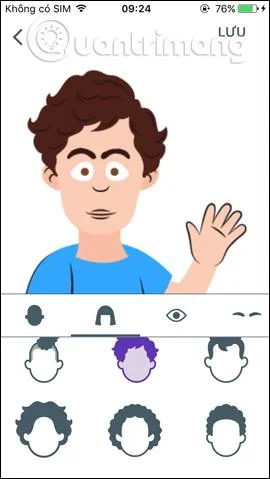
I hvert klistremerke kan brukere redigere deler med forskjellige stiler som de vil, for eksempel ansikt, hår, øyne etter ønske.


Du fortsetter å redigere på begge representative klistremerkebildene. Når du er ferdig med å redigere, klikker du på Lagre for å lagre endringene.
Trinn 8:
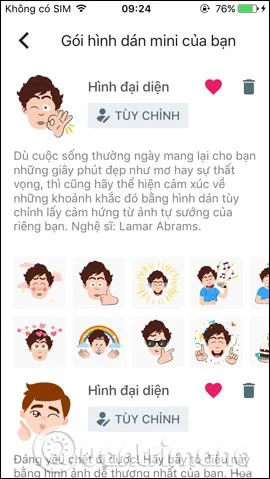
Trykk på tilbakepilen og du vil se 2 komplette klistremerker etter redigering etter din smak. Klikk på Ferdig-knappen øverst til høyre. Så du har en klistremerkepakke laget av din egen selfie.
I administrasjonsgrensesnittet vil det være en Tilpass-knapp hvis brukeren ønsker å redigere videre, og et søppelbøtteikon for å slette det opprettede klistremerket.
Trinn 9:
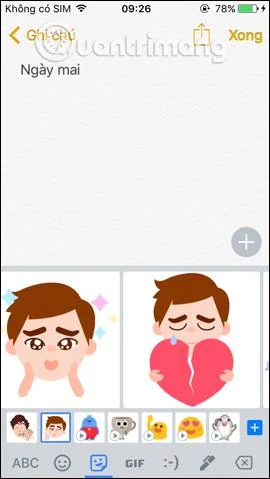
Åpne nå meldingsappen, eller en hvilken som helst redigeringsapp, og du vil se at Gboard-tastaturet allerede er i bruk. Klikk på stciker-ikonet nedenfor. Du vil da se redigeringsalternativer, trykk på emoji-ikonet .
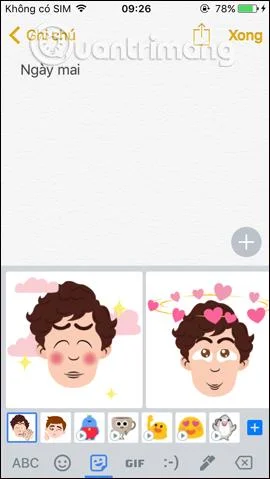
Nå vil brukerne se klistremerkepakken som de har laget før, med 2 forskjellige typer representative ansikter. Sveip til venstre eller høyre for å velge typen klistremerke du vil bruke.
En annen interessant funksjon som Gboard bringer til brukerne. Klistremerkene vil være basert på ansiktet ditt for først å lage en kontur av klistremerket, deretter vil brukeren fortsette å redigere det etter eget ønske. Klistremerkene du lager blir lagret på Gboard for bruk.
Se mer:
Ønsker deg suksess!