Bakgrunnsbilder på Android-enheter er stort sett ikke varierte og tilfredsstiller egentlig ikke brukerne, så folk har en tendens til å se etter nye bakgrunnsbilder, nedlastingsapplikasjoner for bakgrunnsbilder eller bruke noen små triks for å installere dem. Levende bakgrunnsbilder for enheter.
Artikkelen nedenfor av Tips.BlogCafeIT vil introdusere leserne trinn for trinn hvordan du installerer et roterende dynamisk bakgrunnsbilde for Android-enheter, med en mye vakrere mørk modus mørk bakgrunn. Vi har mange alternativer for å redigere klokkegrensesnittet for å passe skjermstørrelsen og preferansene til hver person. La oss følge trinnene nedenfor.
Instruksjoner for å installere Android live bakgrunnsbilder
Trinn 1:
Brukere laster ned apk-filen for watch-applikasjonen nedenfor og installerer den på Android-enheter som andre applikasjoner.
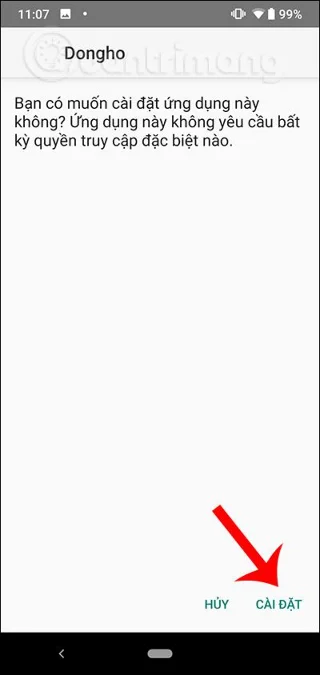
Når du installerer, trykker brukere på Åpne-knappen nedenfor for å åpne applikasjonen. Nå spør applikasjonen om du vil installere, trykk Installer.


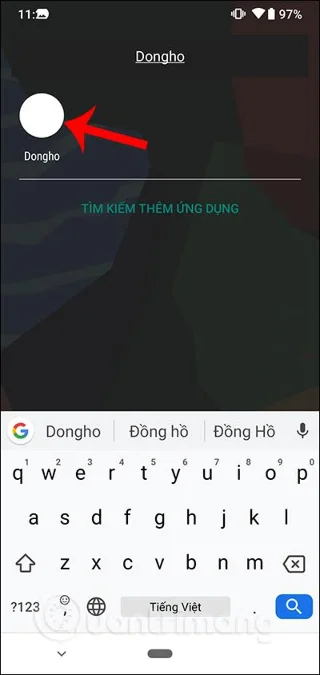
Programinstallasjonsprosessen er fullført, klikk på Ferdig eller Åpne grensesnittet nå. Merk at når du søker etter en applikasjon i grensesnittet, vil ikke ikonet vises, men kun navnet som vist nedenfor.


Steg 2:
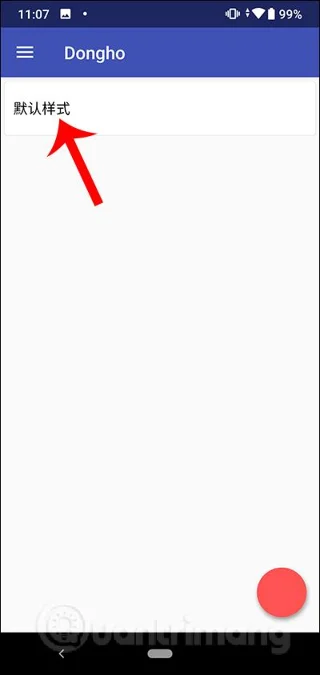
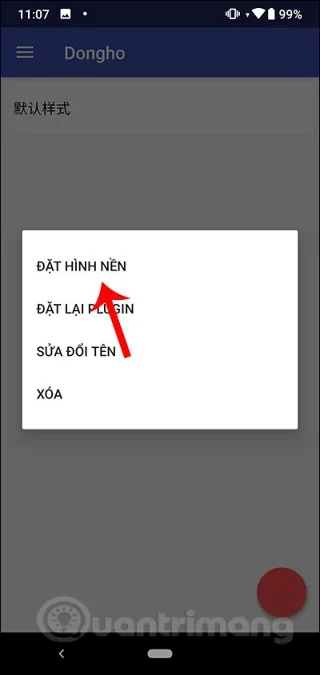
Åpne programmet og klikk deretter på ordene Trung som vises i grensesnittet. Et grensesnitt vises, klikk på Angi bakgrunn for å angi bakgrunn for enheten.


Trinn 3:
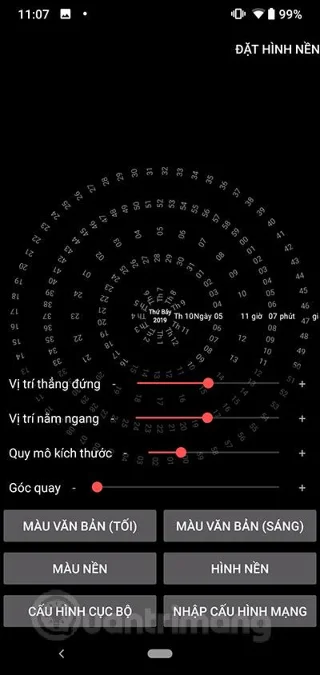
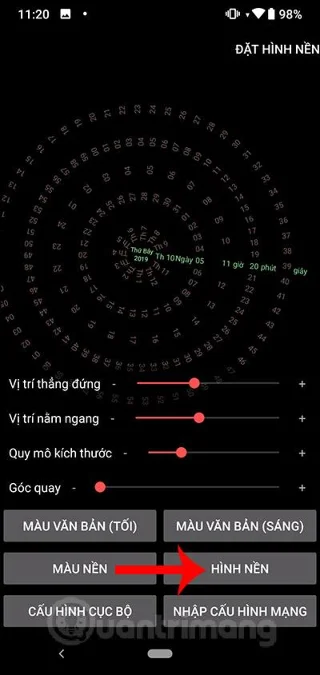
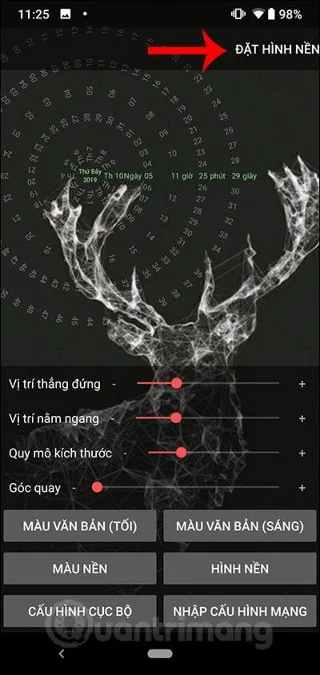
Du vil nå se demo- og redigeringsgrensesnittet til klokkebakgrunnen. Tapetet vil bevege seg i en sirkulær bevegelse over tid hver time, minutt og sekund veldig vakkert.
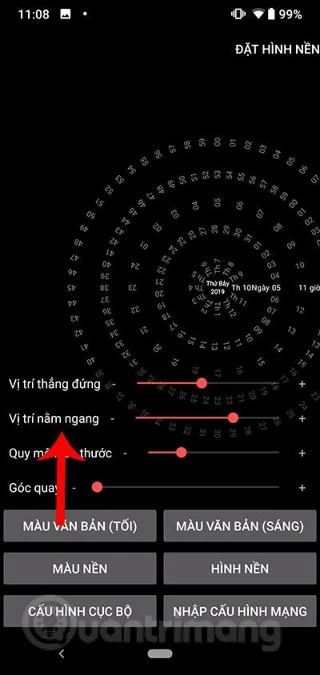
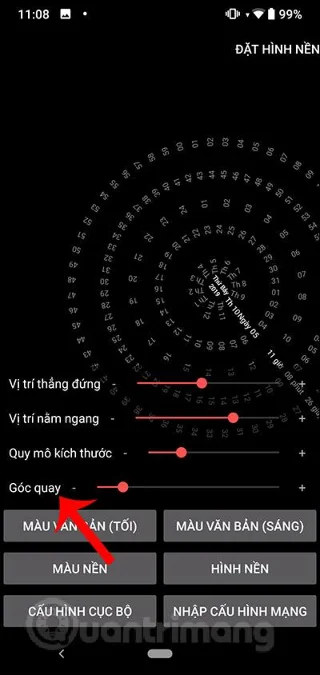
Først kan du redigere den vertikale posisjonen til klokkebildet, horisontal posisjon , størrelse og rotasjonsvinkel for klokken gjennom de tilsvarende justeringslinjene.


Trinn 4:
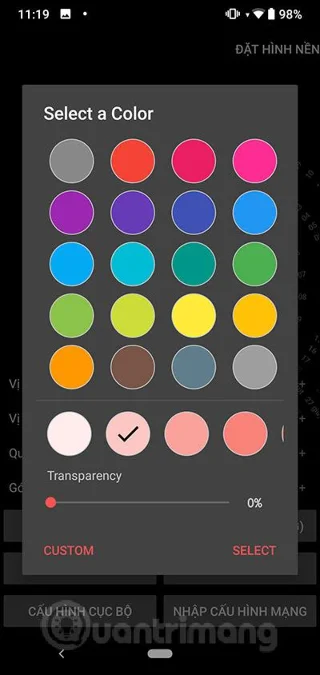
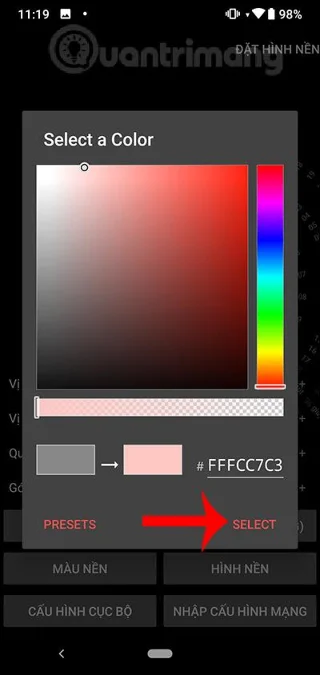
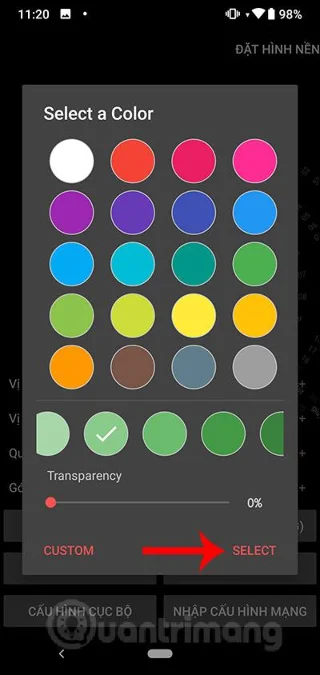
Klikk på Tekstfarge (mørk) for å justere tallområdet til å bli mørkere. Vis fargepalett som du kan velge mellom. Hvis du vil legge til flere farger, velg Egendefinert, etter å ha valgt fargen, trykk Velg for å bruke.


Resultatene vises med en mørk bakgrunnsfarge som vist. Klikk på Tekstfarge (lys) for å justere fargen for gjeldende tid. Vi velger også farge og velger deretter Velg.

Trinn 5:
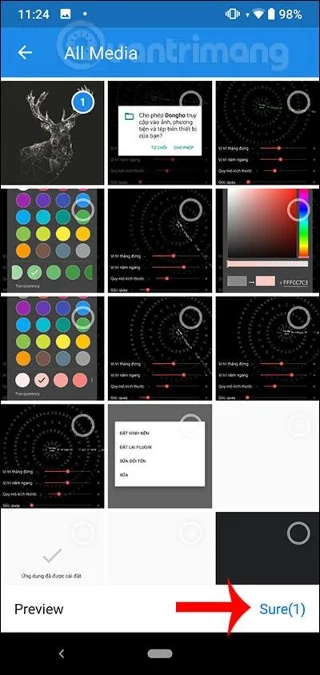
Klokken vil endres til en ny farge i henhold til ditt valg som vist nedenfor. Vi kan også endre til en annen bakgrunnsfarge eller velge et bakgrunnsbilde å kombinere med den bevegelige klokkeeffekten. Godta å la applikasjonen få tilgang til fotoalbumet og velg den statiske bakgrunnen du vil bruke. Trykk deretter Sure for å velge eller trykk Preview for å forhåndsvise.


Trinn 6:
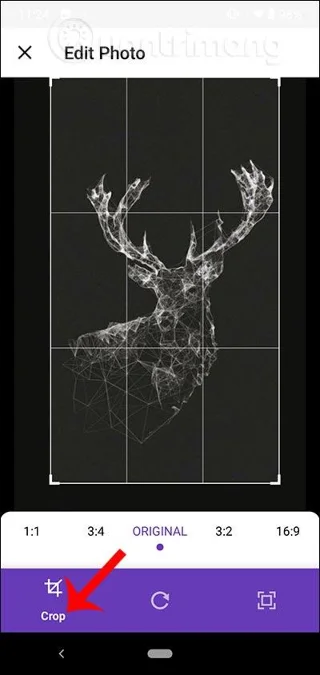
Vis deretter Rediger bilde-grensesnittet for å endre størrelsen på bildet . La den være original og klikk deretter Beskjær nedenfor for å beskjære bildet. Klikk deretter Angi bakgrunnsbilde øverst til høyre.


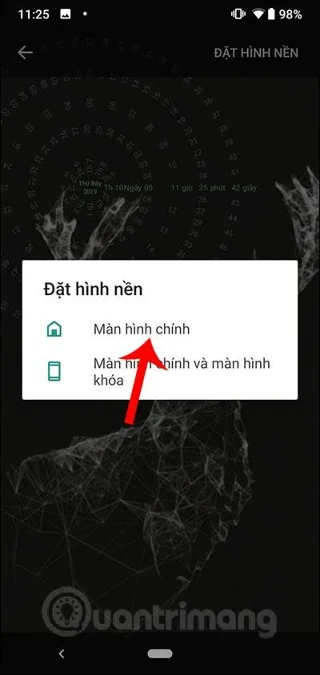
Deretter kan du forhåndsvise bakgrunnen med den bevegelige klokkeeffekten vist, klikk Angi bakgrunn og velg deretter plasseringen for bakgrunnen .


Så vi har flere unike og interessante bakgrunnsbilder for Android-enheter. Klokkegrensesnittet kan tilpasses etter hver persons preferanser. Du bør kombinere bakgrunnsbildet i albumet med klokkebildet for å lage et mer kunstnerisk bilde.
Ønsker deg suksess!